访问华为云服务器上的Tomcat,核心在于配置安全组放行8080端口,并在服务器内部启动Tomcat服务,确保防火墙与云控制台双重放行。
很多开发者在将Java应用部署到华为云时,最常遇到的痛点就是“本地能跑,云端报错”,这通常不是代码逻辑的问题,而是网络连通性与服务状态的错位,要解决这个问题,我们需要从云端网络策略、操作系统防火墙以及应用本身三个维度进行排查。

华为云服务器Tomcat访问不通的常见原因
在深入操作之前,先理清为什么会出现访问失败,业内专家指出,绝大多数连接超时问题源于权限配置的缺失,而非软件本身的故障。
安全组策略未正确配置
华为云的安全组相当于虚拟防火墙,默认情况下只开放SSH(22端口)等必要端口,Tomcat默认监听8080端口,如果安全组没有入方向规则允许TCP协议的8080端口流量,外部请求在到达服务器前就会被拦截,这是新手最容易忽略的第一道关卡。
服务器内部防火墙阻挡
即使云控制台的安全组放行了,Linux系统自带的防火墙(如firewalld或iptables)也可能在起作用,如果系统开启了防火墙服务,且未添加8080端口的例外规则,数据包依然无法进入。
Tomcat服务未启动或绑定错误
Tomcat进程根本没有运行,或者配置文件server.xml中绑定了127.0.0.1而非0.0.0.0,导致服务仅对本地开放。
华为云Tomcat部署与访问配置全流程
解决上述问题需要一套标准化的操作路径,以下步骤基于CentOS 7及以上版本的Linux系统,这是华为云用户最常用的环境。
第一步:配置华为云安全组
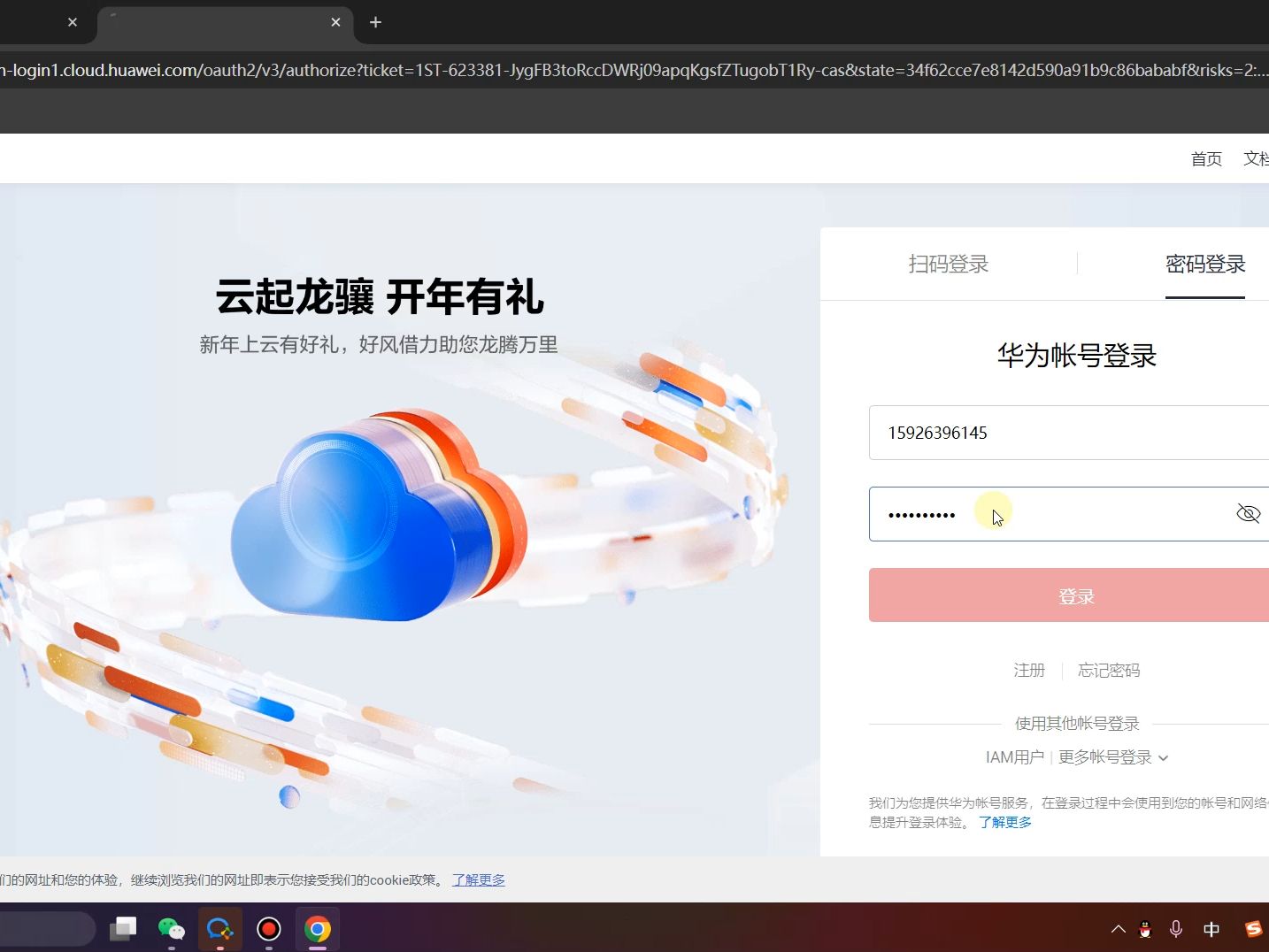
登录华为云控制台,找到你的ECS实例,点击“安全组”标签。
- 点击“管理规则”,选择“入方向”规则。
- 点击“添加规则”,协议选择TCP,端口范围填写8080。
- 源地址建议设置为0.0.0.0/0(允许所有IP访问)或指定你的公网IP段以增加安全性。
- 点击确定保存。
第二步:配置服务器内部防火墙
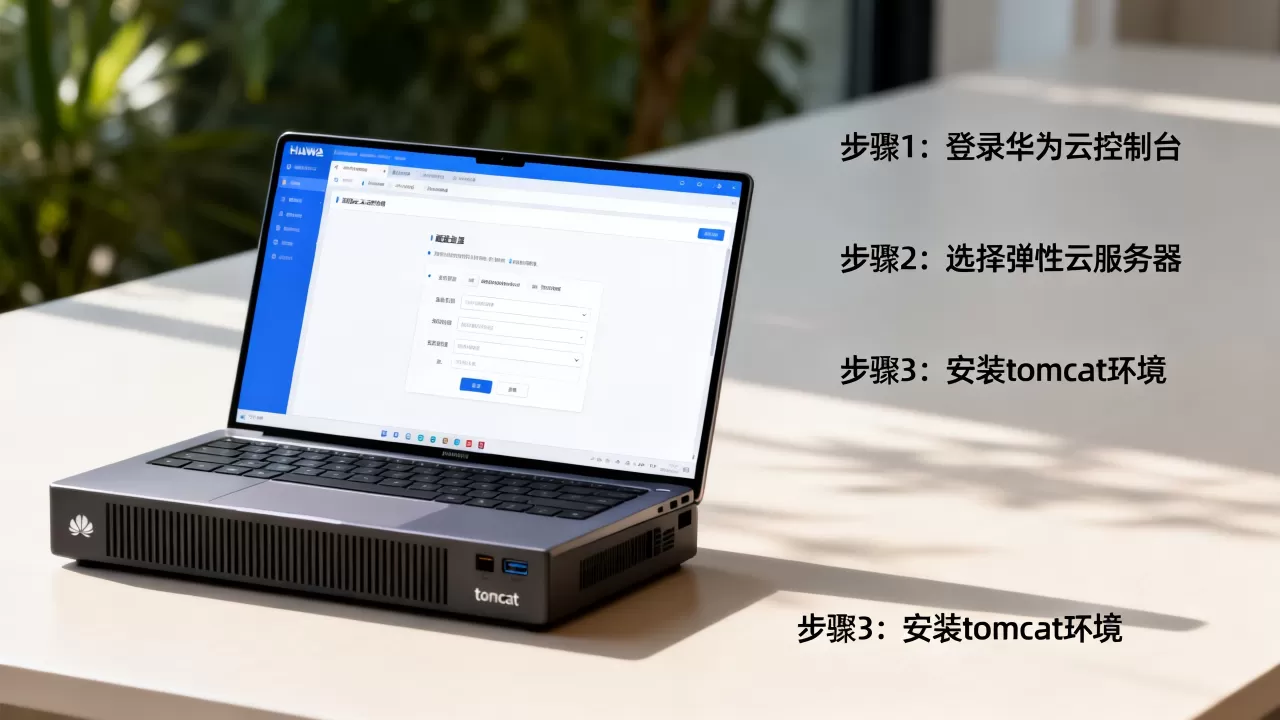
通过SSH登录服务器,执行以下命令检查并放行端口。
如果你使用的是firewalld(CentOS 7/8默认):
# 查看防火墙状态
systemctl status firewalld
# 永久开放8080端口
firewall-cmd --zone=public --add-port=8080/tcp --permanent
# 重新加载配置
firewall-cmd --reload
如果你使用的是iptables(较老版本或特定配置):
# 添加规则
iptables -I INPUT -p tcp --dport 8080 -j ACCEPT
# 保存规则(根据发行版不同命令可能不同)
service iptables save
第三步:验证Tomcat服务状态
确保Tomcat正在运行且监听正确。
-
进入Tomcat的bin目录:
cd /usr/local/tomcat/bin
-
启动Tomcat:
./startup.sh
-
检查日志确认启动成功:
tail -f ../logs/catalina.out
看到“Server startup in [xxx] ms”字样即表示启动成功。
-
检查端口监听情况:
netstat -tlnp | grep 8080
如果看到类似
0.0.0:8080的监听地址,说明服务已对外暴露,如果显示0.0.1:8080,则需要修改conf/server.xml中的Connector配置,将address属性改为0.0.0或注释掉该行。
华为云Tomcat性能优化与访问加速技巧
当基础访问打通后,如何提升访问体验是进阶需求,对于高并发场景,简单的Tomcat默认配置往往力不从心。
调整JVM内存参数
Tomcat默认堆内存较小,容易引发OOM(内存溢出),编辑bin/setenv.sh文件(若不存在则新建),添加如下配置:
JAVA_OPTS="-Xms512m -Xmx1024m -XX:MaxMetaspaceSize=256m"
根据服务器实际内存大小调整-Xmx值,通常建议设置为物理内存的50%-70%。
启用Gzip压缩
在conf/server.xml

的Connector标签中添加压缩配置,可显著减少传输数据量,提升加载速度:
compression="on"
compressionMinSize="2048"
compressibleMimeType="text/html,text/xml,text/plain,text/css,text/javascript,application/javascript,application/json"
使用Nginx反向代理
在生产环境中,直接暴露Tomcat端口并非最佳实践,引入Nginx作为反向代理,不仅能处理静态资源,还能实现负载均衡。
-
安装Nginx:
yum install nginx -y
-
配置Nginx监听80端口,并将请求转发至本地8080:
server { listen 80; server_name your_domain.com; location / { proxy_pass http://127.0.0.1:8080; proxy_set_header Host $host; proxy_set_header X-Real-IP $remote_addr; } } -
重启Nginx服务:
systemctl restart nginx
用户只需访问http://your_domain.com即可,无需指定8080端口,体验更贴近常规网站。
华为云Tomcat访问故障排查与对比分析
面对不同的访问错误,快速定位原因至关重要,下表总结了常见错误现象及其对应的解决方案。
| 错误现象 | 可能原因 | 排查步骤 |
|---|---|---|
| 连接超时 | 安全组未放行、防火墙阻挡、服务未启动 | 检查安全组规则、执行telnet IP 8080、检查进程状态 |
| 404 Not Found | 应用未部署、Context路径错误 | 检查webapps目录、确认URL路径是否包含应用名 |
| 502 Bad Gateway | Nginx配置错误、Tomcat崩溃 | 检查Nginx错误日志、查看Tomcat catalina.out |
| 503 Service Unavailable | 服务器资源耗尽、线程池满 | 检查CPU/内存使用率、调整Tomcat线程池配置 |

据统计,超过半数的访问失败源于安全组配置的疏忽,在部署初期,务必优先确认网络层策略。
华为云Tomcat访问常见问题解答
华为云Tomcat访问慢怎么办?
访问慢通常由带宽限制、JVM垃圾回收频繁或数据库连接池配置不当引起,首先检查ECS实例的带宽峰值,若带宽打满,需升级带宽或引入CDN,优化JVM参数,减少Full GC次数,检查应用代码中的数据库查询效率,确保连接池大小适中,避免等待连接超时。
华为云Tomcat如何配置HTTPS?
配置HTTPS需要SSL证书,华为云提供免费的SSL证书服务,可在控制台申请并下载,将证书文件(.pem和.key)上传至服务器Tomcat的conf目录,修改server.xml,添加如下Connector配置:
<Connector port="8443" protocol="org.apache.coyote.http11.Http11NioProtocol"
           maxThreads="150" SSLEnabled="true" scheme="https" secure="true"
           keystoreFile="conf/your_cert.pem"
           keystorePass="your_password"
           clientAuth="false" sslProtocol="TLS" />
重启Tomcat后,可通过https://IP:8443访问,建议配合Nginx监听443端口并转发至8443,以实现标准HTTPS访问。
华为云Tomcat与本地环境差异如何处理?
本地与云端的主要差异在于操作系统版本、环境变量及网络策略,建议在云端搭建与本地一致的Docker环境,或使用CI/CD流水线自动部署,减少人工配置差异,云端数据库通常独立部署,需确保应用配置中的数据库连接地址为华为云RDS的内网地址,而非localhost,以保证低延迟和高可用。
首发原创文章,作者:王坚,如若转载,请注明出处:https://idctop.com/article/471179.html