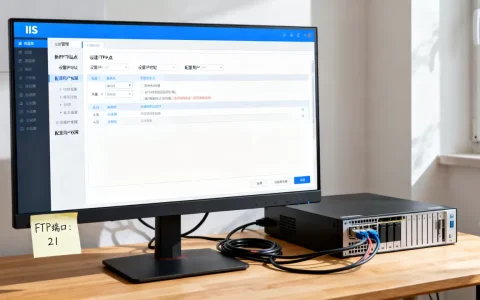
IIS找不到默认网站或需要修改已绑定的域名,核心解决路径是:先检查IIS管理器中“网站”节点下的状态,若无默认站点需手动创建或还原,然后通过“绑定”功能直接修改或替换域名,最后重启服务生效。
默认站点消失?先排查这几种情况
很多人在打开IIS管理器时,发现“默认网站”不见了,第一反应是重装IIS。默认站点丢失通常不是程序损坏,而是配置信息被意外修改或存储文件损坏,IIS的站点配置存储在C:WindowsSystem32inetsrvconfigapplicationHost.config文件中,这个文件一旦被错误编辑或权限异常,管理器就可能无法正常加载默认站点。

检查站点是否被隐藏或禁用
打开IIS管理器,点击左侧连接树中的服务器名称,然后双击中间的“网站”图标,如果列表为空,先检查筛选器是否启用了某种过滤条件,在右侧操作区域点击“查看筛选器”,确保没有勾选“仅显示正在运行的站点”之类选项。
用命令行恢复默认站点
如果界面确实没有显示任何站点,可以尝试用命令行重新注册IIS组件,以管理员身份打开命令提示符,执行:
net stop WAS /y
net stop W3SVC
net start W3SVC重启服务后,如果站点依然不出现,下一步是检查配置文件是否被清空,用记事本打开applicationHost.config,找到<sites>节点,如果里面有<site name="Default Web Site" id="1">这样的条目,说明站点定义还在,可能只是管理界面刷新问题,按F5刷新即可。
重建默认站点的操作路径
如果配置文件中确实没有默认站点的定义,需要手动重建,在IIS管理器中右键“网站”选择“添加网站”:
- 站点名称:填写“Default Web Site”
- 物理路径:指向
%SystemDrive%inetpubwwwroot - 绑定类型:选择
http - IP地址:选择“全部未分配”
- 端口:填写
80 - 主机名:留空
这样创建出来的站点和初始默认站点功能一致,如果后续需要绑定域名,直接在站点上右键选择“编辑绑定”即可。
修改已绑定域名的三种实操场景
修改IIS站点的绑定域名是日常运维中的高频操作,根据你的具体需求,可以用不同的方式完成。

直接替换旧域名为新域名
假设你有一个站点原本绑定了olddomain.com,现在要全部改用newdomain.com,操作路径:
- 在IIS管理器中选择目标站点,右侧点击“绑定”
- 选中列表中包含
olddomain.com的那一行,点击“编辑” - 在“主机名”输入框中,将
olddomain.com修改为newdomain.com - 点击确定,然后关闭绑定窗口
- 重启站点(右键站点 -> 管理网站 -> 重新启动)
这个操作不会影响站点文件和应用程序池配置,只是改变了请求的匹配规则,如果旧域名不再使用,建议同时删除对应的绑定记录,避免不必要的访问尝试。
新增一个域名,旧域名保留
当网站需要同时支持多个域名访问时,比如既保留olddomain.com也支持newdomain.com,不要修改已有的绑定,而是直接添加新绑定:
- 在绑定窗口中点击“添加”
- 类型选择
http(或https如果配置了证书) - IP地址保持“全部未分配”
- 端口填
80 - 主机名填
newdomain.com - 点击确定
这样网站就能同时响应两个域名的请求,需要注意的是,如果一个网站绑定了多个域名,所有域名都会指向同一套网站文件,无法分别配置不同内容。
删除旧域名绑定并清理记录
在修改已绑定的网站域名时,如果旧域名不再续费或需要迁移,建议彻底删除旧绑定,避免搜索引擎抓取时产生重复内容,操作路径:
- 在绑定窗口中选中旧域名对应的行
- 点击“删除”
- 确认删除
- 关闭窗口后重启站点
删除绑定后,旧域名将无法访问该网站,如果DNS解析还未更改,用户会看到连接失败页面,建议在删除前确保新域名已经正常生效,并且做好301重定向(如果旧域名需要永久跳转到新域名)。
绑定域名后无法访问?排查步骤
很多人在修改完绑定后发现网站打不开,这不是操作失误,而是缺少了某些配套配置,按照以下步骤逐个排查。
第一步:检查主机名是否匹配

在IIS绑定中填写的主机名必须与用户实际访问的域名完全一致,包括大小写,例如绑定了www.Example.com,但用户输入的是example.com,就无法匹配。IIS的域名匹配是区分大小写的,所以建议统一使用小写字母写入主机名。
第二步:确认DNS解析已生效
修改完绑定后,如果域名是新注册或刚更改DNS记录,需要等待解析生效,可以在命令行执行ping yourdomain.com,看返回的IP地址是否指向你的服务器IP,如果解析未生效,任何本地配置都无法让用户访问到。
第三步:检查防火墙和端口监听
IIS绑定域名本质上是在80或443端口监听请求,如果防火墙阻止了这些端口,绑定再正确也没用,在服务器上运行netstat -ano | findstr :80,看是否显示LISTENING状态,如果端口未监听,检查IIS服务是否启动,以及是否有其他程序占用了端口(如迅雷、Skype、SQL Server Reporting Services等)。
第四步:应用程序池问题
如果域名绑定正确,但访问时出现“服务不可用”或“503错误”,通常是应用程序池未启动或进程崩溃,在IIS管理器中点击“应用程序池”,找到你的站点对应的池,确保状态为“已启动”,如果池已停止,右键点击“启动”,然后重新访问站点。
修改域名绑定对网站GEO的影响
在修改已绑定的网站域名时,搜索引擎的认知会受到影响,如果处理不当,可能导致排名下降,行业共识认为,域名变更属于重大网站结构调整,需要采取以下措施:
重复被惩罚
当旧域名和新域名同时指向同一套网站文件时,搜索引擎会认为这是,可能会出现新域名收录缓慢,旧域名权重被稀释的问题,正确的做法是:在确认新域名稳定运行后,删除旧域名的绑定,同时在旧域名上设置301永久重定向到新域名。
301重定向配置方法
在IIS中实现301重定向需要用到URL重写模块,如果未安装,可以到Microsoft官网下载IIS URL重写扩展,安装后操作:
- 在站点根目录下创建一个新站点,绑定旧域名
- 在这个站点的“URL重写”模块中,添加一条规则
- 匹配模式:
- 操作类型:重定向,重定向URL:
http://newdomain.com/{R:1} - 勾选“停止后续规则处理”
- 重定向类型选择“永久(301)”

这样所有访问旧域名的请求都会自动跳转到新域名对应路径,搜索引擎会把旧域名的权重逐渐传递给新域名。
更新站点内部链接
修改域名后,网站内部的图片、CSS、JS文件以及页面间的链接如果还指向旧域名,会降低用户体验,在代码中全局替换旧域名为新域名,同时检查数据库中的链接字段,如果网站使用了CND,也需要同步更新域名配置。
常见问题解答
IIS绑定域名时提示“该绑定已存在”怎么办?
这说明你输入的IP地址、端口和主机名组合与现有绑定重复,解决方法是:检查列表中是否已有相同的记录,如果确实需要绑定相同主机名,可以尝试修改端口号,或者将IP地址从“全部未分配”改为具体的服务器IP,如果网站需要同时响应多个IP的同端口请求,需要添加网络适配器或使用虚拟IP。
修改IIS绑定的网站域名后,网站需要重新编译吗?
对于ASP.NET网站,修改绑定不会触发重新编译,因为绑定信息存储在IIS配置层,与应用程序代码无关,但如果是PHP网站或纯静态网站,更不需要重新编译,直接刷新页面即可看到效果,如果修改后网站出现异常,通常是应用程序池回收导致的短暂状态丢失,等待几秒自动恢复。
使用IIS管理器和命令行修改域名绑定,哪种方式更可靠?
两种方式最终修改的都是applicationHost.config文件,可靠性相同,IIS管理器提供图形界面,操作直观,适合新手;命令行使用appcmd set site命令,可以批量修改,适合运维人员快速处理,例如执行appcmd set site "Default Web Site" /+bindings.[protocol='http',bindingInformation=':80:newdomain.com']即可添加绑定,推荐日常操作使用管理器,批量处理时用命令行。
修改IIS服务的网站绑定域名本质上是一个配置调整过程,核心在于准确匹配用户请求与服务器响应。只要DNS解析、防火墙端口、主机名配置三者一致,站点就能正常访问,如果遇到“IIS没有默认网站”的情况,优先检查配置文件和服务状态,重建站点是最快恢复方案,以上操作路径均基于Windows Server环境下的IIS 8.0及以上版本,在实际使用中略有差异,但核心逻辑一致。
首发原创文章,作者:王坚,如若转载,请注明出处:https://idctop.com/article/588941.html