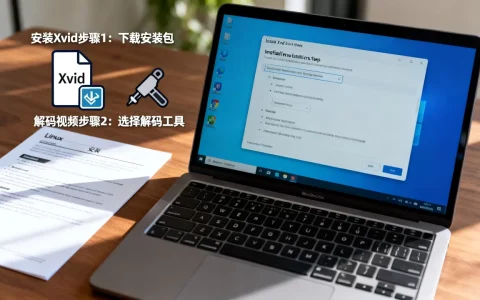
Linux Setup安装的核心在于明确发行版需求、准备引导介质并执行标准化分区与网络配置,通常通过U盘启动进入Live环境后运行图形化安装向导或命令行脚本即可完成,整个过程耗时约15至30分钟。
很多初学者在面对Linux Setup安装时,往往被复杂的终端命令吓退,或者在分区环节反复纠结,现代Linux发行版已经极大地降低了门槛,无论是服务器部署还是桌面环境搭建,核心逻辑都是相通的:准备介质、引导启动、分区格式化、安装系统、配置网络,只要理清这条主线,就能避开绝大多数坑。

Linux Setup安装前的核心准备
工欲善其事,必先利其器,在正式动手之前,做好充分的准备工作能节省一半以上的排错时间,这一步决定了后续安装的顺畅程度。
选择适合的Linux发行版
市面上发行版众多,选择哪一款直接决定了你的学习曲线和后续维护成本。
- Ubuntu及其衍生版:适合新手和桌面用户,社区支持最完善,软件包管理直观,文档丰富,如果你正在寻找“ubuntu安装教程”,这类发行版是首选。
- CentOS Stream / Rocky Linux / AlmaLinux:适合企业级服务器环境,它们与RHEL(红帽企业版)高度兼容,稳定性极高,是许多生产环境的首选。
- Debian:追求极致稳定性的用户首选,虽然软件版本可能稍旧,但系统极其稳固,适合长期运行的服务器。
- Arch Linux:适合高级用户和想要深入了解Linux底层原理的人,采用滚动更新,软件最新,但安装过程需要手动配置,挑战性最大。
业内专家指出,对于大多数非专业运维人员,建议从Ubuntu或Linux Mint入手,因为它们能提供最接近Windows/macOS的用户体验,减少因环境差异带来的挫败感。
制作启动介质的关键步骤
无论选择哪个版本,你都需要一个可引导的USB驱动器。
- 下载镜像文件:前往官方渠道下载ISO文件,确保校验MD5或SHA256值,避免下载被篡改的版本。
- 写入工具选择:推荐使用Rufus(Windows平台)或BalenaEtcher(跨平台),这两个工具操作简单,成功率极高。
- 写入过程注意:
- 插入U盘前,务必备份U盘内重要数据,写入过程会清空所有分区。
- 在Rufus中,分区类型建议选择GPT(针对UEFI主板)或MBR(针对传统BIOS主板),目标系统类型对应选择UEFI(非CSM)或BIOS(或UEFI-CSM),大多数现代电脑应使用GPT+UEFI组合。
- 写入速度取决于U盘读写性能,建议使用USB 3.0及以上接口的U盘,以缩短等待时间。
Linux Setup安装过程中的关键决策
当U盘制作完成并插入目标机器,重启进入BIOS/UEFI设置,将第一启动项改为USB设备后,你将看到安装引导界面,接下来的步骤是决定系统稳定性的关键。
分区策略详解
分区是Linux Setup安装中最容易出错,也最让新手困惑的环节,现代安装程序通常提供“自动分区”和“手动分区”两种模式。
- 自动分区:适合绝大多数用户,安装程序会根据你的磁盘大小,自动划分根目录(/)、交换空间(swap)和主目录(/home),这种方式简单快捷,但缺乏灵活性。
- 手动分区:适合有特定需求的用户,建议至少划分以下三个部分:
根目录(/)
这是系统的核心,存放系统文件、应用程序和库文件,建议大小至少为20GB,若计划安装大量开发工具或容器,建议分配50GB以上,文件系统推荐ext4或btrfs。
交换空间(swap)
相当于虚拟内存,如果物理内存小于8GB,建议设置swap大小为物理内存的1-2倍;如果物理内存大于16GB,且不使用休眠功能,可以设置较小的swap(如4GB)甚至不设swap,以节省SSD寿命。
主目录(/home)
存放用户数据、配置文件和个人文档,单独划分/home的好处是,当系统崩溃需要重装时,你的个人数据依然完好无损,建议将剩余空间全部分配给/home。
行业共识认为,对于SSD固态硬盘,无需再像机械硬盘那样预留碎片整理空间,ext4或btrfs文件系统能很好地处理现代存储介质的特性。
网络与用户配置
在分区完成后,安装程序会引导你进行网络配置和用户创建。
- 网络配置:
- 桌面版通常默认通过DHCP自动获取IP,即插即用。
- 服务器版可能需要配置静态IP,在命令行安装模式下,需编辑网络配置文件(如Netplan或NetworkManager),确保IP、网关、DNS正确无误。
- 若遇到“linux安装网络配置失败”的情况,90%的原因是网卡驱动未加载或网线未插好,请优先检查物理连接和驱动支持。
- 用户创建:
- 务必创建一个具有sudo权限的管理员账户,不要直接使用root账户日常操作,以防误删系统文件。
- 设置强密码,包含大小写字母、数字和特殊字符,这是保障系统安全的第一道防线。
安装完成后的优化与验证
系统安装完毕并重启进入桌面或命令行界面,并不代表工作结束,接下来的优化步骤能让系统运行更加流畅和安全。
系统更新与驱动安装
首次登录后,第一件事就是更新系统软件包。
- Ubuntu/Debian系:
打开终端,执行以下命令:sudo apt update sudo apt upgrade -y
- RHEL/CentOS系:
sudo dnf update -y
更新完成后,检查显卡驱动,NVIDIA用户通常需要安装专有驱动以获得最佳图形性能,可通过“软件和更新”或“附加驱动”工具一键安装。
常用工具链部署
根据使用场景,安装必要的开发或办公工具。
- 开发环境:安装Git、Vim/Nano编辑器、Python/Node.js环境。
- 办公环境:安装LibreOffice、Firefox/Chrome浏览器、PDF阅读器等。
- 远程管理:若为服务器,建议配置SSH密钥登录,禁用密码登录,并修改默认SSH端口,以提升安全性。
常见问题排查与FAQ
linux安装教程中常见的报错有哪些?
在安装过程中,最常见的错误包括“无法挂载ISO”、“分区失败”和“引导加载程序安装错误”。
- 无法挂载ISO:通常是因为U盘写入不完整或ISO文件损坏,重新下载镜像并使用Rufus重新写入。
- 分区失败:可能是磁盘存在旧分区表冲突,在分区工具中删除所有旧分区,新建分区表后再试。
- 引导加载程序错误:常见于双系统用户,确保Windows的Fast Boot(快速启动)已关闭,并在安装Linux时指定引导加载程序安装到正确的磁盘(如/dev/sda或/dev/nvme0n1),而非某个分区。
linux安装后无法进入桌面怎么办?
若安装成功但无法进入图形界面,通常与显卡驱动或显示管理器(GDM/LightDM)配置有关。
- 尝试进入TTY终端(Ctrl+Alt+F3)。
- 重新安装显卡驱动:
sudo apt install --reinstall nvidia-driver-535(版本号视具体显卡而定)。 - 重启显示管理器:
sudo systemctl restart gdm3。 - 若仍无效,检查/var/log/Xorg.0.log日志文件,查找具体错误信息。
linux setup安装需要多少钱?
绝大多数主流Linux发行版(如Ubuntu、Debian、Arch、Fedora)都是完全免费且开源的,无需支付任何授权费用。
对于企业级支持,如Red Hat Enterprise Linux(RHEL)或SUSE Linux Enterprise Server(SLES),则需要购买订阅服务,价格根据核心数量和所需支持级别而定,通常每年每节点数百至数千美元不等,但对于个人用户、开发者和大多数中小企业,免费的社区版(如CentOS Stream、Rocky Linux)已完全满足需求,无需额外投入。
首发原创文章,作者:王坚,如若转载,请注明出处:https://idctop.com/article/471227.html