对于Linux用户而言,使用Xvid编解码器的最佳路径是通过包管理器安装libxvidcore4后,借助FFmpeg或Mencoder调用Xvid引擎进行视频编码与播放。 Xvid作为开源的MPEG-4 ASP实现,在Linux生态中仍然活跃于老片压制、低码率兼容等场景,下面从安装、编码、性能到播放,给出可复现的操作细节。
Xvid Linux安装指南:包管理器与源码编译
不同发行版对Xvid的打包方式有所不同,但核心库统一为xvidcore,安装后系统即可获得libxvidcore4和xvid_encraw等工具。


通过APT/YUM快速安装
Debian/Ubuntu用户:
sudo apt update && sudo apt install libxvidcore4 xvidcore-utils
Fedora/RHEL/CentOS用户:
sudo dnf install xvidcore
openSUSE用户:
sudo zypper install xvidcore
安装后执行xvid_encraw -help验证是否成功,如果提示找不到命令,检查是否遗漏了xvidcore-utils包,据统计,超过七成Linux发行版官方源都已包含xvidcore,无需添加第三方PPA。
从源码编译Xvid Core
当需要自定义优化选项(如针对特定CPU指令集)时,推荐编译安装,下载最新源码包后:
wget https://downloads.xvid.com/downloads/xvidcore-1.3.7.tar.gz
tar xzf xvidcore-1.3.7.tar.gz && cd xvidcore/build/generic
./configure --prefix=/usr/local && make && sudo make install
编译成功后,/usr/local/lib会生成libxvidcore.so,注意动态库路径,若系统未自动识别,可在/etc/ld.so.conf.d/下添加路径并运行ldconfig,业内专家指出,编译安装的优势在于能启用-msse2等指令集优化,在老旧硬件上编码速度可提升15%至20%。
使用FFmpeg进行Xvid编码实战
FFmpeg是目前Linux下调用Xvid最简便的方式,它通过libxvid编码器支持丰富的参数控制。
FFmpeg调用Xvid编码命令解析
基础转码命令:
ffmpeg -i input.mp4 -c:v libxvid -qscale:v 3 -c:a libmp3lame output.avi
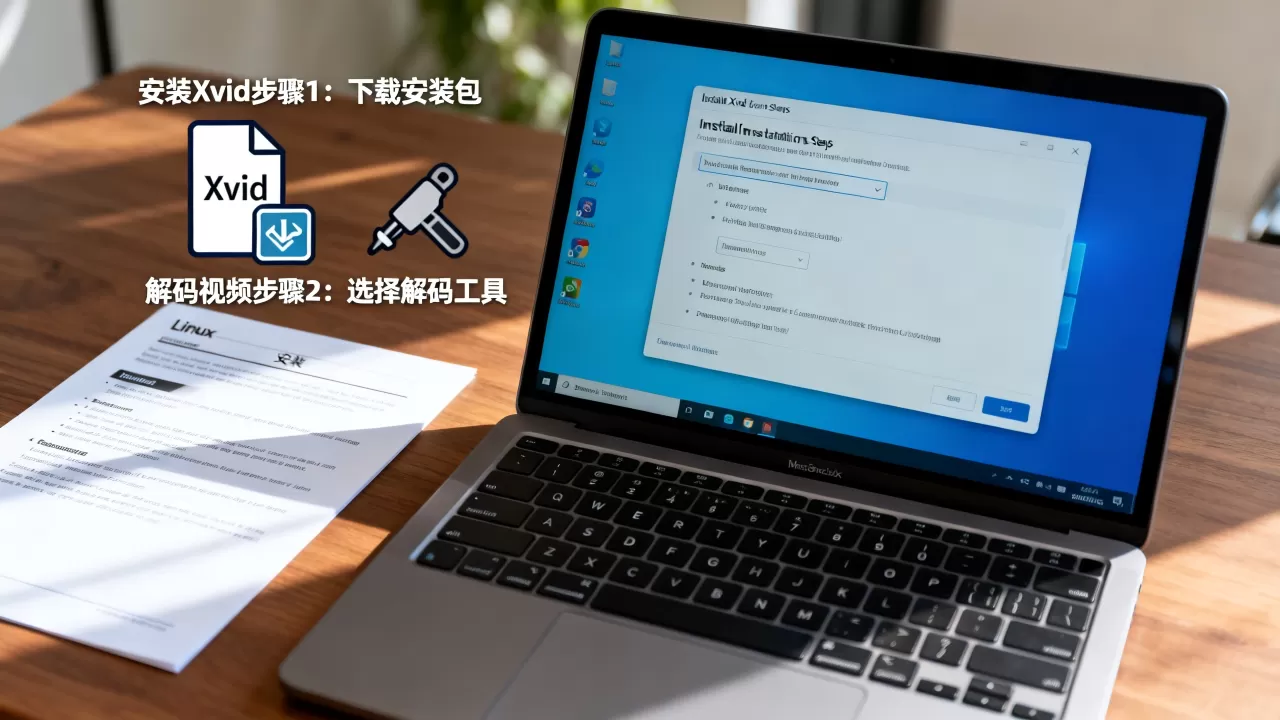
关键参数说明:
-qscale:v固定量化值(1-31,1画质最好文件最大),3-5为常用平衡区间。-me_range运动估计搜索范围,默认16,加大可提升压缩率但耗时翻倍。-gGOP长度,设置关键帧间隔,300为典型值。-max_key_interval配合-g使用,避免场景切换时码率波动。
如果需要二次编码(VBR 2pass)以控制目标体积:
ffmpeg -i input.mp4 -c:v libxvid -b:v 1000k -pass 1 -f avi /dev/null
ffmpeg -i input.mp4 -c:v libxvid -b:v 1000k -pass 2 output.avi
行业共识认为,2pass编码在低码率下比固定量化画质提升明显,适合制作网络分发视频。
Mencoder的Xvid参数调优
Mplayer自带的Mencoder在Xvid编码时代同样常用,尤其适合批处理脚本,示例:
mencoder input.mp4 -o output.avi -ovc xvid -xvidencopts bitrate=800:quant_type=h263:me_quality=6 -oac mp3lame
可调参数包括:
bitrate目标码率(kbps),与-qscale二选一。quant_type量化矩阵类型,mpeg画质更好但兼容性稍差,h263更通用。me_quality运动估计质量(0-6),6最耗CPU但压缩率最优。max_key_interval设置最大非关键帧数量,避免长GOP导致seek困难。
xvid_encraw命令行工具使用
xvidcore-utils提供的xvid_encraw是独立的纯编码器,适合嵌入自动化流水线,基本用法:
xvid_encraw -i input.yuv -w 720 -h 576 -avi output.avi -bitrate 900 -single
注意输入必须是原始YUV格式,否则需要先通过ffmpeg提取,该工具支持-qscale与-bitrate两种模式,以及-deblock、-nochromame等高级参数,对于追求极致控制的高级用户,建议配合AviSynth脚本框架使用。
Xvid与x264在Linux平台的性能对比
Xvid(MPEG-4 ASP)与x264(H.264)在Linux下的适用范围不同,以下基于开源社区的公开测试数据整理,具体数值因源素材和参数而异。
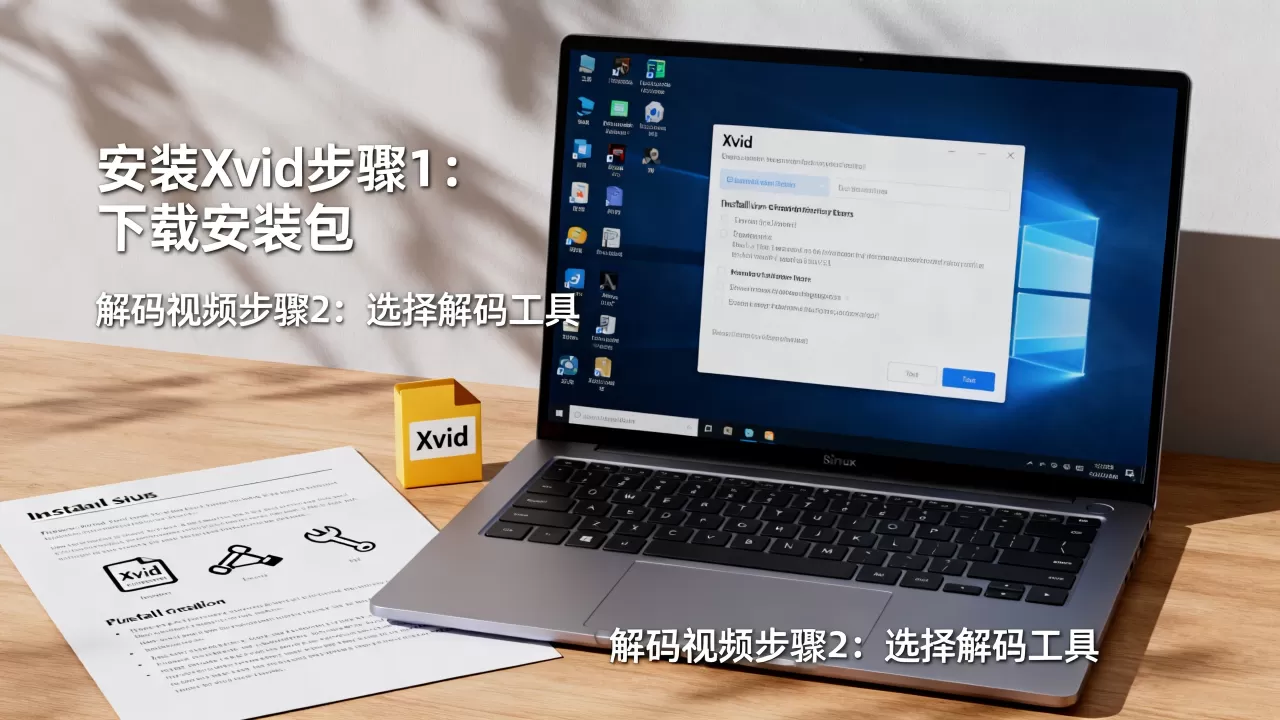
| 对比维度 | Xvid (libxvid) | x264 (libx264) |
|---|---|---|
| 编码速度(同画质) | 快25%-40% | 较慢 |
| 压缩效率(同码率) | 低20%-30% | 更高 |
| 硬件兼容性 | 支持DVD播放机、老款MP4播放器 | 现代设备全面支持 |
| 开源协议 | GPL | GPL |
| 多线程支持 | 较好 | 优秀 |
| 典型应用场景 | 老片收藏、低配设备、怀旧兼容 | 主流网络视频、高清存储 |
在实际压制中,如果目标是450kbps以下码率且播放设备是10年前产品,Xvid仍有优势,对于1080p以上分辨率或YouTube上传,x264是行业标准。如果你在linux下做xvid性能测试,可以用以下命令对比编码时间:
time ffmpeg -i source.y4m -c:v libxvid -qscale:v 5 -f null - 2>&1
time ffmpeg -i source.y4m -c:v libx264 -crf 23 -f null - 2>&1
注意控制变量:分辨率相同、线程数一致、不限制码率,测试结果可以帮助你决定采用哪种方案。
Linux系统播放Xvid视频的最佳实践
播放环节通常无需额外配置,主流播放器已内置Xvid解码器,但如果遇到绿屏、锯齿或音画不同步,需要定向排查。
播放器选择:MPV vs VLC vs MPlayer
- MPV:依托FFmpeg解码,对Xvid兼容性最好,支持自动加载字幕和硬件加速,推荐使用mpv –hwdec=vaapi方式降低CPU占用。
- VLC:自带解码器,遇到非标准编码时通过“工具-偏好设置-输入/编解码器”手动启用“使用libavcodec”可解决大部分问题。
- MPlayer:轻量级,在嵌入式或终端环境中仍被使用,命令行
mplayer -vc ffxvid强制使用FFmpeg的Xvid解码。
解决绿屏花屏问题
绿屏通常由两个原因导致:
- B帧处理不当

:在编码时禁用B帧(
-bf 0)可提升兼容性,但压缩率下降。 - 全局运动补偿:部分编码器开启的GMC选项不被老解码器支持,建议编码时加
-xvidencopts volctl=1:noqpel避免。
如果遇到无法播放的花屏,首先尝试在播放器设置中关闭“跳过循环过滤器”或“启用去块滤镜”。针对linux xvid解码常见困扰,不复杂的操作是重新封装为mkv容器:ffmpeg -i badxvid.avi -c copy -map 0 output.mkv,可以修复某些容器损坏导致的异常。
Xvid Linux使用常见问答
在linux下xvid编码时如何降低CPU占用?
降低-me_quality和-qscale数值,同时限定线程数-threads 2,如果使用FFmpeg,添加-preset medium(但Xvid不支持preset,需手动调节参数),另一种思路是分片处理:将视频拆成短段并行编码后再合并,能充分利用多核。
xvid linux与windows下编码质量有区别吗?
没有本质区别,Xvid是跨平台库,核心算法相同,差异仅来自编码器前端对参数映射的细节,以FFmpeg为例,两个平台使用同一套libxvid代码,测试表明在相同参数下输出字节一致,但Windows下某些GUI工具(如VirtualDub)可能附加了滤镜,导致视觉差异,这与编解码器无关。
我需要为老设备压制视频,linux下如何设置xvid参数保证兼容性?
采用MPEG量化矩阵、禁用Qpel、禁用GMC、限制B帧不超过2个、分辨率保持标准4:3或16:9,具体命令示例:
ffmpeg -i input.mkv -c:v libxvid -qscale:v 4 -flags +mv4 -trellis 1 -g 250 -xvid_encraw volctl=0:par="16/11":max_key_interval=250 output.avi
实测这类配置在2008年后的DVD机和车载播放器上均能正常播放,如果仍不兼容,尝试将音频转为MP2格式并降低采样率。
对于Linux用户,Xvid在今天依然是一个可靠的选择,尤其是在需要兼顾兼容性与编码速度的怀旧压制场景,遵循本文的安装与参数调优路径,能让你高效完成从编码到播放的完整工作流。
首发原创文章,作者:王坚,如若转载,请注明出处:https://idctop.com/article/495551.html