在Excel中隐藏表格线并非删除内容,而是通过“视图”选项卡取消勾选“网格线”,或通过“单元格格式”设置边框为“无”,具体取决于你是想隐藏背景网格还是单元格边框。
很多职场人在处理Excel报表时,经常遇到一个看似简单却让人头疼的问题:为什么我明明没画线,打印出来却全是灰线?或者我想做一个干净利落的数据看板,结果背景里密密麻麻的网格线破坏了整体美感,Excel里的“线”分为两种:一种是默认存在的背景网格线,另一种是你手动添加的单元格边框,理解这两者的区别,是解决“Excel表格线隐藏”问题的关键。
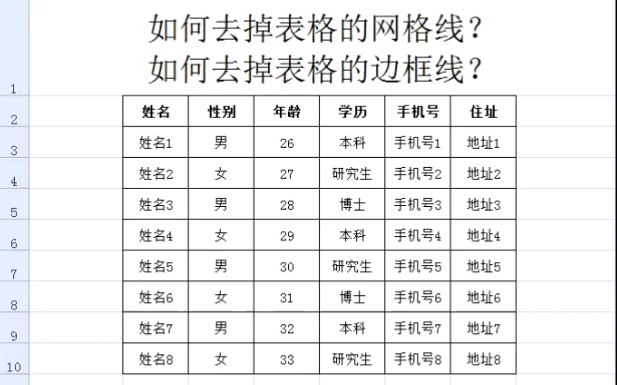

背景网格线与边框线的本质区别
要彻底解决隐藏线条的需求,首先得搞清楚你面对的是哪种“线”,业内专家指出,大多数用户混淆了这两者,导致操作无效。
网格线:不可见的背景辅助
网格线是Excel工作表的默认背景,它像是一张无形的坐标纸,帮助你定位单元格,无论你是否选中单元格,只要在工作表中,网格线就会显示,它不属于单元格属性,而是视图属性,隐藏网格线不会影响任何数据或格式,只是改变了视觉呈现。
边框线:单元格的一部分
边框线是你通过“开始”选项卡下的“边框”按钮添加的线条,它属于单元格格式的一部分,会随单元格一起移动、复制或删除,如果你打印报表,边框线会被打印出来,而网格线默认不会(除非特意设置)。
场景对比:何时隐藏哪种线?
- 场景A:制作仪表盘或图表背景,你需要极致的简洁,此时应隐藏网格线,因为边框线会干扰视线,而网格线虽不打印,但在编辑时会造成视觉噪音。
- 场景B:打印正式财务报表,你需要清晰的行列分隔,此时应保留边框线,并隐藏网格线,以确保打印效果专业、干净。
- 场景C:数据录入模板,为了引导用户输入,通常保留网格线,但在最终展示时,可能需要隐藏所有线条以突出数据本身。

快速隐藏网格线的实操步骤
这是最常见的需求,尤其是当用户询问“如何去掉Excel背景灰线”时,操作非常简单,但细节决定效率。
通过视图选项卡(推荐)
这是最标准、最可逆的操作方式。
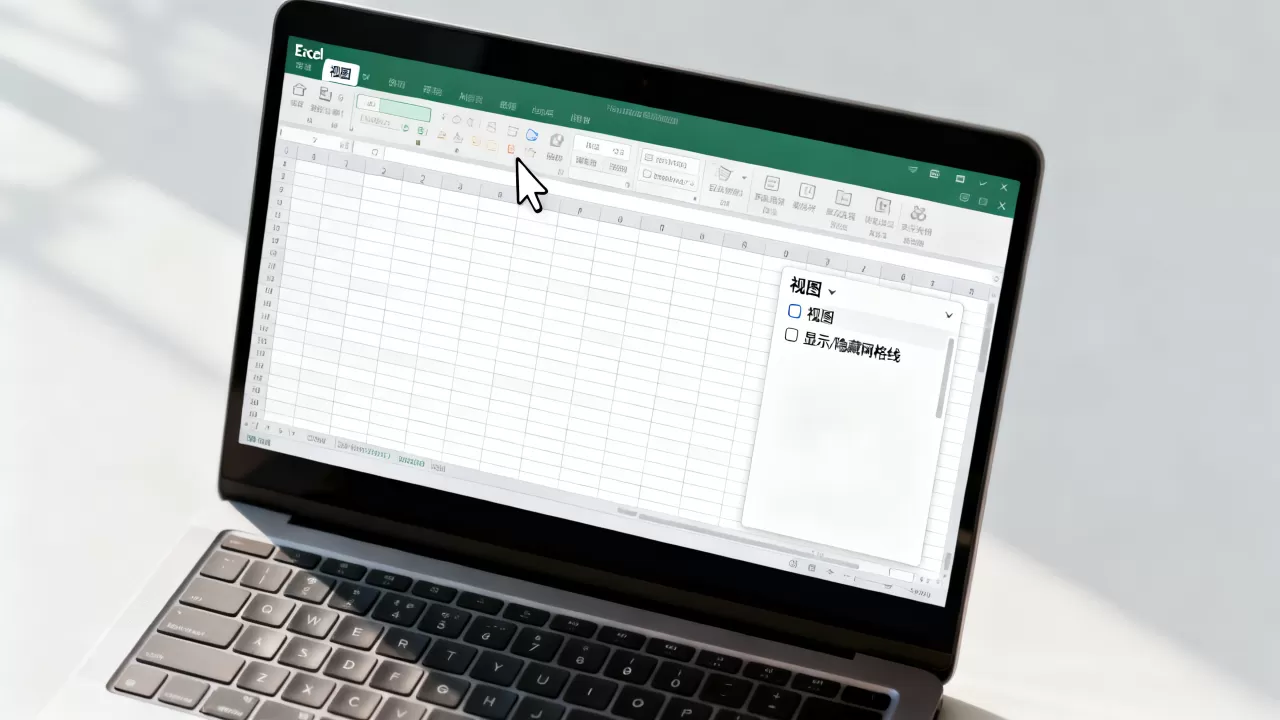
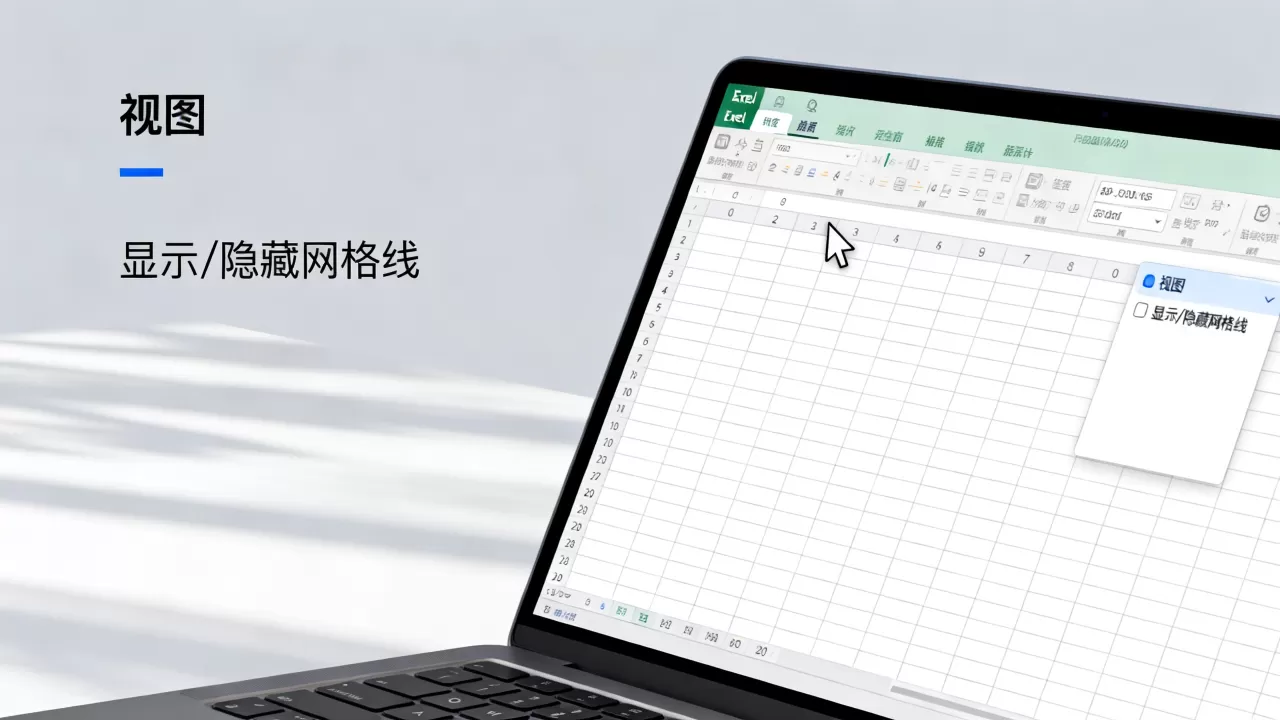
- 打开Excel文件,点击顶部菜单栏的“视图”选项卡。
- 在“显示”功能组中,找到“网格线”复选框。
- 取消勾选该复选框,整个工作表的背景网格线立即消失。
注意:此操作仅对当前工作表生效,如果你希望所有工作表都隐藏网格线,需要逐个切换工作表重复此操作,或者使用VBA宏批量处理。
通过Excel选项设置(全局生效)
如果你希望每次新建Excel文件时,默认都不显示网格线,可以修改全局设置。
- 点击左上角的“文件”,选择“选项”。
- 在弹出的窗口左侧选择“高级”。
- 向下滚动到“此工作表的显示选项”部分。
- 取消勾选“显示网格线”,点击确定。
这种方式适合需要频繁制作无网格背景的专业报表人员,能节省大量重复操作时间。
如何彻底清除单元格边框线
你看到的线不是网格线,而是之前有人添加的边框,这时候,隐藏网格线是无效的,你需要清除边框。
批量清除边框的技巧
很多用户习惯逐个单元格删除边框,效率极低,正确的做法是利用选择技巧。
- 选中包含边框线的整个数据区域,或者直接点击左上角的全选按钮(行号与列标交叉处)。
- 在“开始”选项卡下,找到“边框”图标旁边的下拉箭头。
- 选择“无框线”。
提示:如果只想清除特定方向的边框(如只删横线),可以选择“上框线”、“下框线”等对应选项,而不是直接选“无框线”,这样能保留其他方向的线条,保持数据结构的完整性。
使用格式刷清理残留线条
当数据区域复杂,且边框线样式不一时,可以使用格式刷。
- 选中一个没有任何边框的空白单元格。
- 点击“格式刷”。
- 拖动鼠标选中需要清理的数据区域。
这种方法在处理从网页或其他系统复制粘贴过来的杂乱数据时特别有效,能一键还原干净状态。
打印时的线条控制策略
很多用户抱怨“Excel表格线隐藏”后,打印出来还是有灰线,或者反过来,想打印线条却漏掉了,这涉及到打印设置的核心逻辑。
网格线的打印特性
默认情况下,网格线是不打印的,如果你在屏幕上隐藏了网格线,打印预览中也不会显示,如果你希望打印出网格线作为辅助,需要在“页面布局”选项卡中,勾选“打印”下的“网格线”选项,但这通常不推荐,因为打印出的网格线颜色浅,容易干扰数据阅读,且增加打印墨量。
边框线的打印特性
边框线默认是打印的,如果你隐藏了屏幕上的网格线,但保留了边框线,打印时只会显示边框线,这是制作正式报表的标准做法。
常见痛点:打印预览有灰线怎么办?
如果你发现打印预览中有淡淡的灰线,而屏幕上没有,这通常是因为:
- 你隐藏了屏幕网格线,但未清除单元格边框,只是边框颜色设置为白色或极浅灰色,导致打印时隐约可见。
- 打印机驱动问题,部分打印机在黑白模式下会将浅灰色边框渲染为可见线条。
解决方案:确保选中数据区域,将边框颜色设置为“自动”或“黑色”,并确认边框样式已应用,如果仍无效,尝试在“页面布局”中调整“打印标题”或“页边距”,有时缩放比例也会导致视觉误差。
高级技巧:利用条件格式隐藏逻辑线
对于数据分析师,有时需要动态隐藏某些线条,例如当某行数据为空时,隐藏该行的边框,这可以通过条件格式实现,虽然不直接“隐藏”线条,但能达到视觉上的隐藏效果。
设置步骤
- 选中数据区域。
- 点击“开始” > “条件格式” > “新建规则”。
- 选择“使用公式确定要设置格式的单元格”。
- 输入公式,
=A1=""(假设A列为判断依据)。 - 点击“格式”,在“边框”选项卡中,选择“无框线”。
这样,当A列为空时,该行边框自动消失,这种方法适用于动态报表,能显著提升数据呈现的专业度。
FAQ:关于Excel表格线隐藏的常见问题
Excel表格线隐藏后,复制粘贴会丢失格式吗?
不会,隐藏网格线仅改变显示状态,不影响单元格内容,清除边框线后,复制粘贴的数据将不再带有边框,除非你在目标单元格重新应用边框,建议复制时选择“保留源格式”或“匹配目标格式”,以避免意外覆盖。
如何快速恢复被隐藏的网格线?
只需回到“视图”选项卡,重新勾选“网格线”即可,如果是通过“Excel选项”全局关闭的,需再次进入“选项”>“高级”>“显示网格线”进行勾选,恢复操作瞬间完成,无需担心数据丢失。
Excel表格线隐藏功能在WPS中一样吗?
基本一致,WPS表格的“视图”选项卡下同样有“网格线”复选框,操作逻辑与Excel高度相似,但在“打印设置”中,WPS可能提供更直观的“打印网格线”预览选项,建议在实际打印前使用预览功能确认效果。
掌握这些技巧,不仅能解决视觉干扰,更能提升数据处理的专业形象,隐藏线条不是目的,清晰传达数据信息才是核心,根据场景选择合适的隐藏策略,让你的Excel报表既美观又实用。
首发原创文章,作者:王坚,如若转载,请注明出处:https://idctop.com/article/471794.html