服务器系统用PE安装Win7的完整方案:先准备集成USB3.0和NVMe驱动的Win7镜像,再用PE引导进入安装界面,最后处理磁盘控制器驱动和UEFI引导问题。 这套流程能解决绝大多数服务器装Win7时遇到的蓝屏、卡Logo、找不到硬盘三大难题。
为什么服务器装Win7比普通电脑更麻烦
服务器硬件和消费级主板有本质区别,服务器普遍采用SR-IOV、ECC内存、SAS硬盘控制器,而Win7发布于2009年,微软官方早已停止技术支持,系统内不包含近十年服务器芯片组的驱动,这就导致两个常见问题:

- PE里能看到硬盘,但Win7安装程序识别不到磁盘
- 安装进度条走完重启后直接蓝屏,报0x0000007B错误
业内专家指出,服务器装Win7的核心障碍在于磁盘控制器驱动缺失,而不是系统本身的问题,所以用PE安装前,必须先解决驱动注入。
服务器装win7系统步骤详细拆解
第一步:准备合适的Win7镜像
不建议使用原版ISO直接装服务器,需要准备已集成USB3.0、NVMe和常见服务器阵列卡驱动的Win7 SP1镜像,获取途径:
- 微软官方MSDN渠道下载原版镜像,自己用工具集成驱动
- 使用ITellyou等镜像站提供的集成版
- 自行封装时添加服务器厂商(如戴尔、惠普、浪潮)提供的Win7驱动包
原版镜像安装时如果提示“缺少所需的CD/DVD驱动器驱动程序”,说明镜像缺少USB控制器驱动,需要换集成版镜像。
第二步:制作PE启动盘
推荐使用微PE、优启通等纯净PE工具,避免捆绑软件,制作流程:
- 准备一个8GB以上U盘,格式化为FAT32
- 运行PE制作工具,选择U盘并一键写入
- 将Win7镜像文件复制到U盘或PE系统盘内
PE工具自带磁盘分区、引导修复、驱动注入等功能,这些在安装后会用到。
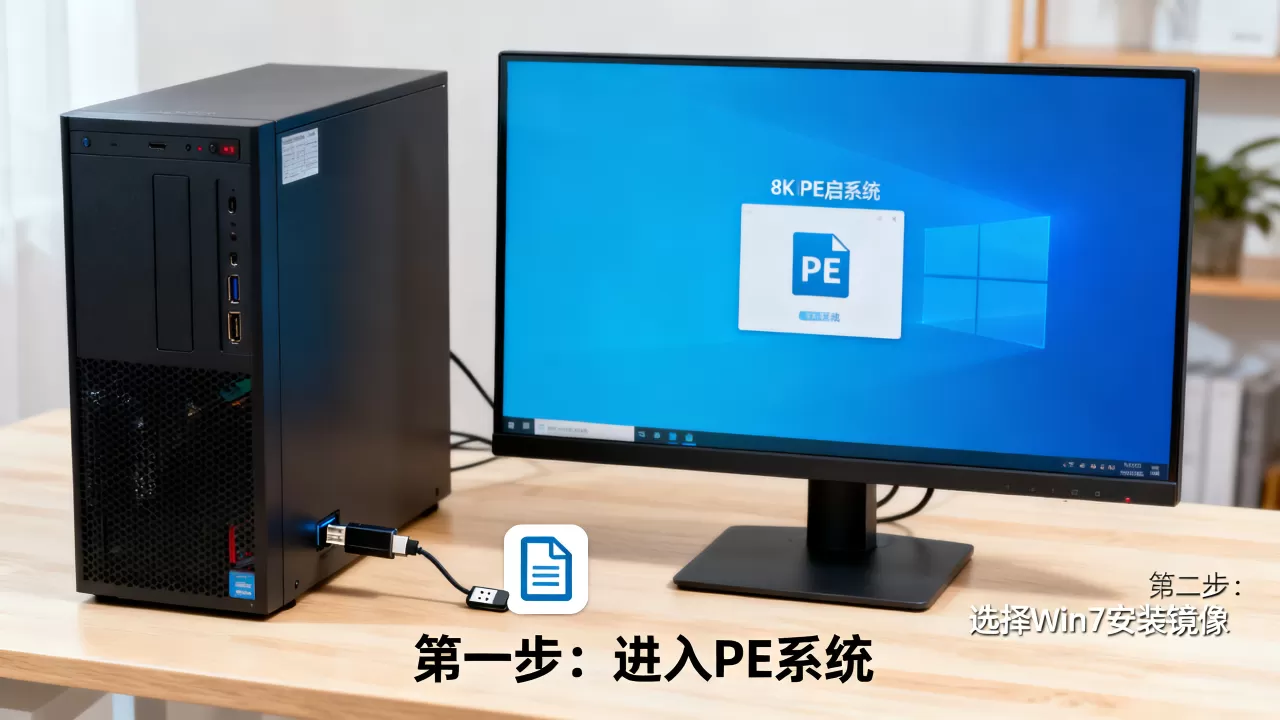
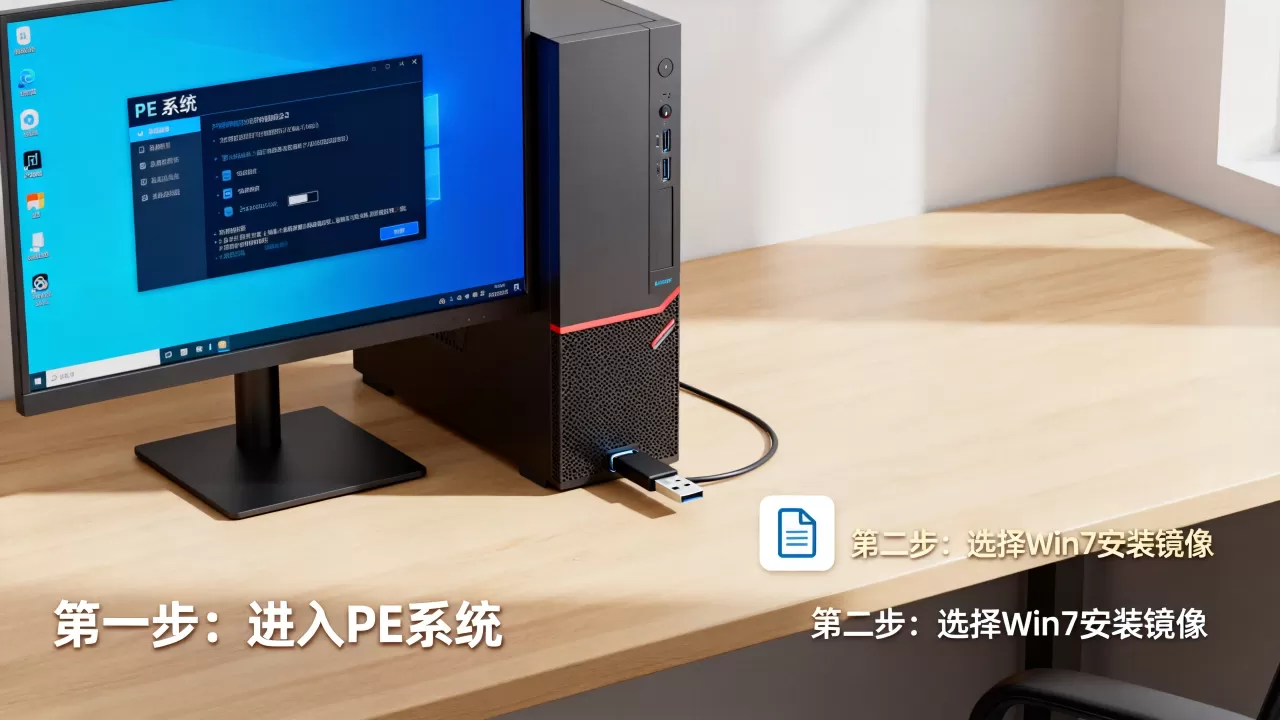
第三步:进入PE并注入磁盘控制器驱动
这是整个流程中最关键的一步,进入PE后:
- 打开PE桌面的“驱动注入”或“WinNT安装器”工具
- 选择Win7镜像的install.wim文件
- 在工具界面勾选“注入SRS磁盘控制器驱动”选项
- 指向提前下载好的服务器磁盘驱动文件夹(如Intel RST、LSI阵列卡驱动)
如果跳过这步,安装程序大概率认不出服务器的硬盘阵列,建议把驱动放在U盘根目录下,命名用英文,避免路径有中文导致注入失败。
第四步:处理磁盘分区和引导方式
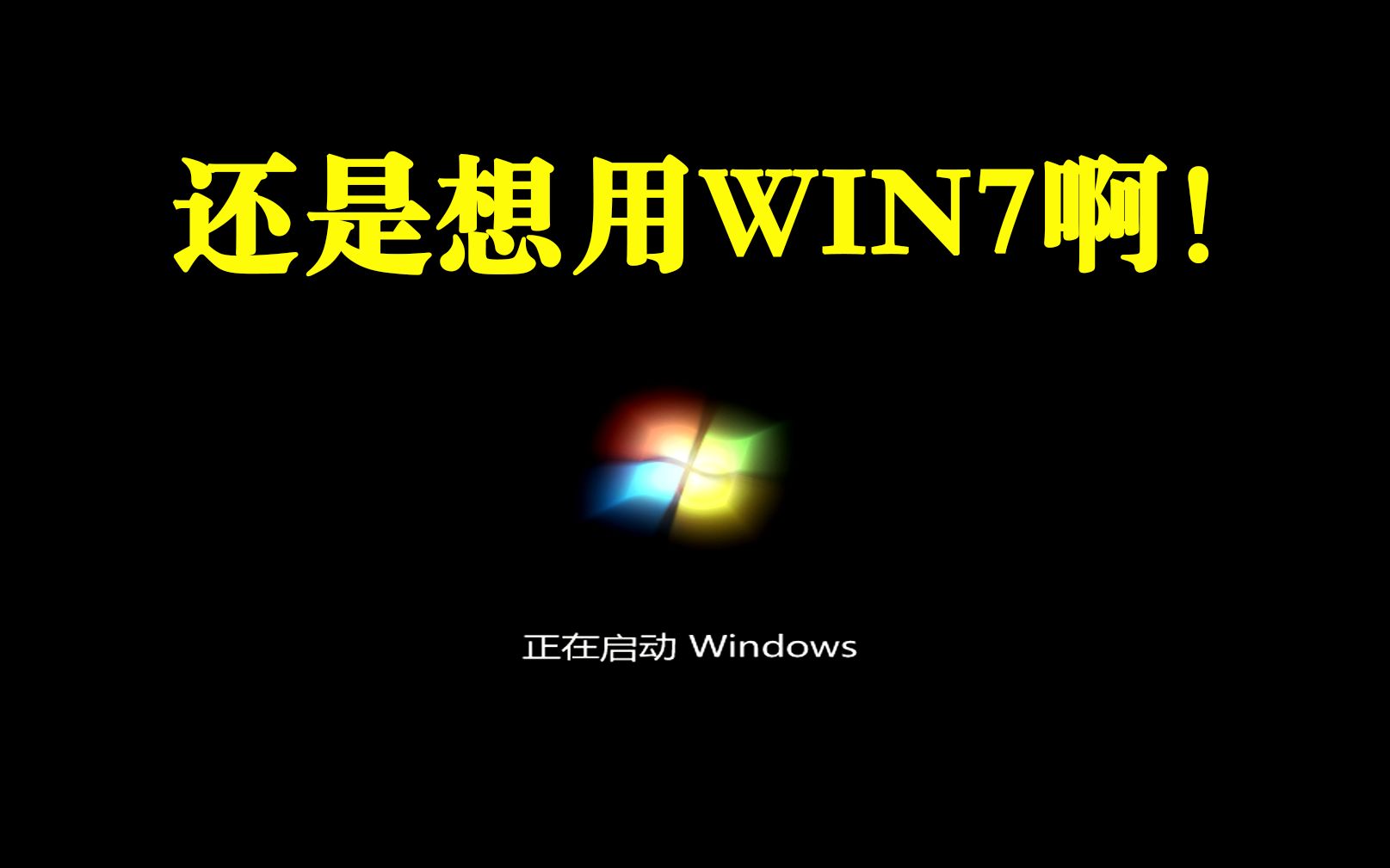
服务器默认开启UEFI引导,而Win7对UEFI的支持不完善,装完容易卡在“启动Windows”界面,两种解决方案:
- Legacy模式安装:进BIOS关闭Secure Boot,开启CSM兼容模式,硬盘分区表选MBR,这是最稳妥的方式
- UEFI模式安装:需要Win7镜像支持UEFI启动,分区表为GPT,还要额外处理安全启动问题
行业共识认为,老服务器用Legacy模式装Win7成功率远高于UEFI模式,如果是新服务器,建议先用PE里的分区工具将硬盘转换为MBR格式。
第五步:开始安装并应对重启蓝屏
- 在PE中双击WinNT安装器或直接挂载ISO运行setup.exe
- 选择要安装的分区,确认目标分区为主分区且已激活
- 安装完成后拔掉U盘,重启进入BIOS把启动项调整为硬盘优先
如果重启后蓝屏,多为两种情况:
- 0x0000007B:磁盘控制器驱动没注入成功,回到PE重新注入
- 0x000000A5:ACPI电源管理不兼容,进BIOS把ACPI设置为S3模式
Win7镜像下载渠道怎么选
服务器装Win7镜像下载渠道需要谨慎筛选,常见的几种选择:
| 渠道类型 | 优点 | 缺点 |
|---|---|---|
| 微软原版 | 纯净无修改 | 需自行集成驱动 |
| 第三方集成版 | 开箱即用 | 可能存在捆绑软件 |
| 自己封装 | 可控性最强 | 制作耗时较长 |
检测下载镜像是否被修改:用Hash工具对比文件校验值,原版镜像的SHA1值在MSDN网站上可查,对不上就说明文件被改动过,不要从不知名网站下载,很多修改版镜像内置挖矿程序或后门。
新服务器装Win7蓝屏的常见原因
近年来新服务器硬件迭代加速,装Win7蓝屏概率随之升高,主要诱因:
- 缺少NVMe驱动:服务器系统盘使用NVMe固态时,Win7不识别,需要安装补丁和驱动
- USB控制器不兼容:新平台原生USB 3.1/3.2控制器没有Win7驱动,需要注入修改版驱动
- 显卡驱动冲突:服务器板载显卡芯片过新,Win7下无法正确输出画面
处理顺序建议:先注入磁盘驱动,再处理USB驱动,最后考虑显卡和网卡驱动,网卡驱动也容易被忽略,装完系统发现没有网络,需要提前准备好厂商官网的Win7网卡驱动包。
服务器装Win7的驱动安装顺序与验证
系统装好后,驱动安装顺序直接影响稳定性:
- 芯片组驱动(Intel Chipset或AMD对应版本)
- 磁盘控制器驱动(确认阵列卡或RAID模式正常)
- 网卡和远程管理驱动(如iLO、iDRAC、IPMI)
- 显卡驱动(如果服务器需要接显示器)
验证驱动是否到位:右键“计算机”进入设备管理器,查看是否存在带黄色感叹号的设备,存储控制器”或“IDE ATA/ATAPI控制器”下出现异常设备,说明磁盘驱动没装好。
服务器装Win7后系统稳定性的几个设置
Win7在服务器上运行还需要做几项针对性设置:
- 关闭系统休眠和自动更新,减少后台写入
- 设置虚拟内存为自定义大小,建议物理内存的1.5倍
- 关闭UAC(用户账户控制),避免弹窗干扰无人值守运行
- 安装KB4474419和KB4490628两个补丁,解决证书链问题
如果服务器用于打印服务或文件共享,Win7比后续系统占用资源更低,这是不少老服务器仍选择Win7的原因,但要明白,Win7已停止安全更新,不建议暴露在公网环境,如果条件允许,尽量用Server 2008 R2或更高版本系统。
服务器系统怎么在pe安装win7系统常见问题解答
PE下装Win7时提示“安装程序无法创建新的系统分区”怎么处理
这是分区表类型或分区状态异常导致,先用PE里的DiskGenius工具,将目标硬盘转换为MBR格式(如果是GPT分区表),删除原有分区后重新建立主分区并激活,如果硬盘上有阵列卡配置,确认阵列级别已经初始化完成,分配了逻辑磁盘空间。
服务器装Win7卡在“正在启动Windows”界面怎么办
多数情况下是ACPI或显卡驱动问题,进BIOS将ACPI版本设为3.0,关闭安全启动,尝试把板载显卡输出模式从UEFI切换为Legacy,如果依旧卡住,在PE中用“引导修复”工具重建BCD文件,然后重启看是否恢复正常。
集成版Win7镜像装完桌面有捆绑软件,怎么卸载干净
集成版镜像的捆绑软件通常通过部署脚本写入系统,进入控制面板卸载程序和计划任务,删除不明任务项,检查启动项里是否存在可疑程序,更彻底的方式是放弃该镜像,自行封装一个纯净版:用原版镜像加驱动包,通过NTLite或MSMG Toolkit集成驱动并禁用多余组件。
首发原创文章,作者:王坚,如若转载,请注明出处:https://idctop.com/article/601620.html