在Excel中复制行最高效的方法是结合VBA宏录制与代码优化,针对批量处理场景,使用Rows.Copy配合PasteSpecial可提升数倍效率,而针对单行智能填充,推荐使用EntireRow.Insert避免数据错乱。
很多职场人在处理Excel报表时,最头疼的不是数据本身,而是重复性的机械操作,每天打开表格,复制粘贴几十行甚至上百行数据,不仅耗时,还容易出错,这时候,VBA(Visual Basic for Applications)就成为了你的“数字分身”,它不仅能自动执行命令,还能根据你的逻辑灵活调整,对于经常需要处理Excel批量复制粘贴宏代码掌握这一技能意味着从繁琐劳动中彻底解放。
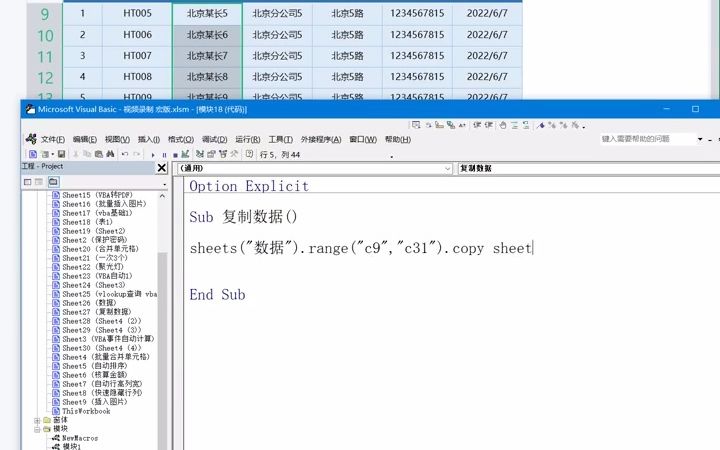

基础操作:录制宏实现自动化复制
对于VBA新手,直接写代码门槛较高,Excel自带的“录制宏”功能是最佳入门途径,它能将你鼠标点击和键盘敲击的动作转化为代码,让你直观理解VBA的运行逻辑。
录制步骤详解
- 打开Excel,点击“视图”选项卡,选择“宏”下的“录制宏”。
- 给宏起个名字,复制第一行”,建议将“将宏保存在”设置为“个人宏工作簿”,这样任何Excel文件都能调用。
- 执行你的操作:选中第1行,右键点击“复制”,然后在目标位置右键点击“粘贴”。
- 停止录制。
- 按
Alt + F11打开VBA编辑器,查看生成的代码,你会发现代码大致如下:Rows("1:1").Select Selection.Copy Rows("2:2").Select ActiveSheet.Paste这段代码虽然能跑,但存在硬编码问题,如果数据行数变化,代码就会失效,我们需要对其进行优化。
代码优化技巧
业内专家指出,录制宏生成的代码往往包含大量冗余的选择(Select)和激活(Activate)动作,这会显著降低运行速度,优化后的代码应直接引用对象,避免屏幕刷新。
- 去除Select:直接用
Rows(1).Copy代替Rows("1:1").Select和Selection.Copy。 - 关闭屏幕更新:在代码开头添加
Application.ScreenUpdating = False
,结尾添加
True,可大幅提升处理Excel多行数据快速复制时的性能。 - 指定粘贴区域:明确指定粘贴的目标单元格,如
Range("A2").PasteSpecial,防止粘贴到错误位置。

进阶场景:条件判断与动态复制
实际工作中,我们很少需要复制所有行,更多时候,是根据某一列的值来决定是否复制,只复制“状态”列为“已完成”的行,这种场景下,简单的录制宏已无法满足需求,需要编写循环逻辑。
遍历行并判断条件
假设数据从第2行开始,第3列为状态列,我们需要遍历每一行,检查状态列的值。
Sub CopyCompletedRows()
    Dim ws As Worksheet
    Dim lastRow As Long
    Dim i As Long
    Set ws = ThisWorkbook.Sheets("Sheet1")
    ' 获取最后一行行号
    lastRow = ws.Cells(ws.Rows.Count, "A").End(xlUp).Row
    Application.ScreenUpdating = False
    ' 从最后一行向前遍历,避免插入行导致行号错位
    For i = lastRow To 2 Step -1
        If ws.Cells(i, 3).Value = "已完成" Then
            ws.Rows(i).Copy Destination:=ws.Rows(i + 1)
        End If
    Next i
    Application.ScreenUpdating = True
End Sub
这段代码的核心在于Step -1,即从下往上遍历,如果从上往下遍历,每复制一行后插入新行,后续行的行号都会发生变化,导致漏复制或重复复制,这是处理Excel根据条件复制行时的关键细节。
处理合并单元格与格式
很多报表中存在合并单元格,直接复制行可能会导致格式错乱,建议使用PasteSpecial xlPasteAll来保留所有格式,或者在复制前取消合并,对于Excel合并单元格复制宏的问题,建议先在代码中加入ws.Cells.UnMerge,或者在复制后手动调整,以确保数据结构的完整性。
性能对比:VBA与其他方法的优劣
为了让你更清晰地选择工具,我们将VBA与其他常见方法进行对比。
| 方法 | 适用场景 | 速度 | 灵活性 | 学习成本 |
|---|---|---|---|---|
| 手动复制粘贴 | 偶尔一次,行数少 | 慢 | 低 | 无 |
| 双击填充柄 | 连续数据,无复杂逻辑 | 中 | 低 | 无 |
| Power Query | 数据清洗,转换结构 | 快 | 中 | 高 |
| VBA宏 | 复杂逻辑,批量操作 | 极快 | 高 | 中高 |
行业共识认为,当数据量超过1万行,且操作逻辑包含条件判断、格式调整或跨表引用时,VBA的优势无可替代,Power Query虽然强大,但在处理非结构化数据或需要复杂交互逻辑时,不如VBA灵活。
避免常见错误
在使用VBA复制行时,新手常犯的错误包括:
- 未关闭屏幕更新:导致运行缓慢,且屏幕闪烁影响体验。
- 硬编码行号:如直接使用
Rows(5),当数据源行数变化时,代码失效,应始终使用Cells(Rows.Count, 1).End(xlUp).Row动态获取最后一行。 - 忽略错误处理:如果目标工作表受保护,复制操作会失败,建议在代码中加入
On Error Resume Next或具体的错误捕获机制。
实战案例:每日报表自动化
让我们看一个具体的应用场景:每天需要将昨天的销售数据复制到今天的汇总表中,并自动添加日期标记。
实现步骤
- 定义源与目标:源数据在“Daily_Data”表,目标在“Summary”表。
-
查找最后一行:在目标表中找到最后一行,确定粘贴起始位置。
- 复制数据:使用
Range.Copy将源数据复制到目标位置。 - 添加标记:在粘贴后的第一列添加当天的日期。
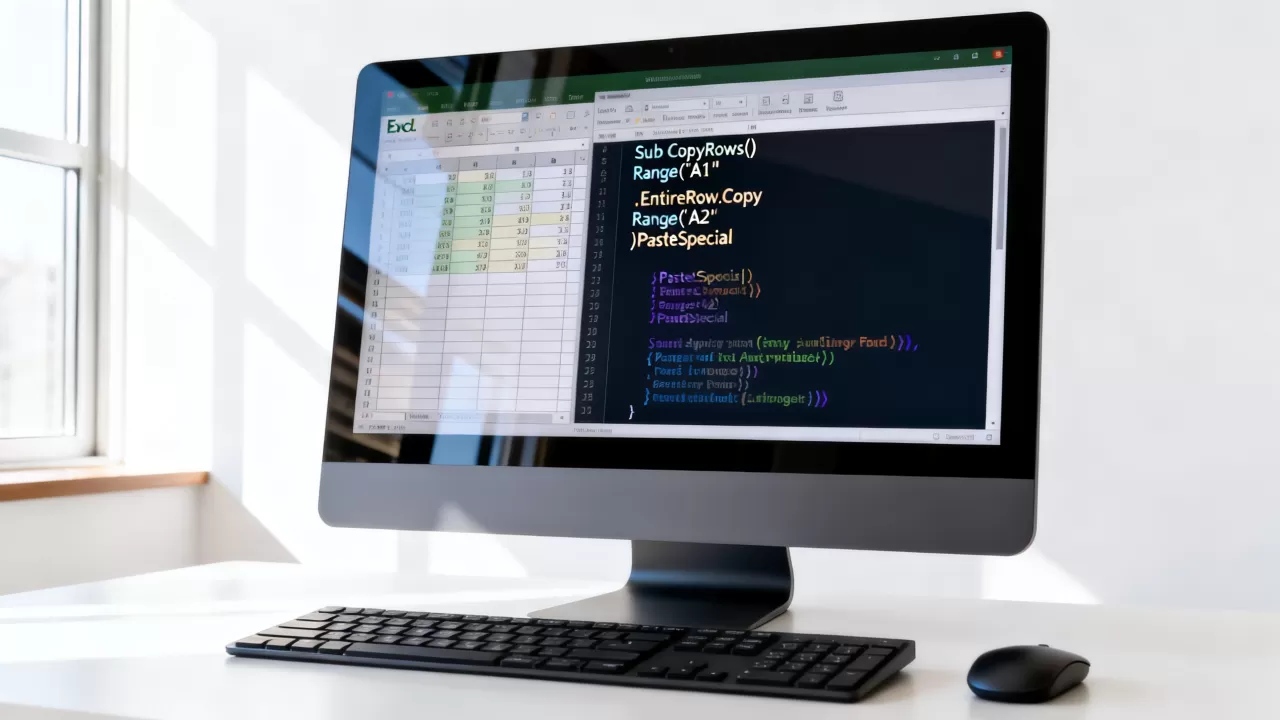
Sub DailyReportAutomation() Dim srcWs As Worksheet, tgtWs As Worksheet Dim lastSrcRow As Long, lastTgtRow As Long Set srcWs = ThisWorkbook.Sheets("Daily_Data") Set tgtWs = ThisWorkbook.Sheets("Summary") lastSrcRow = srcWs.Cells(srcWs.Rows.Count, "A").End(xlUp).Row lastTgtRow = tgtWs.Cells(tgtWs.Rows.Count, "A").End(xlUp).Row + 1 ' 复制数据 srcWs.Range("A2:Z" & lastSrcRow).Copy Destination:=tgtWs.Range("A" & lastTgtRow) ' 添加日期标记 tgtWs.Range("A" & lastTgtRow & ":A" & lastTgtRow + lastSrcRow - 2).Value = Date MsgBox "数据复制完成!", vbInformationEnd Sub这个脚本展示了如何将多个步骤整合成一个自动化流程,通过绑定快捷键(如Ctrl + Shift + R),你可以一键完成原本需要几分钟的操作,对于需要频繁生成Excel日报自动化脚本的用户,这种模块化代码非常实用。
常见问题解答
Excel VBA复制行时如何保留格式?
默认情况下,`Copy`方法会保留源单元格的格式,如果需要选择性粘贴,使用`PasteSpecial`方法,并指定`xlPasteAll`参数,即可保留数字格式、字体颜色、边框等所有属性。
Excel VBA复制行报错1004怎么办?
错误1004通常表示“应用程序定义或对象定义错误”,常见原因包括:工作表名称拼写错误、目标工作表被保护、或引用的单元格范围超出有效范围,检查`Sheets(“Name”)`中的名称是否与标签页完全一致,并确保目标工作表未被保护。
如何优化VBA复制大量数据的代码?
关闭`Application.ScreenUpdating`和`Application.Calculation`(设为`xlCalculationManual`),避免使用`Select`和`Activate`,直接操作对象,如果数据量极大,考虑将数据读入数组进行处理,处理后再一次性写回单元格,这比逐行复制快得多。
首发原创文章,作者:王坚,如若转载,请注明出处:https://idctop.com/article/471979.html