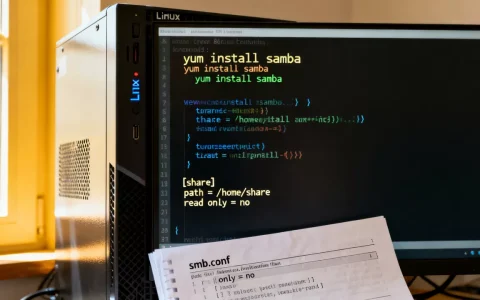
在基于RHEL系的Linux发行版中,通过yum安装Apache HTTP Server的标准命令是yum install httpd,随后需执行systemctl start httpd启动服务并配置防火墙放行80端口,即可快速搭建Web环境。
很多刚接触Linux运维的朋友,面对终端黑底白字的界面时,往往对“yum”和“httpd”这两个名词感到陌生,这不过是Linux世界里最基础的“砖瓦”搬运工和“房屋”建造者,yum是Yellowdog Updater Modified的缩写,它是Red Hat系列系统(如CentOS、RHEL、Fedora)的软件包管理器,负责自动解决依赖关系;而httpd则是Apache HTTP Server的守护进程名,作为全球市场占有率极高的开源Web服务器软件,它稳定、安全且文档丰富,对于中小型企业网站、内部测试环境或学习用途,利用yum一键部署httpd,依然是性价比最高、最稳妥的方案。
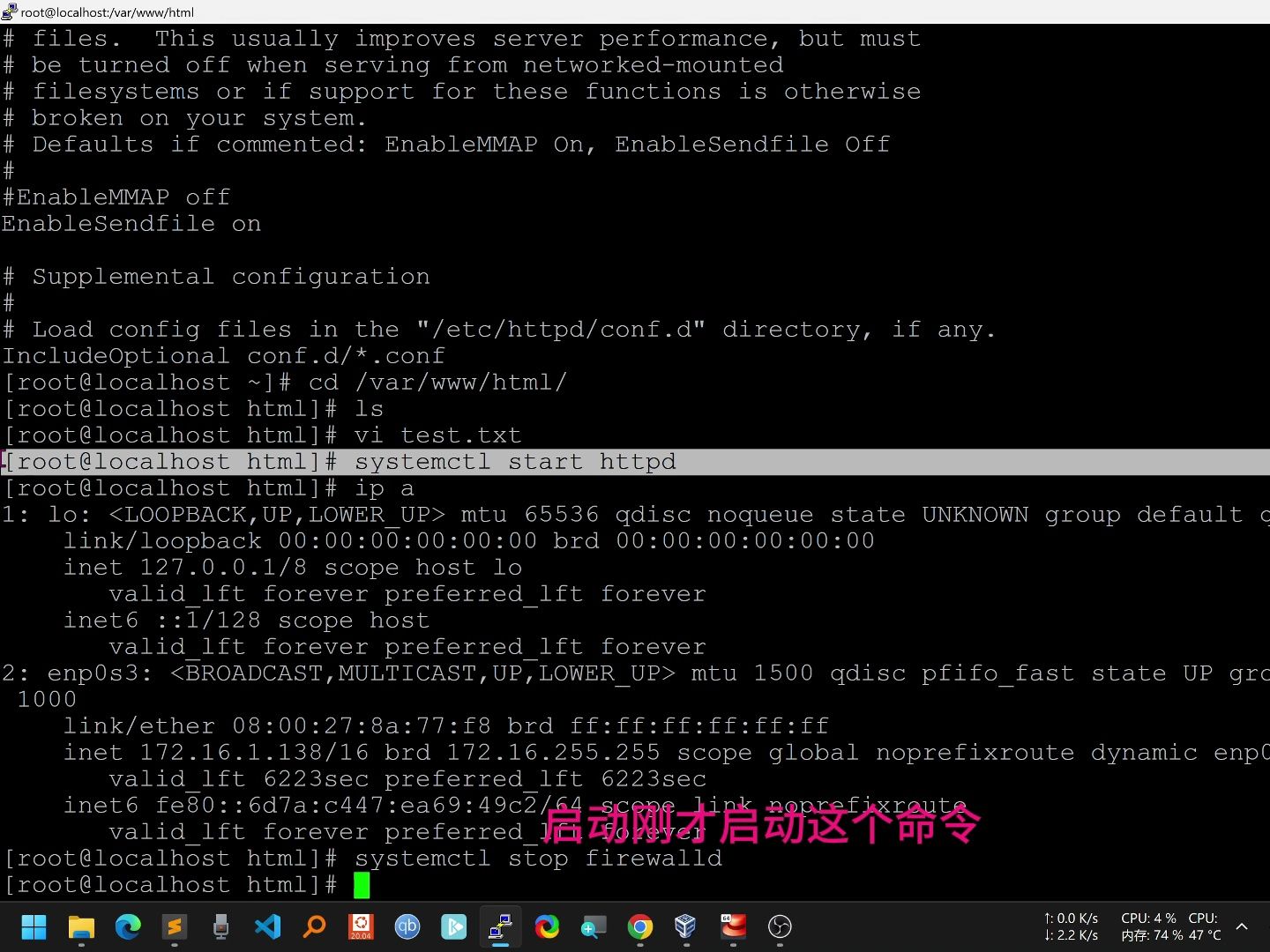

yum安装httpd的标准操作流程
在实际生产或测试环境中,安装过程看似简单,但细节决定成败,很多新手容易忽略权限管理和依赖检查,导致安装失败或服务无法启动。
前置环境与权限确认
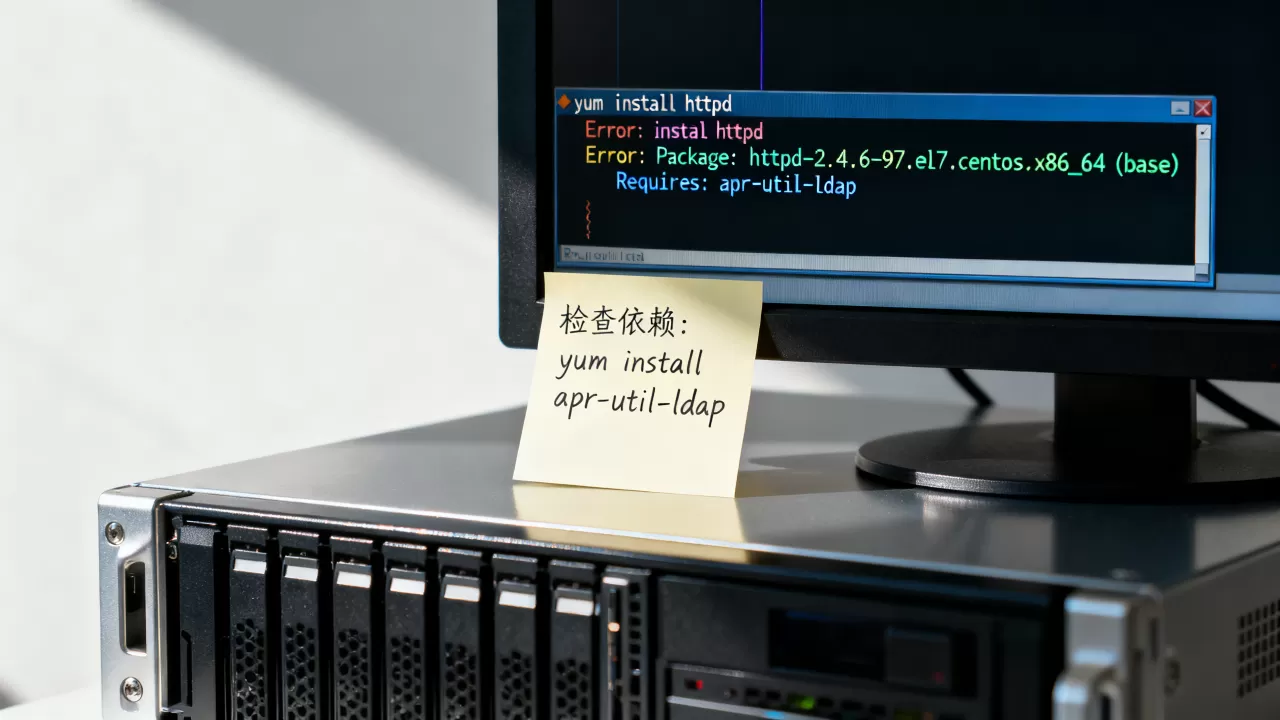
在运行安装命令前,必须确保你拥有root权限或sudo权限,普通用户直接执行yum命令通常会返回Permission denied错误,建议先更新系统软件包列表,以确保获取的是最新版本的httpd。
- 切换至root用户或使用sudo提权。
- 执行`yum check-update`检查当前软件包状态。
- 确认网络连接正常,能够访问yum源服务器。
执行安装命令
这是核心步骤,在终端中输入以下命令:
sudo yum install httpd -y
这里的-y参数非常关键,它表示自动确认所有提示,无需人工干预,对于自动化脚本或批量部署场景,这是必不可少的,安装过程中,yum会自动下载httpd及其依赖包(如httpd-tools、mailcap等),并校验完整性。

启动与开机自启配置
安装完成并不意味着服务立即运行,在现代Linux系统中,systemd是标准的初始化系统,我们需要通过systemctl来控制服务。
- 启动服务:
sudo systemctl start httpd - 设置开机自启:
sudo systemctl enable httpd - 检查服务状态:
sudo systemctl status httpd
如果status显示active (running),说明服务已成功运行,若显示failed,请通过journalctl -xe查看具体日志,排查端口冲突或权限问题。
防火墙与网络连通性配置
服务启动后,如果无法从外部访问,通常是因为防火墙拦截了HTTP请求,这是Linux安全机制的一部分,但也常让初学者困惑。
Firewalld服务管理
大多数CentOS 7及以上版本默认使用firewalld,你需要显式地允许HTTP(80端口)和HTTPS(443端口)流量。
添加HTTP服务规则
执行以下命令永久开放80端口:
sudo firewall-cmd --permanent --add-service=http
执行以下命令永久开放443端口(如需支持SSL):
sudo firewall-cmd --permanent --add-service=https
重载防火墙配置
添加规则后,必须重载防火墙才能生效:
sudo firewall-cmd --reload
你可以使用curl http://localhost在本地测试,或使用浏览器访问服务器IP,如果仍无法访问,请检查云服务商(如简米云、酷番云、AWS)的安全组设置,确保入方向规则已放行80和443端口。
httpd核心配置与目录结构解析
了解配置文件的位置和含义,是进行二次开发或故障排查的基础,httpd的配置遵循模块化设计,主配置文件清晰明了。
关键配置文件路径
- /etc/httpd/conf/httpd.conf:主配置文件,包含全局设置、模块加载、监听端口等核心参数。
- /etc/httpd/conf.d/:配置目录,存放额外模块的配置文件,如php.conf、ssl.conf等,便于模块化维护。
- /var/www/html/:默认的网站根目录,放置index.html等网页文件。

常见配置修改场景
业内专家指出,多数性能优化需求集中在httpd.conf中,修改监听端口、调整MaxRequestWorkers限制并发连接数,或更改DocumentRoot指向其他目录,修改配置后,务必执行`sudo systemctl reload httpd`使配置生效,而非重启服务,以避免中断现有连接。
默认页面测试
安装完成后,httpd会自动生成一个默认的测试页面,在/var/www/html/目录下创建或编辑index.html,写入“Hello World”,然后通过浏览器访问服务器IP,即可看到该页面,这是验证Web服务器是否正常工作最直观的方法。
常见问题排查与优化建议
在实际运维中,遇到问题是常态,以下场景覆盖了80%以上的常见故障。
权限问题导致403 Forbidden
如果访问网站出现403错误,通常是SELinux或文件权限问题。
- 检查文件权限:确保/var/www/html下的文件对apache用户可读,可使用`chown -R apache:apache /var/www/html`修正所有者。
- 检查SELinux状态:执行`getenforce`,若为Enforcing,可使用`setenforce 0`临时关闭测试,或使用`restorecon -Rv /var/www/html`恢复上下文。
端口占用冲突
若启动httpd失败,提示Address already in use,说明80端口被其他进程占用,使用`netstat -tlnp | grep :80`或`ss -tlnp | grep :80`查找占用进程,并决定是否终止该进程或修改httpd监听端口。
性能优化方向
对于高流量场景,默认的httpd配置可能不足,行业共识认为,启用MPM(Multi-Processing Module)的prefork或worker模式调优,以及结合反向代理(如Nginx)处理静态资源,能显著提升吞吐量,启用gzip压缩和缓存控制头,也是提升用户体验的有效手段。
yum安装httpd与其他方案对比
虽然yum安装便捷,但并非唯一选择,了解其优缺点,有助于做出更合适的技术选型。
| 方案 | 优点 | 缺点 | 适用场景 |
|---|---|---|---|
| Yum安装 | 依赖自动解决,版本稳定,易于管理升级 | 版本可能滞后于上游最新稳定版 | 生产环境、快速部署、运维标准化 |
| 源码编译 | 功能定制灵活,版本最新,性能可极致优化 | 安装复杂,依赖需手动处理,升级困难 | 特殊需求、高性能定制、学术研究 |
| Docker容器化 | 环境隔离,部署极速,易于扩展 | 需要掌握容器技术,持久化数据需额外配置 | 微服务架构、CI/CD流程、多环境测试 |
据工信部相关数据表明,绝大多数传统企业网站仍采用传统虚拟机部署模式,yum/RPM包管理因其稳定性,依然是主流选择,而对于新兴互联网应用,容器化部署比例逐年上升。
Linux httpd yum安装常见问题解答
如何查看当前安装的httpd版本?
执行`httpd -v`命令即可显示Apache HTTP Server的版本信息,若需查看更详细的编译参数,可使用`httpd -V`。
yum安装httpd后,如何自定义网站根目录?
编辑/etc/httpd/conf/httpd.conf文件,找到DocumentRoot指令,修改为 desired_path(如/var/www/myweb),同时确保Directory指令中的路径也同步修改,并赋予新目录相应的权限和SELinux上下文。
CentOS 8之后,yum命令还有效吗?
在CentOS 8及RHEL 8/9中,yum命令被保留作为dnf的软链接或兼容命令,底层实际调用dnf,使用`yum install httpd`依然有效,但推荐逐步熟悉`dnf`命令,因为它是未来的标准包管理器。
首发原创文章,作者:王坚,如若转载,请注明出处:https://idctop.com/article/472173.html