在Linux系统中通过Yum安装Samba是实现跨平台文件共享最直接且稳定的方案,核心命令为yum install samba,配置完成后即可在Windows和Linux间无缝传输数据。
Samba作为开源软件界的“老黄牛”,多年来一直默默承担着Linux与Windows系统之间桥梁的角色,对于很多运维人员或家庭NAS用户来说,如何在CentOS、RHEL或Fedora等基于RPM包管理的发行版上快速搭建共享服务,是一个既基础又高频的需求,Yum(Yellowdog Updater, Modified)作为这些系统的默认包管理器,简化了依赖关系的处理,让安装Samba变得像搭积木一样简单,本文将深入解析这一过程,从环境准备到权限配置,再到故障排查,提供一套可落地的操作指南。


为什么选择Yum安装Samba而非源码编译
在Linux生态中,获取软件通常有包管理器和源码编译两条路,虽然源码编译能定制更多功能,但对于绝大多数场景,Yum安装是业内专家公认的优选方案,Yum自动解决依赖库问题,避免了手动下载libtalloc、libtevent等底层库的繁琐,官方仓库提供的Samba包经过严格测试,稳定性远高于个人编译的版本,通过Yum安装的Samba会自动注册为系统服务,支持systemctl管理,便于开机自启和状态监控。
CentOS 7与CentOS 8 Stream的安装差异
不同版本的Linux发行版,其包管理器的逻辑略有不同,在CentOS 7时代,yum是绝对的主力;而在CentOS 8及后续版本中,dnf逐渐取代了yum,但yum命令通常仍作为dnf的别名存在,保持向后兼容。
基础安装命令
无论版本如何,核心安装逻辑一致,在终端执行以下命令即可:
sudo yum install samba samba-common samba-client -y
这里安装了三个关键组件:samba是主程序,samba-common包含共享配置和工具,samba-client则用于测试连接,参数-y表示自动确认安装,无需人工干预。
防火墙与安全组配置
安装完成后,Samba服务默认并未启动,且防火墙会拦截相关端口,Samba主要使用TCP 445和139端口,若你使用的是带有firewalld的Linux系统,需开放相应服务:
sudo firewall-cmd --permanent --add-service=samba
sudo firewall-cmd --reload
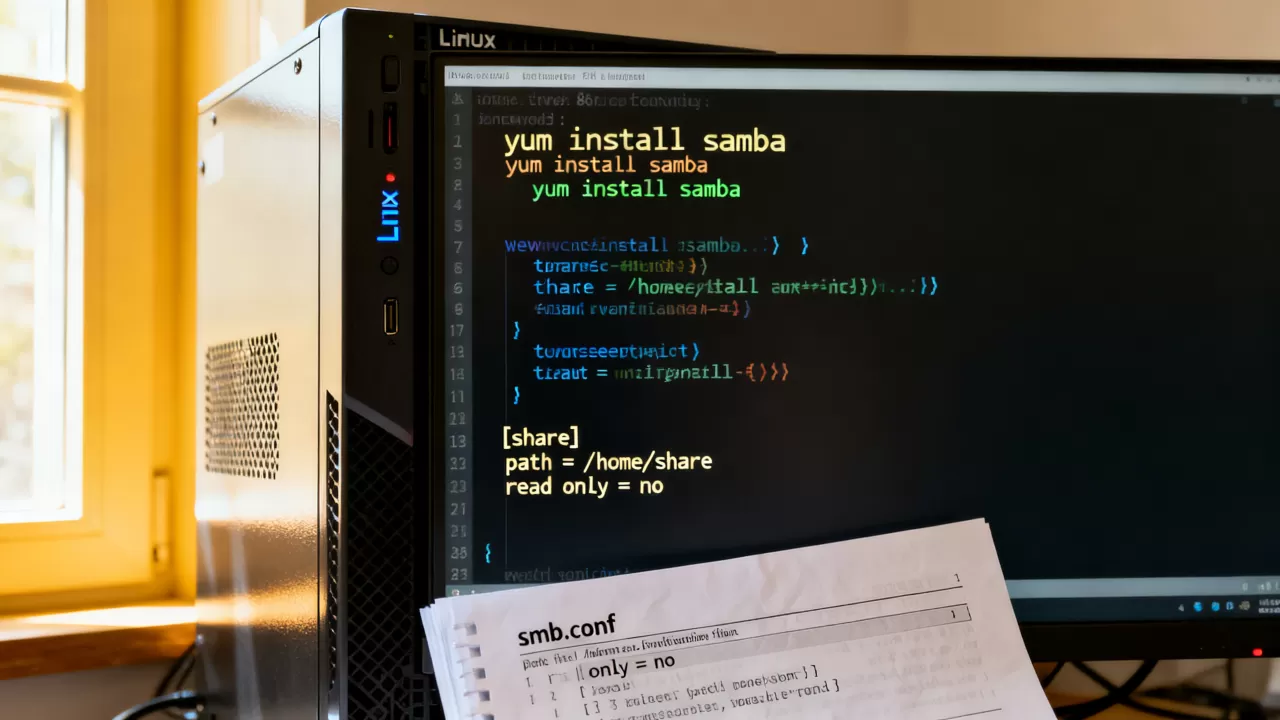
对于云服务器用户,还需在云控制台的安全组规则中放行TCP 445端口,否则内网穿透测试将失败。
Samba主配置文件smb.conf的深度解析
Samba的核心灵魂在于/etc/samba/smb.conf文件,这个文件决定了共享目录的名称、访问权限以及认证方式,初次安装后,该文件通常是一个示例文件,建议备份后重新生成。
全局设置模块
在配置文件中,[global]段定义全局行为,以下是几个关键参数的解释:
- workgroup:设置为
WORKGROUP以匹配Windows默认工作组,确保网络邻居中能直接看到共享。 - security:设置为
user表示用户级安全,每个访问者需独立验证身份。 - map to guest:设置为
bad user允许无效用户以访客身份访问,适合公开共享场景。
共享目录定义
假设我们要共享/data/share目录,配置如下:
[PublicShare]
   comment = Public Data
   path = /data/share
   browseable = yes
   writable = yes
   public = yes
   create mask = 0644
   directory mask = 0755
这段配置创建了一个名为PublicShare的共享,任何用户均可读写,若需限制访问,可添加valid users指定允许的用户列表。
Windows 10/11访问Linux Samba共享的常见问题
尽管Samba标准统一,但在实际对接中,Windows客户端常因安全策略升级而遇到连接失败,这往往不是Samba配置错误,而是协议版本不匹配所致。
协议版本兼容性问题
Windows 10和11默认禁用了不安全的SMBv1协议,而旧版Samba或配置不当可能导致协商失败,在/etc/samba/smb.conf的[global]段中,建议明确指定最小协议版本:
min protocol = SMB2
这能强制使用更安全的SMB2或SMB3协议,提升连接成功率并增强安全性。
凭据管理器冲突
若之前连接过该共享但密码错误,Windows凭据管理器可能缓存了错误信息,解决方法是打开控制面板中的“凭据管理器”,删除旧的Samba相关凭据,重新输入正确的Linux用户名和密码。
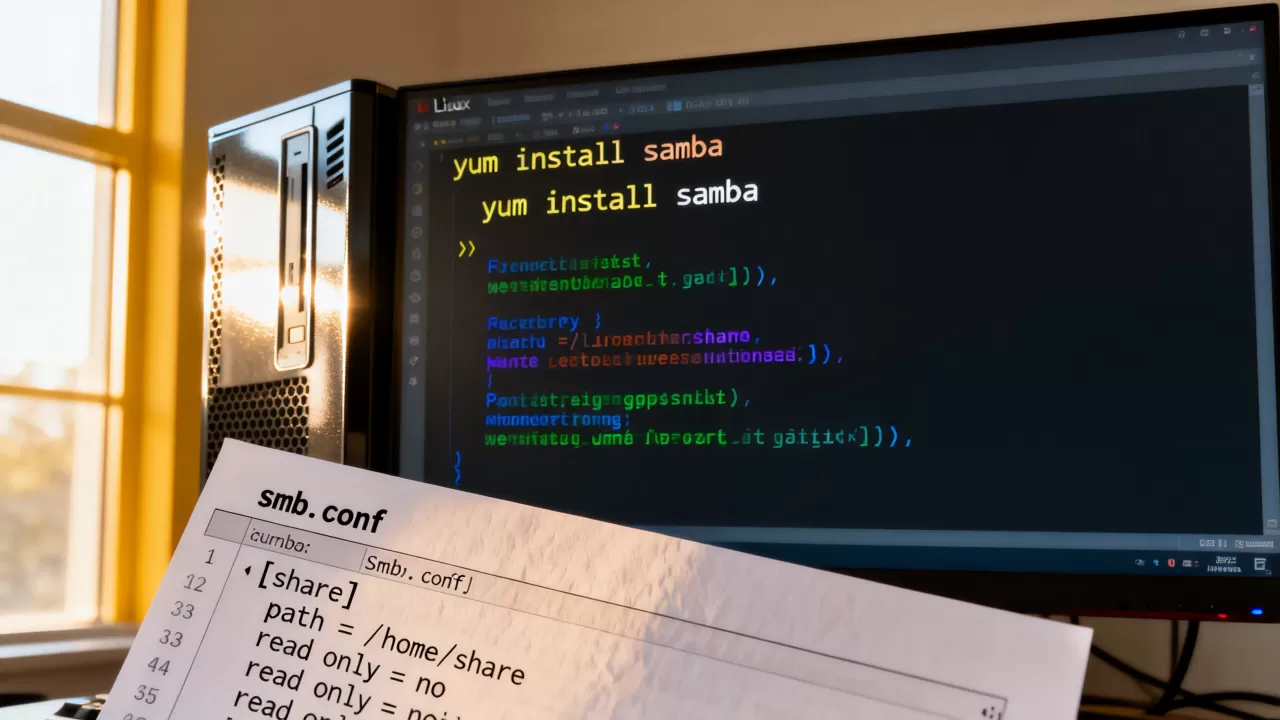
企业级Samba共享权限与NFS对比分析
在局域网文件共享方案选型中,Samba常与NFS(网络文件系统)被拿来对比,两者各有优劣,选择取决于具体场景。
| 特性 | Samba (SMB/CIFS) | NFS (Network File System) |
|---|---|---|
| 主要用途 | Linux与Windows互访 | Linux与Linux互访 |
| 权限模型 | 基于用户/组映射,复杂但灵活 | 基于UID/GID,简单但需统一ID |
| 安全性 | 支持加密和复杂认证 | 传统版本无加密,依赖网络隔离 |
| 性能 | 略低,开销较大 | 较高,适合大文件传输 |
| 适用场景 | 混合环境、办公文档共享 | 高性能计算集群、Linux服务器间同步 |
业内共识认为,若你的环境中有Windows用户,Samba是唯一选择;若全是Linux服务器且追求极致性能,NFS更为合适,对于家庭NAS或小型办公室,Samba的易用性和兼容性使其成为首选。
Samba服务故障排查与日志分析
当共享无法访问时,不要盲目重启服务,Linux的日志系统提供了详细的排查线索。
查看Samba日志
Samba日志通常位于/var/log/samba/目录下。log.smbd记录服务器端错误,log.nmbd记录名称解析问题,使用tail命令实时观察日志变化:
sudo tail -f /var/log/samba/log.smbd
常见错误代码解读
- NT_STATUS_ACCESS_DENIED:通常是Linux文件系统权限或Samba配置中的
read only设置导致,检查/data/share的Linux权限是否为777或对应用户有写权限。 - NT_STATUS_LOGON_FAILURE:密码错误或用户不存在,使用
pdbedit -L查看Samba用户列表,确保用户已通过smbpasswd -a username添加。 - NT_STATUS_BAD_NETWORK_NAME:共享名拼写错误或服务未启动,确认
systemctl status smb状态为active。

定期维护与安全加固建议
Samba安装并非一劳永逸,随着时间推移,配置漂移和安全漏洞可能浮现。
定期更新包
使用sudo yum update samba定期更新Samba包,修复已知漏洞,据工信部数据,近年来针对SMB协议的远程代码执行漏洞频发,及时打补丁至关重要。
最小权限原则
避免使用public = yes和writable = yes同时开启的开放共享,除非是纯只读或临时交换区,生产环境中,应创建专用Samba用户,并限制其访问特定目录。
备份配置文件
每次修改smb.conf前,执行cp /etc/samba/smb.conf /etc/samba/smb.conf.bak备份,配置错误可能导致服务无法启动,备份文件能迅速恢复。
Linux yum samba常见问题解答
Linux yum samba安装后无法在Windows网络邻居发现怎么办?
首先确认nmbd服务是否运行,该服务负责NetBIOS名称解析,执行systemctl status nmbd,若未运行则启动它,检查防火墙是否放行UDP 137和138端口,确保/etc/samba/smb.conf中workgroup设置与Windows一致,且name resolve order包含lmhosts wins host bcast。
如何修改Samba共享目录的Linux文件系统权限?
Samba的权限由两部分组成:Linux文件系统权限和Samba配置权限,若Samba配置允许写入,但Linux目录权限为只读,则写入失败,需执行chmod 777 /data/share或chown samba_user:samba_group /data/share,确保Linux层面允许Samba进程所属用户读写。
Samba服务启动失败提示端口占用如何处理?
若启动失败,使用netstat -tlnp | grep 445检查445端口是否被其他进程占用,常见冲突来自旧的SMB服务或第三方软件,找到占用进程PID后,使用kill -9 <PID>终止进程,或修改Samba配置使用其他端口(不推荐,影响兼容性),然后重启Samba服务。
首发原创文章,作者:王坚,如若转载,请注明出处:https://idctop.com/article/454124.html