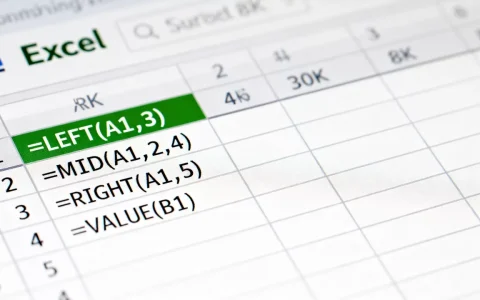
在Excel中保留小数值的核心方法是:通过“设置单元格格式”调整显示位数,或使用ROUND函数进行精确数值计算,两者区别在于前者仅改变显示外观,后者才真正修改底层数值。
很多用户在日常办公中常遇到这样的困扰:明明输入的是12.3456,表格显示却是12.35,但求和结果却对不上,这并非Excel出了故障,而是“显示值”与“实际值”在作祟,业内专家指出,理解这一底层逻辑是解决数据精度问题的关键,本文将通过具体场景,拆解如何精准控制小数位数,确保数据既美观又准确。


区分显示精度与计算精度
在深入操作之前,必须厘清一个概念:你在单元格上看到的小数位数,并不等于Excel内部存储的数值精度,这种差异在财务对账、工程计算等高精度场景中尤为致命。
为什么显示12.35,求和却是12.3456?
当你点击单元格,在编辑栏中看到的数字,才是Excel真正参与计算的数值,而单元格内显示的数字,受“单元格格式”控制。
- 显示精度:仅改变视觉呈现,不改变底层数据,将12.3456设置为保留两位小数,显示为12.35,但Excel后台仍按12.3456进行后续运算。
- 计算精度:通过公式强制改变数值本身,例如使用ROUND函数后,单元格内的值真正变为12.35,后续所有计算都基于这个新值进行。
这种差异导致的结果偏差,往往在数据量较大时累积放大,据统计,多数情况下,因混淆显示与计算精度导致的报表错误,占比相当一部分。
场景对比:财务报表 vs 工程测量
不同场景对精度的要求截然不同,盲目统一设置会导致严重问题。
| 场景类型 |
典型需求 | 推荐处理方式 | 风险点 |
|---|---|---|---|
| 财务报表 | 金额通常保留两位小数,且需严格平衡 | 使用ROUND函数强制截断 | 若仅设置格式,可能导致借贷不平 |
| 工程测量 | 需保留多位小数以体现精度 | 保持默认或设置较高显示位数 | 随意截断会导致累积误差超标 |
| 日常统计 | 数据量大,仅需概览 | 设置显示精度即可 | 无特殊风险,但需注意导出时的格式 |

实操方法一:设置单元格格式(仅改变显示)
这是最常用且最快捷的方法,适用于只需要视觉美观,不需要改变数值本身的场景,制作PPT汇报材料时,希望数据看起来整洁统一。
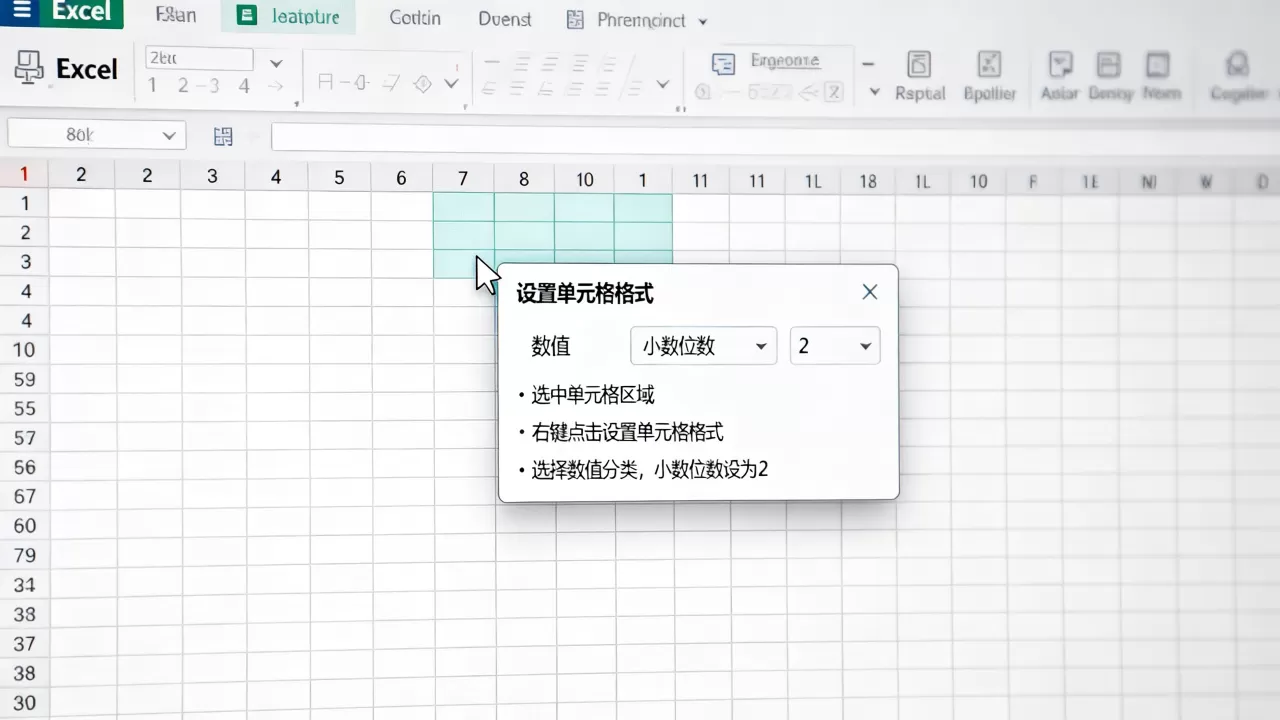
具体操作步骤
- 选中区域:鼠标拖选需要调整小数位数的单元格区域。
- 打开设置窗口:右键点击选中区域,选择“设置单元格格式”,或直接按下快捷键 Ctrl + 1。
- 选择数值类型:在弹出的窗口中,点击“数字”选项卡,选择左侧的“数值”或“自定义”。
- 调整小数位数:在右侧“小数位数”框中输入 desired 位数(如2),点击“确定”。
注意事项
- 四舍五入规则:Excel默认采用“四舍六入五成双”的银行家舍入法,而非简单的四舍五入,1.25保留一位小数可能显示为1.2,而非1.3,这在金融计算中尤为重要。
- 负数格式:在设置窗口中,可自定义负数的显示方式,如红色字体或括号包裹,以提升可读性。
实操方法二:使用ROUND函数(改变实际数值)
当需要确保后续计算基于特定精度时,必须使用函数,这是解决“excel保留两位小数但计算不准”这一常见痛点的终极方案。
核心函数解析
-
ROUND(number, num_digits):标准四舍五入。
number:需要舍入的数字。num_digits:舍入的位数,正数表示小数点后,0表示整数,负数表示小数点前。- 示例:
=ROUND(12.345, 2)结果为35。
-
ROUNDUP(number, num_digits):向上舍入(远离零方向)。
- 示例:
=ROUNDUP(12.341, 2)结果为35。
- 示例:
-
ROUNDDOWN(number, num_digits):向下舍入(朝向零方向)。
- 示例:
=ROUNDDOWN(12.349, 2)结果为34。
- 示例:
批量处理技巧
面对成千上万行数据,逐行输入公式效率低下,可采用以下高效路径:
- 辅助列法:在数据旁新建一列,输入公式
=ROUND(A2, 2),下拉填充至所有行。 - 复制粘贴值:选中新生成的数据列,复制,右键选择“粘贴为值”,公式变为静态数值,可删除原数据列。
- 定义名称法:对于复杂报表,可定义名称指向ROUND函数,便于后续维护。
常见误区警示
许多用户误以为设置单元格格式后,数据就“变”了,若未使用ROUND函数,直接对显示值进行求和,结果依然基于原始高精度数据,行业共识认为,在涉及金额结算、库存盘点等场景,务必使用ROUND函数确保数据一致性。

高级场景:处理浮点数误差
在计算机二进制运算中,某些十进制小数无法精确表示,导致出现如 1 + 0.2 = 0.30000000000000004 的现象,这在科学计算和复杂财务模型中较为常见。
解决方案
- 设置精度为所显:在“文件”>“选项”>“高级”中,勾选“将精度设为所显”,此操作会将所有单元格的实际值强制修改为当前显示值。警告:此操作不可逆,且会永久改变工作簿数据,仅在最终定稿且确认无误后使用。
- 使用EPSILON容差:在VBA或复杂公式中,引入极小值(如0.000001)作为判断相等的容差,避免直接比较浮点数相等。
常见问题解答
Excel保留两位小数后,为什么求和还是不对?
这是因为你仅设置了单元格格式,未改变实际数值,Excel在后台仍使用原始高精度数据进行计算,解决方法是使用ROUND函数重新生成数据,或勾选“将精度设为所显”选项(需谨慎操作)。
如何快速将整列数据保留三位小数?
选中整列,按Ctrl+1打开格式设置,选择数值,小数位数设为3,若需改变实际值,可在空白列输入公式=ROUND(A1,3)并下拉,再复制粘贴为值覆盖原数据。
Excel保留小数位数与打印输出不一致怎么办?
打印预览通常遵循单元格格式设置,若不一致,请检查页面设置中的“打印区域”是否包含隐藏列,或检查打印机驱动是否强制更改了数字格式,确保在打印前,预览窗口中的显示格式与设置一致。
首发原创文章,作者:王坚,如若转载,请注明出处:https://idctop.com/article/472323.html