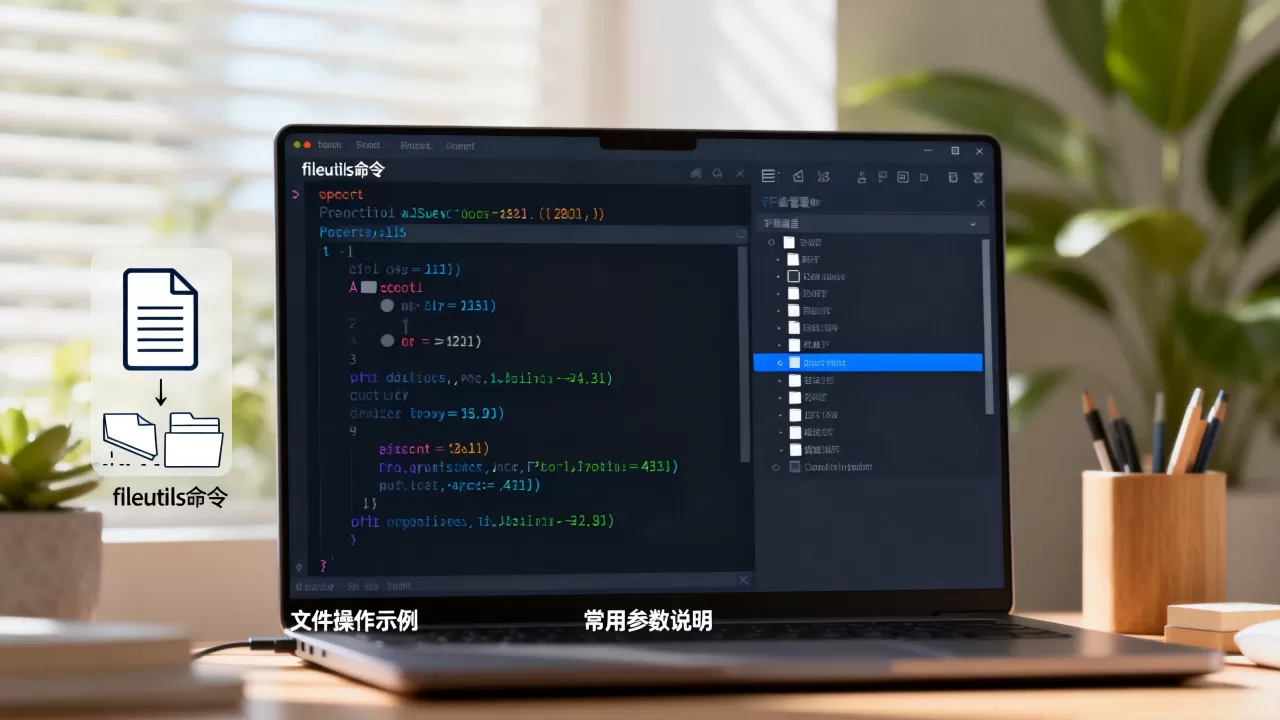
Fileutils是Linux系统下处理文件的基础工具集,掌握其核心命令能显著提升文件管理效率,建议优先熟悉ls、cp、mv、rm等常用指令及其参数组合。
在Linux或类Unix操作系统中,文件管理是日常运维和开发中最基础也最高频的操作,很多初学者面对满屏的命令感到困惑,其实只要理清逻辑,这些工具就像手边的螺丝刀和扳手一样直观,Fileutils不仅仅是一组命令,更是一套处理文件生命周期(创建、移动、复制、删除)的标准范式,理解这套范式,比死记硬背每个参数更重要。


文件查看与列表管理:从ls命令开始
如何列出目录内容并查看详细信息
打开终端,输入ls是最简单的操作,但它背后的参数变化无穷,默认情况下,ls只列出文件名,这在文件较多时毫无意义,业内专家指出,使用ls -l(长格式列表)是查看文件属性的第一步,它会显示文件的权限、所有者、组、大小、修改时间等关键信息。
对于普通用户,ls -lh更为实用,这里的-h参数代表”human-readable”,即将文件大小转换为KB、MB、GB等易读格式,查看当前目录下所有文件的详细信息,命令如下:
- 列出当前目录所有文件:
ls - 显示详细信息:
ls -l - 显示详细信息并格式化大小:
ls -lh - 显示隐藏文件(以点开头的文件):
ls -la
如何按时间或大小排序文件
当目录中包含成百上千个文件时,排序功能至关重要。ls命令支持多种排序方式,结合-t(按时间)和-S(按大小)参数,可以快速定位目标。
- 按修改时间倒序排列(最新的在前):
ls -lt - 按文件大小倒序排列(最大的在前):
ls -lS - 结合使用,既看时间又看大小:
ls -lth
这种排序方式在排查日志文件或查找大文件时非常高效,在Web服务器日志目录中,使用ls -lth /var/log/nginx/可以迅速找到最近生成的日志文件,无需逐个浏览。
文件复制与移动:cp与mv的精准操作
如何安全地复制文件并保留属性
cp命令用于复制文件或目录,最简单的用法是cp source destination,但在生产环境中,这种简单用法往往导致数据丢失或权限错误,行业共识认为,在复制系统配置文件或重要数据时,必须使用-p参数来保留文件的权限、时间戳和所有者信息。
-r或-R参数用于递归复制目录,如果目标目录已存在,cp默认会报错,除非使用-n(不覆盖)或-i(交互式确认)参数。
- 复制单个文件:
cp file1.txt /backup/ - 递归复制目录并保留属性:
cp -rp /source/dir /backup/dir - 交互式复制,避免误覆盖:
cp -i file1.txt file2.txt
如何移动和重命名文件
mv命令既用于移动文件,也用于重命名,在Linux中,重命名本质上是将文件从一个路径移动到同一目录下的新路径。mv命令执行速度极快,因为它不涉及数据内容的拷贝,仅修改元数据中的路径指向。
- 移动文件到指定目录:
mv file.txt /target/dir/ - 重命名文件:
mv old_name.txt new_name.txt - 强制移动,覆盖已存在的目标文件:
mv -f source.txt dest.txt
需要注意的是,如果源文件和目标文件位于不同的文件系统(如从本地硬盘移动到网络挂载盘),mv会先执行复制再删除源文件,这可能导致操作耗时较长且占用额外磁盘空间。
文件删除与清理:rm命令的风险控制
如何安全地删除文件而不误删
rm是Linux中最危险的命令之一,因为它删除的文件通常无法通过回收站恢复,掌握其参数和最佳实践至关重要。-i参数提供交互式确认,每次删除前都会询问用户,这是新手保护机制的首选。
对于批量删除,-r用于递归删除目录,-f用于强制删除而不提示,组合使用rm -rf虽然高效,但风险极高,业内专家指出,在执行rm -rf前,务必确认当前路径,避免误删系统关键目录。
-

交互式删除文件:
rm -i file.txt - 递归删除目录:
rm -r directory/ - 强制递归删除(慎用):
rm -rf directory/
如何查找并删除特定类型的文件
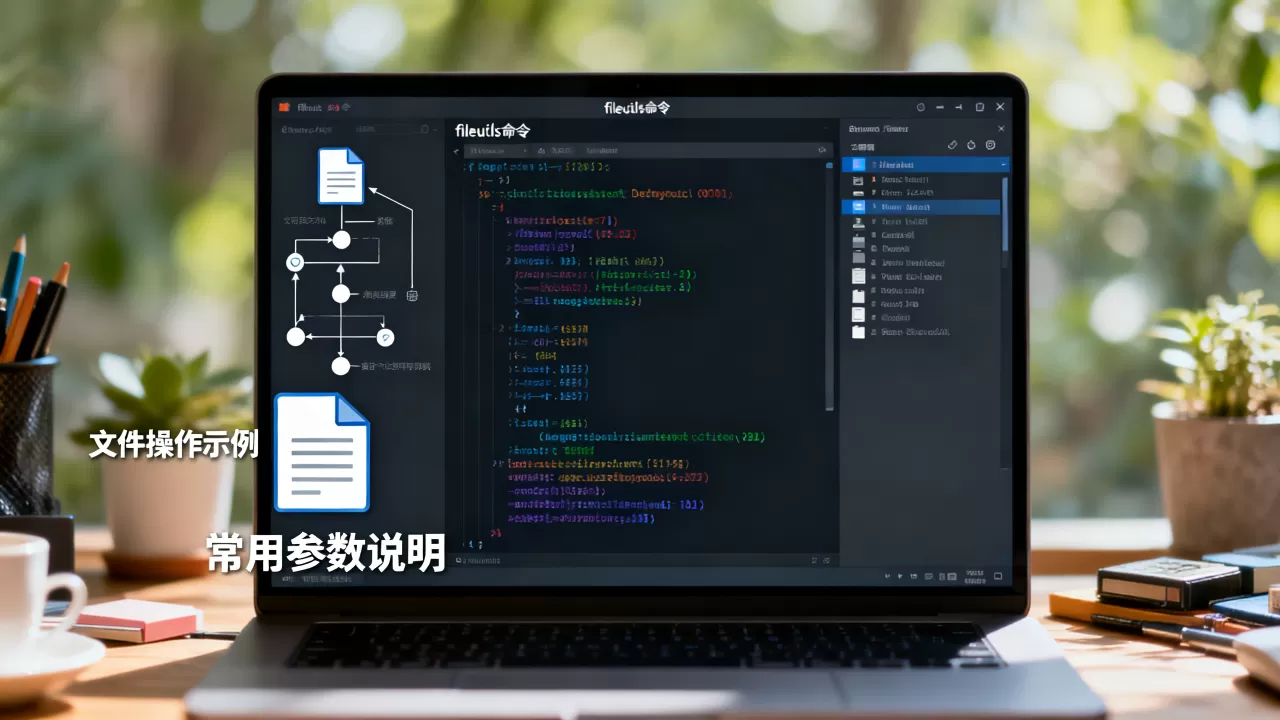
在清理磁盘空间时,直接删除所有文件是不明智的,结合find命令和rm命令,可以精准定位并删除特定条件的文件,删除当前目录下所有超过30天的.log文件:
find . -name ".log" -mtime +30 -exec rm -f {} ;
这条命令的逻辑是:在当前目录()下查找名称匹配.log且修改时间超过30天(-mtime +30)的文件,然后执行rm -f删除它们,这种方式比手动删除更安全、更精准。
文件权限与属性管理:chown与chmod
如何修改文件所有者和组
在Linux系统中,文件权限决定了谁能读取、写入或执行文件。chown命令用于更改文件的所有者,chgrp用于更改所属组,这在多用户协作环境中尤为重要。
- 更改文件所有者:
chown new_owner file.txt - 更改文件所有者和组:
chown new_owner:new_group file.txt - 递归更改目录及其内容的所有者:
chown -R new_owner /path/to/dir
如何设置文件权限
chmod命令用于修改文件的访问权限,权限分为读(r)、写(w)、执行(x),分别对应数字4、2、1,通过组合这些数字,可以精确控制权限。
- 赋予所有者读写执行权限,其他人无权限:
chmod 700 file.txt - 赋予所有人读权限,仅所有者可写:
chmod 644 file.txt - 赋予所有者执行权限,其他人可读:
chmod 755 script.sh
理解权限数字的构成是掌握chmod的关键。755表示所有者拥有7(4+2+1,即rwx),组用户拥有5(4+1,即r-x),其他用户拥有5(r-x)。
处理:cat、head与tail
如何快速查看文件内容
对于小型文件,cat命令可以直接输出全部内容,但对于大型文件,cat会导致终端刷屏,难以阅读。head
和tail命令更为实用。
- 查看文件前10行:
head file.txt - 查看文件后10行:
tail file.txt - 实时跟踪文件末尾变化(如日志监控):
tail -f logfile.log
如何合并与分割文件
cat命令还可以用于合并多个文件,将file1.txt和file2.txt合并为merged.txt:
cat file1.txt file2.txt > merged.txt
对于大文件的分割,可以使用split命令,将large_file.tar.gz分割为每个100MB的文件块:
split -b 100M large_file.tar.gz chunk_
生成的文件名为chunk_aa、chunk_ab等,可以通过cat chunk_ > large_file.tar.gz重新合并。
常见问题与解答
Fileutils中如何查找包含特定字符串的文件
使用grep命令可以递归搜索目录中包含特定字符串的文件,在/var/log目录下查找包含”error”的所有文件:
grep -r "error" /var/log/
-r参数表示递归搜索,-i参数表示忽略大小写,如果只想列出文件名而不显示匹配内容,可以添加-l参数。
如何恢复被rm命令误删的文件
在Linux中,rm删除的文件通常无法直接恢复,因为文件系统仅标记该块为空闲,并未立即清除数据,如果删除操作刚发生,且磁盘未被大量写入,可以尝试使用testdisk或photorec等数据恢复工具,预防胜于治疗,建议在执行rm -rf前启用alias rm='rm -i',或在关键操作前备份数据。
Fileutils在处理符号链接时有何注意事项
符号链接(软链接)类似于Windows的快捷方式。cp命令默认不复制链接内容,而是创建指向原文件的链接,如果需要复制链接指向的实际文件,需使用cp -P或cp --no-dereference。ls -l命令显示链接的目标路径,以->符号标识,在处理链接时,务必确认目标文件是否存在,避免产生断链。
首发原创文章,作者:王坚,如若转载,请注明出处:https://idctop.com/article/472522.html