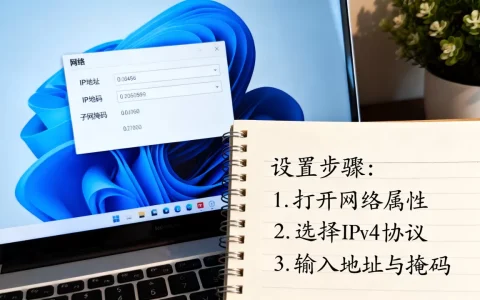
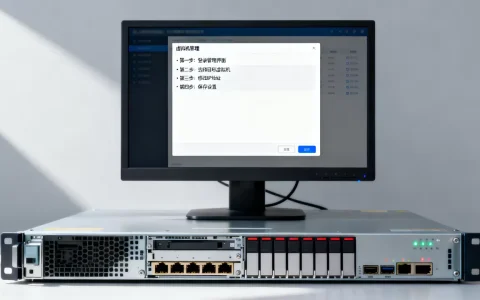
服务器远程权限的核心在于合理配置身份验证、网络访问控制和端口开放,确保只有授权用户能通过加密通道连接。 无论是管理Windows服务器还是Linux实例,权限设置不当轻则导致无法远程办公,重则成为黑客的突破口,本文从实操角度梳理整套权限管理逻辑,帮你避开常见坑点。参考2
服务器远程权限的核心要素
远程权限并非单一开关,而是由三个层面共同构成。用户身份决定谁能登录,网络策略控制谁可以访问,服务配置则定义连接方式,三者缺一不可。
- 用户身份层:使用本地账户还是域账户?是否启用了多因素认证?Linux下是否允许root直接登录?
- 网络策略层:防火墙是否放行了对应端口?云服务器的安全组是否添加了规则?是否限制了来源IP?
- 服务配置层:SSH服务是否允许密码认证?RDP是否开启了网络级别身份验证?监听端口是否是默认值?
很多管理员只修改了密码,却在防火墙或安全组上吃了亏,导致连接超时,理解这三层,后续设置才不会漏项。
服务器远程权限怎么设置:分步操作指南
Windows系统远程桌面(RDP)权限设置
Windows服务器默认开启远程桌面,但需要手动授权用户并检查防火墙。
- 启用远程桌面:打开“系统属性” -> “远程”选项卡,勾选“允许远程连接到此计算机”。
- 添加用户到远程桌面组:点击“选择用户”,将需要远程的账户加入
Remote Desktop Users组,管理员账户自动拥有权限,无需额外添加。 - 防火墙放行:确保Windows防火墙入站规则中“远程桌面(TCP-In)”为启用状态,默认端口3389。
- 安全加固建议:修改默认端口(非3389)并限制允许连接的IP地址,降低被扫描风险。
Linux系统SSH权限设置
Linux服务器通过SSH远程管理,核心配置文件是/etc/ssh/sshd_config。
- 禁止root直接登录:设置
PermitRootLogin no,改用普通用户登录后通过sudo提权。 - 关闭密码认证:设置
PasswordAuthentication no
,仅允许密钥认证,大幅提高安全性。
- 修改默认端口:将
Port 22改为高位端口,如2222,同时更新防火墙规则。 - 限制登录用户:使用
AllowUsers指令指定允许登录的用户名,未列出的用户无法连接。
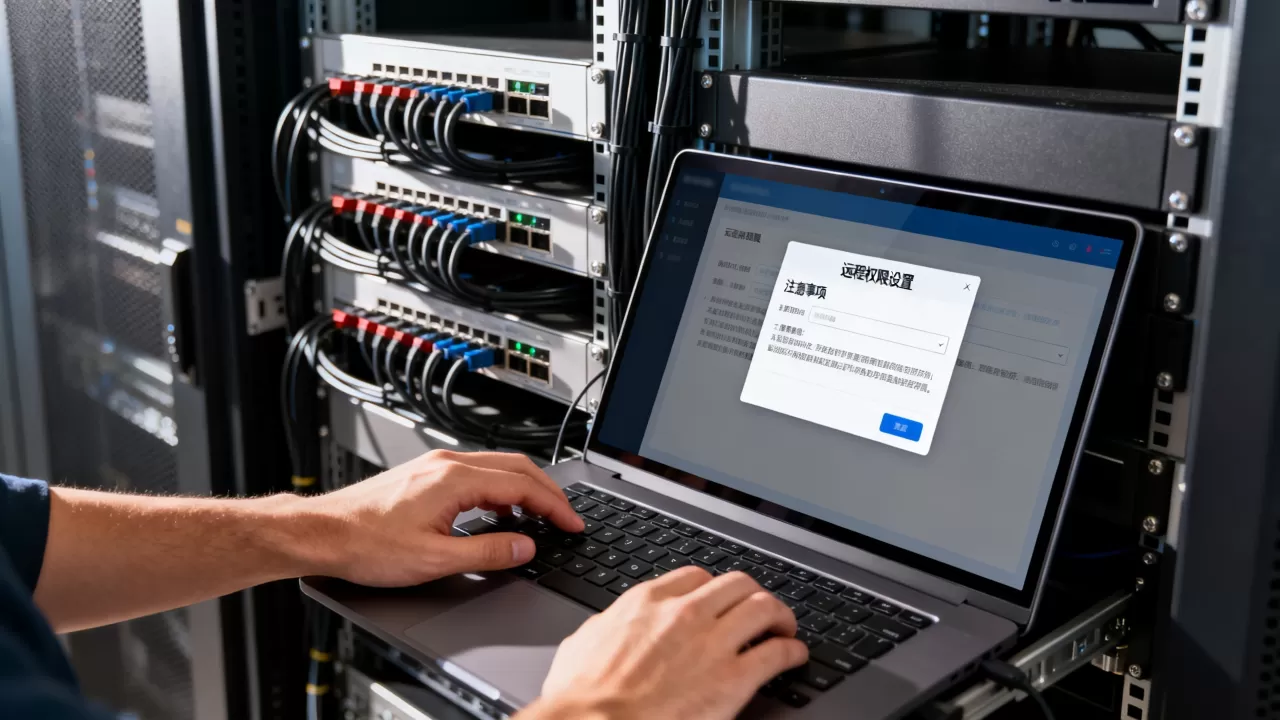
修改后执行sudo systemctl restart sshd生效,建议先保留一个已开启的终端会话,避免配置错误把自己锁在门外。
RDP与SSH权限设置对比
| 维度 | Windows RDP | Linux SSH |
|---|---|---|
| 默认端口 | 3389 | 22 |
| 用户管理 | 加入Remote Desktop Users组 | 系统用户 + AllowUsers指令 |
| 认证方式 | 密码/网络级身份验证 | 密码/密钥对 |
| 防火墙 | Windows防火墙入站规则 | iptables/ufw/firewalld |
| 安全建议 | 改端口+限制IP | 禁用密码+密钥登录 |
远程桌面连接权限不够?常见原因与修复
权限不足的典型表现
连接时直接提示“用户账户没有远程登录的权限”,或者输入密码后瞬间断开,甚至服务无法启动,这些情况通常与用户组或组策略有关。
排查与解决方案
- 检查用户组成员:在命令行执行
net localgroup "Remote Desktop Users",查看当前用户是否在列表中,如不在,用net localgroup "Remote Desktop Users" 用户名 /add添加。 - 组策略限制:运行
gpedit.msc,依次打开“计算机配置” -> “Windows设置” -> “安全设置” -> “本地策略” -> “用户权限分配”,检查“拒绝通过远程桌面服务登录”是否包含该用户,如有则移除;同时确保“允许通过远程桌面服务登录”中包含该用户或对应的用户组。 - 网络级别身份验证(NLA)冲突:如果客户端系统版本较旧,可尝试在服务器远程桌面设置中取消勾选“仅允许运行使用网络级别身份验证的远程桌面的计算机连接”,但会降低安全性,建议优先升级客户端。
服务器远程端口修改:操作与注意事项
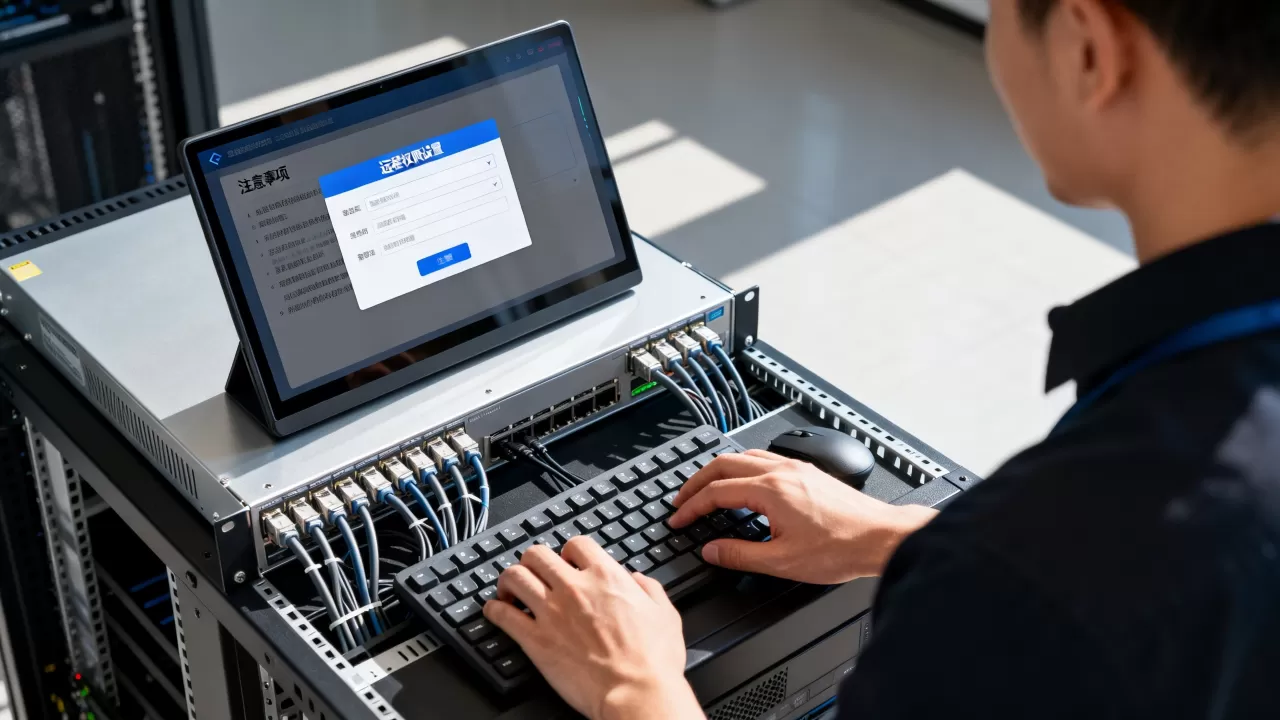
修改默认端口是防范自动化攻击的有效手段,无论RDP的3389还是SSH的22,都建议改为高位端口(50000-65535),同时配合防火墙规则。
Windows RDP端口修改
- 打开注册表编辑器,定位到
HKEY_LOCAL_MACHINESYSTEMCurrentControlSetControlTerminal ServerWinStationsRDP-Tcp。 - 找到
PortNumber,选择十进制,将值修改为新的端口号,例如3390。 - 重启远程桌面服务:
net stop TermService & net start TermService。 - 在Windows防火墙中放行新端口入站,并确保旧端口已关闭(如果没有其他服务使用)。
Linux SSH端口修改
- 编辑
/etc/ssh/sshd_config,找到#Port 22,去掉注释并改为新端口,例如2222。 - 保存后检查系统防火墙,放行新端口,以
ufw为例:ufw allow 2222/tcp。 - 重启SSH服务:
sudo systemctl restart sshd。 - 先在另一个终端测试新端口连接成功,确认无误后再关闭旧端口(如果旧端口无其他用途)。
重要提示:修改端口后,务必同时更新云服务器的安全组规则,否则即使系统防火墙放行,外部依然无法连接。
云服务器环境下的远程权限管理
云服务器在操作系统防火墙之外,多了一层安全组或网络ACL控制,即使服务器内部开放了端口,安全组没放行同样无法连接。
云服务器安全组设置要点
- 来源IP限制:在安全组入方向规则中,将来源设置为你的公网IP或公司IP段(如
2.3.4/32),避免全互联网开放。0.0.0/0仅适合临时调试,用完即删。 - 协议和端口:明确指定TCP协议和对应端口(如
3389、22或自定义端口)。 - 优先级:安全组规则为白名单,默认拒绝所有,只需添加必要的允许规则,多条规则按优先级生效。
服务器远程登录权限管理最佳实践
- 使用密钥对登录:创建云服务器时绑定密钥对,登录时无需密码,杜绝暴力破解,Linux系统原生支持,Windows也可通过配置实现。
- 定期更换凭证:密码或密钥应定期轮换,并禁用长期不使用的用户
。
- 启用登录审计:通过系统日志或云平台的操作审计功能,记录SSH和RDP登录事件,及时发现异常尝试。
- 最小权限原则:每个用户只赋予完成工作所需的最小权限,不随意将用户加入管理员组。
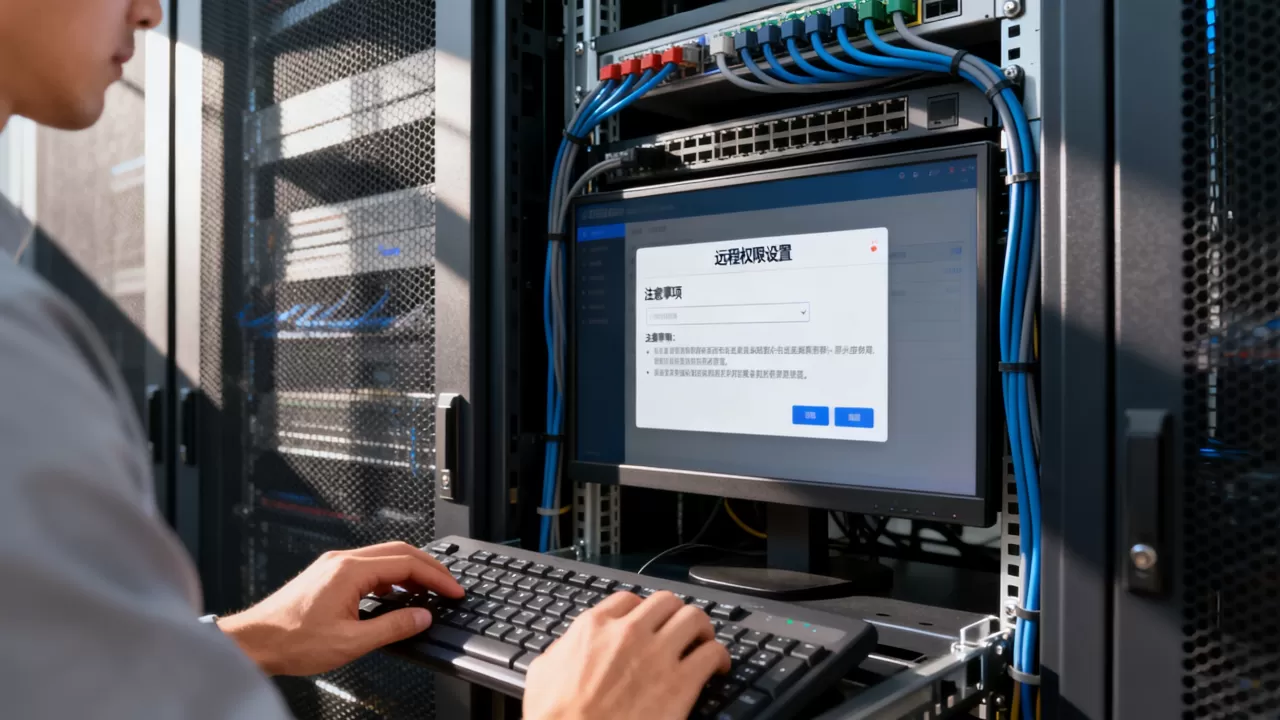
常见问题排查思路
连接超时或拒绝连接
- 检查IP地址是否正确,服务器是否开机,网络是否可达(ping测试)。
- 检查端口是否开放:使用
telnet <IP> <端口>或PowerShell的Test-NetConnection -ComputerName IP -Port 端口。 - 确认服务是否在运行:Windows下检查
Remote Desktop Services,Linux下检查sshd状态。 - 云服务器还需检查安全组入方向是否放行了该端口和来源IP。
认证失败
- 确认用户名和密码无误(注意大小写、键盘布局)。
- 确认账户未被禁用、未过期。
- 确认认证方式一致:如果服务器关闭了密码认证,客户端必须使用密钥。
- 检查登录失败次数是否触发锁定策略。
服务器远程权限相关问答
问:服务器远程权限怎么设置才安全?
答:安全设置需综合多因素:禁用root直接登录(Linux)、修改默认端口、使用密钥认证而非密码、限定允许访问的IP地址、开启登录失败锁定策略,对于Windows远程桌面,同样建议修改端口并限制用户组,每季度审计一次权限列表,移除不必要账户。
问:远程桌面连接权限不够,如何快速添加用户?
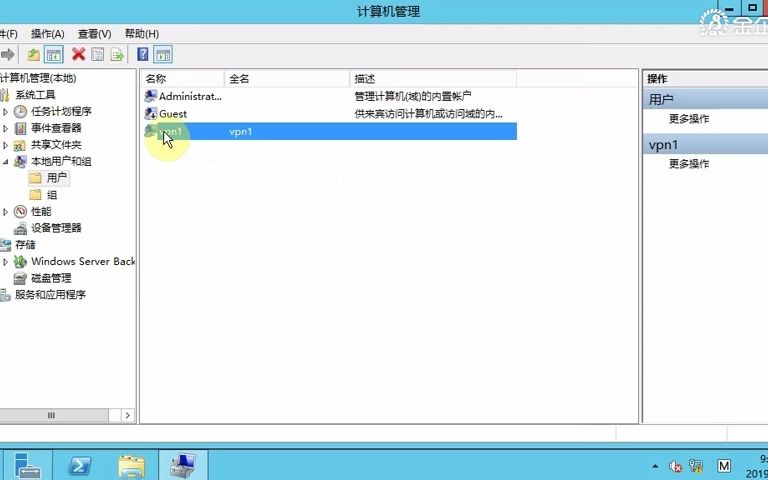
答:在目标服务器上,打开“计算机管理” -> “本地用户和组” -> “组”,双击“Remote Desktop Users”,点击“添加”,输入用户名即可,也可用命令行net localgroup "Remote Desktop Users" 用户名 /add,注意修改后用户需重新登录才能生效。
问:服务器远程端口修改后连接不上怎么办?
答:首先确认服务端已修改并重启了服务,然后检查系统防火墙是否放行了新端口,对于云服务器还需检查安全组入方向是否添加了对应规则,最后用客户端指定新端口连接,如mstsc /v:IP:端口或ssh -p 端口 用户@IP,如果本地网络有防火墙,也需确认未拦截该端口。
首发原创文章,作者:王坚,如若转载,请注明出处:https://idctop.com/article/524037.html