


修改服务器MAC地址的核心在于通过操作系统层面的网络接口配置覆盖硬件标识,Linux系统通常使用ip或ifconfig命令配合hwaddr参数实现,而Windows服务器则需在设备管理器中手动更改网卡属性,但需注意此操作在虚拟化环境中可能受宿主机限制。
在数据中心运维或云资源管理的实际场景中,服务器MAC地址并非永远不可更改的“身份证”,虽然物理网卡的MAC地址由制造商烧录在芯片中,但在现代操作系统和虚拟化架构下,通过软件手段覆盖这一标识已成为常规操作,这通常用于解决IP冲突、满足特定安全策略或进行网络迁移测试,这一操作并非简单的“复制粘贴”,它涉及底层驱动、虚拟化层以及物理交换机的联动,一旦操作不当,可能导致网络中断甚至安全策略失效,理解不同环境下的修改逻辑至关重要。

Linux服务器修改MAC地址的实操指南
Linux是企业级服务器最常用的操作系统,其网络配置高度依赖命令行工具,业内专家指出,Linux下的MAC地址修改属于临时性操作,重启后通常会恢复为原始地址,除非将配置写入持久化文件中。
使用ip命令进行即时修改
这是目前最推荐的标准做法,适用于大多数现代Linux发行版,如CentOS 7+、Ubuntu 18.04+等,操作逻辑是先禁用网卡,再修改地址,最后启用网卡。
具体操作步骤
你需要确定目标网卡的名称,通常通过命令查看,按照以下顺序执行:
-
关闭网络接口:
sudo ip link set dev eth0 down
这里的eth0需替换为你的实际网卡名,如ens33或enp0s3。 -
修改MAC地址:
sudo ip link set dev eth0 address 00:11:22:33:44:55
请确保新地址格式正确,且未与网络中其他设备冲突。 -
重新启用网络接口:
sudo ip link set dev eth0 up -
验证修改结果:
ip link show eth0
输出信息中应显示新的link/ether地址。
使用ifconfig命令的传统方法
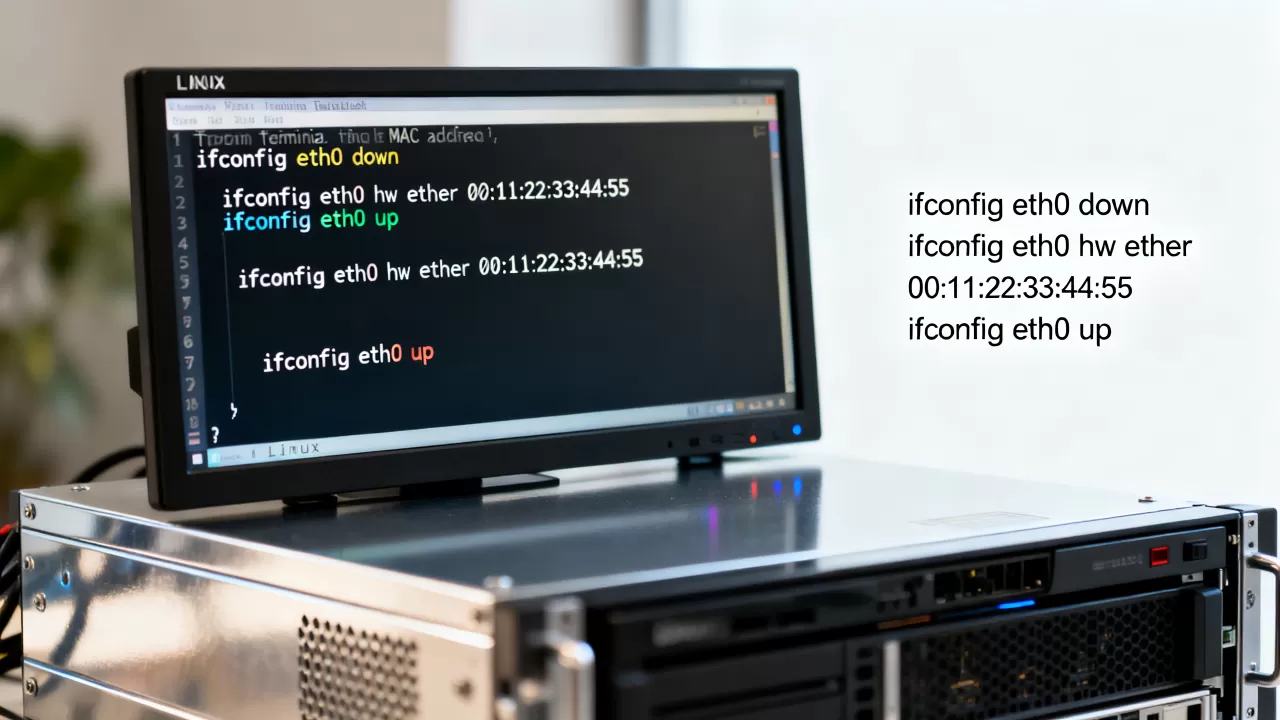
对于较旧的服务器系统,如CentOS 6或Debian 7,ifconfig仍是常用工具,其逻辑与ip命令类似,但语法略有不同。
sudo ifconfig eth0 hw ether 00:11:22:33:44:55
需要注意的是,ifconfig属于net-tools包,在许多新系统中默认未安装,若使用此命令,需先通过包管理器安装net-tools,部分安全策略严格的内核可能禁止使用此命令修改MAC,此时需检查内核参数或加载相应模块。
实现MAC地址持久化配置
临时修改在重启后会失效,若需永久生效,需修改网络配置文件,不同发行版的配置文件路径和格式差异较大,这是服务器管理员常遇到的痛点。
CentOS/RHEL系统
编辑/etc/sysconfig/network-scripts/ifcfg-eth0文件,添加或修改HWADDR字段,但更推荐的方法是使用MACADDR字段,
MACADDR=00:11:22:33:44:55
保存后,重启网络服务:
sudo systemctl restart network
Ubuntu/Debian系统
在Netplan配置中,需编辑/etc/netplan/01-netcfg.yaml文件,在网卡配置下添加macaddress字段:
network:
version: 2
ethernets:
eth0:
dhcp4: no
addresses: [192.168.1.100/24]
macaddress: 00:11:22:33:44:55
应用配置:
sudo netplan apply
Windows Server环境下的修改策略
Windows Server的操作界面更偏向图形化,适合不熟悉命令行的管理员,但需注意,Windows对MAC地址的修改支持因版本和虚拟化环境而异。
通过设备管理器修改
这是最直观的方法,适用于物理服务器或某些透传虚拟机的场景。
- 右键点击“开始”菜单,选择“设备管理器”。
- 展开“网络适配器”,找到目标网卡。
- 右键点击网卡,选择“属性”。
- 切换到“高级”选项卡。
- 在属性列表中找到“Network Address”或“Locally Administered Address”。
- 选择“值”,输入新的MAC地址(无需冒号,如
001122334455)。 - 点击确定,系统会提示重启或重新启用网卡以生效。
使用PowerShell命令批量修改
对于需要管理多台服务器的场景,PowerShell提供了更高效的自动化手段。
Set-NetAdapter -Name "Ethernet" -MacAddress "00-11-22-33-44-55"
此命令需以管理员身份运行,若网卡名称包含空格,需使用引号包裹,修改后,可通过Get-NetAdapter验证结果。
虚拟化环境中的特殊限制
在VMware、Hyper-V或KVM等虚拟化平台中,虚拟机的MAC地址管理逻辑与物理服务器截然不同,多数情况下,虚拟机网卡的MAC地址由 hypervisor(虚拟机监控器)动态分配或静态绑定,直接修改Guest OS内的MAC地址可能导致网络断开或IP冲突。
虚拟机MAC地址的管理原则
业内共识认为,在虚拟化环境中,应优先在hypervisor层面管理MAC地址,而非在Guest OS内部修改,这是因为hypervisor负责模拟物理硬件,其分配的MAC地址需确保在虚拟网络中的唯一性。
VMware vSphere环境
在VMware中,虚拟机的MAC地址在创建虚拟机时生成,并存储在.vmx配置文件中,若需更改,需在虚拟机设置中手动编辑MAC地址,或通过vCenter进行批量管理,直接修改Guest OS内的MAC地址,可能导致VMware Tools无法正常工作或网络策略失效。
Hyper-V环境
Hyper-V同样在虚拟交换机层面管理MAC地址,若需修改,需在Hyper-V管理器中调整虚拟网络适配器的设置,启用“MAC地址欺骗”功能允许Guest OS发送具有不同源MAC地址的数据包,但这通常用于特殊网络场景,如软件定义网络(SDN)实现。
KVM/QEMU环境
KVM的MAC地址由libvirt管理,配置文件位于/etc/libvirt/qemu/,修改MAC地址需编辑XML配置文件,并重启虚拟机,直接修改Guest OS内的MAC地址可能导致libvirt无法正确识别网卡,进而影响网络连通性。
修改MAC地址的风险与注意事项
尽管修改MAC地址在技术上可行,但其带来的风险不容忽视,操作前,务必评估其对网络稳定性、安全策略和业务连续性的影响。
网络冲突与连通性风险
若新MAC地址与网络中其他设备冲突,将导致ARP表混乱,引发网络中断,某些交换机端口安全策略(Port Security)会绑定特定MAC地址,修改后可能导致端口被禁用。
安全策略失效
许多企业网络依赖MAC地址进行访问控制列表(ACL)配置,修改MAC地址可能导致原有安全策略失效,使服务器暴露于未授权访问风险中,修改前需与网络安全团队协调,更新相关策略。
虚拟化环境的兼容性
如前所述,在虚拟化环境中直接修改MAC地址可能导致hypervisor与Guest OS之间的通信异常,建议始终通过hypervisor管理层进行MAC地址变更,以确保兼容性和稳定性。
FAQ:服务器怎样修改mac地址相关问题解答
修改MAC地址后IP地址会自动变化吗?
不会,MAC地址是数据链路层标识,IP地址是网络层标识,两者相互独立,修改MAC地址不会直接影响IP地址配置,但若网络中存在DHCP服务器,且其绑定策略基于MAC地址,则服务器可能无法获取原有IP,需重新请求或手动配置静态IP。
云服务器(如简米云、AWS)可以修改MAC地址吗?
通常不可以,公有云服务商通过虚拟网络接口(vNIC)管理实例的网络标识,MAC地址由云平台动态分配并绑定到实例,用户无法在操作系统内部修改云服务器的MAC地址,这是云平台网络隔离和安全策略的基本要求,若需变更网络标识,需通过云平台控制台创建新的网络接口或迁移实例。
修改MAC地址能绕过IP封禁吗?
理论上可以,但效果有限,若封禁策略仅基于MAC地址,修改后可绕过,但若封禁策略基于IP地址、子网或更高层级的应用层标识,则修改MAC地址无效,多数现代安全系统采用多维度检测,单一标识修改难以长期规避检测。
首发原创文章,作者:王坚,如若转载,请注明出处:https://idctop.com/article/472722.html





评论列表(1条)
emmm 第一次逛这儿,这文章写得挺细诶。不过说实话,在虚拟化里改这个经常被宿主机挡回来,实测超烦