Excel怎么设置列宽相等?excel表格列宽怎么快速调整一致

在Excel中让所有列宽相等,最快捷的方法是使用“自动调整列宽”配合“全选”功能,或者通过右键菜单中的“列宽”统一数值,这能瞬间解决表格参差不齐、打印错位的问题。

日常处理数据时,我们常遇到这种尴尬:左边一列数据长,右边一列短,导致整个表格像被风吹歪的窗帘,既不好看也不利于阅读,特别是当我们需要将Excel数据导出为PDF,或者打印出来汇报时,参差不齐的列宽会让版面显得极不专业,业内专家指出,规范的表格排版能提升30%的信息传达效率,而保持列宽一致是其中的基础环节,很多人尝试手动拖动边框,结果不仅耗时,还容易因为视觉误差导致左右不对齐,Excel提供了多种标准化方案,从一键自动适配到精确数值控制,总有一种适合你的工作流。


【Excel技巧】不会还有人不会批量调整行高列宽吧?
加载中
【Excel技巧】不会还有人不会批量调整行高列宽吧?

为什么你的列宽总是调不平?

在深入操作之前,我们需要先理解Excel列宽的底层逻辑,Excel的列宽单位并非像素,而是基于默认字体(通常是Calibri或宋体)的字符宽度,这意味着,即使两列看起来一样宽,如果内部包含的字符类型不同(如全角与半角),显示效果也会产生细微偏差。

常见误区与痛点分析

很多新手用户喜欢逐个拖动列边界,这种方法存在三个致命缺陷:

  • 效率低下:面对几十列的数据,手动调整需要耗费大量时间,且容易疲劳出错。
  • 精度不足:人眼很难判断像素级的对齐,导致最终效果“差不多”但实际并不统一。
  • 数据截断:为了追求视觉上的整齐,有时不得不牺牲内容的完整性,导致关键数据被隐藏。

还有一种情况是复制粘贴带来的格式污染,从网页或其他软件复制数据时,往往携带了隐藏的样式代码,这些代码会干扰Excel对列宽的自动计算,导致“自动调整”功能失效,据统计,
Excel怎么设置列宽相等?excel表格列宽怎么快速调整一致

相当一部分格式混乱的表格,根源都在于初始粘贴时的样式未清除。

快速统一,使用“自动调整”功能

这是最推荐日常使用的方案,特别适合内容长度不一、需要最大化利用屏幕空间的场景,它能让每一列刚好容纳其最长内容,既不浪费空间,也不遮挡文字。

操作步骤详解

  1. 全选工作表:点击Excel左上角行号“1”和列标“A”交叉处的三角形按钮,或者直接使用快捷键 Ctrl + A,这一步至关重要,它确保操作作用于整个表格,而非单列。
  2. 执行自动调整
    • 方法A(鼠标操作):将鼠标移动到任意两列列标之间的分隔线上,当鼠标指针变成带有左右箭头的黑色十字时,双击左键
    • 方法B(菜单操作):在“开始”选项卡下,找到“单元格”组,点击“格式”,选择“自动调整列宽”。
  3. 结果验证:每一列的宽度都会自动扩展至刚好显示该列中最长内容的程度。

注意事项

  • 如果某列包含超长文本(如长URL或长段落),自动调整可能导致列宽过大,影响整体阅读,此时建议结合“自动换行”功能使用。
  • 若自动调整无效,请检查是否启用了“网格线”或存在隐藏列,尝试取消隐藏后再操作。

精确控制,使用“固定列宽”数值

当我们需要打印报表,或者希望表格在不同设备上显示完全一致时,自动调整可能不够稳定,这时,使用固定数值设置列宽是更专业的选择。

如何设置统一的列宽数值?

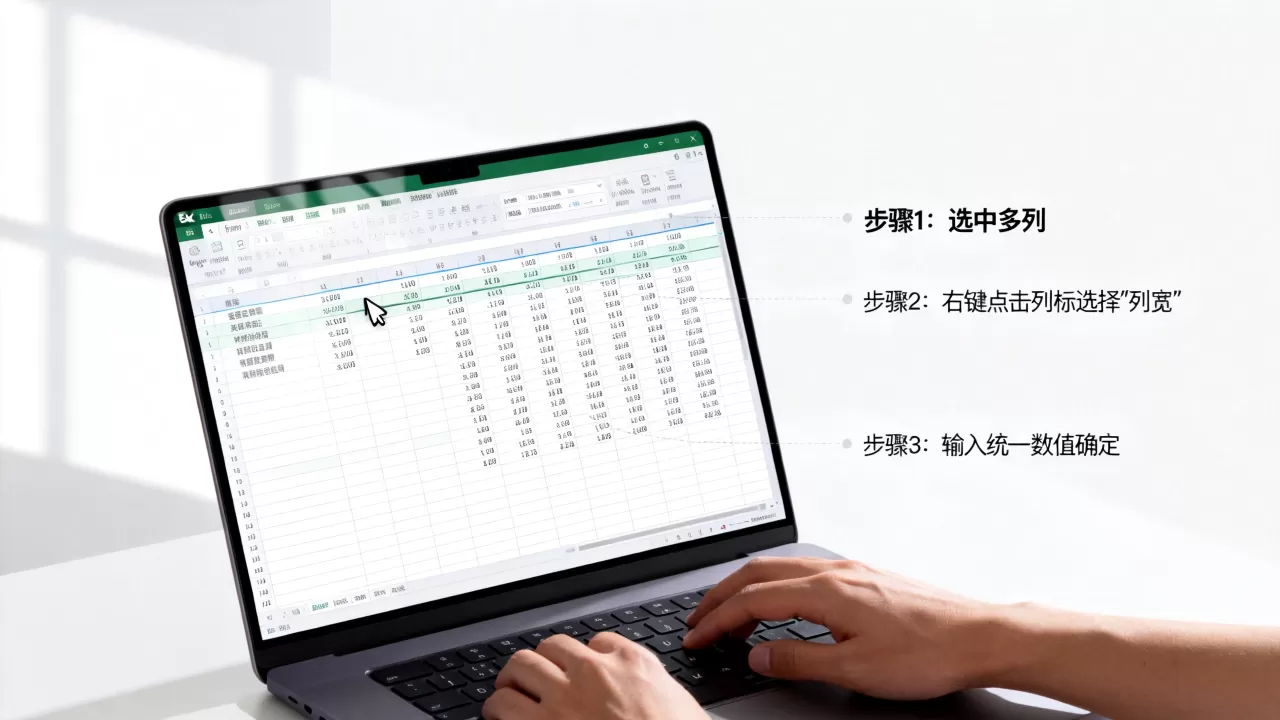
  1. 选中目标区域:同样建议全选表格,或选中需要调整的多列。
  2. Excel怎么设置列宽相等?excel表格列宽怎么快速调整一致

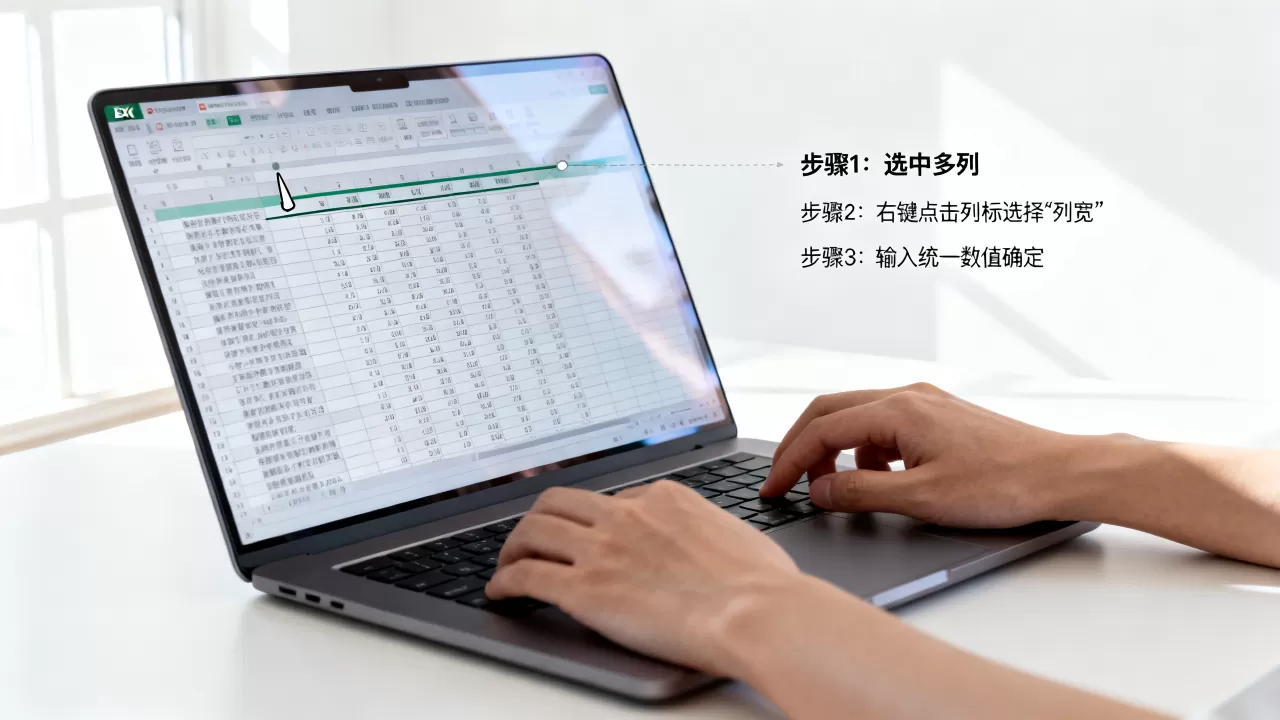
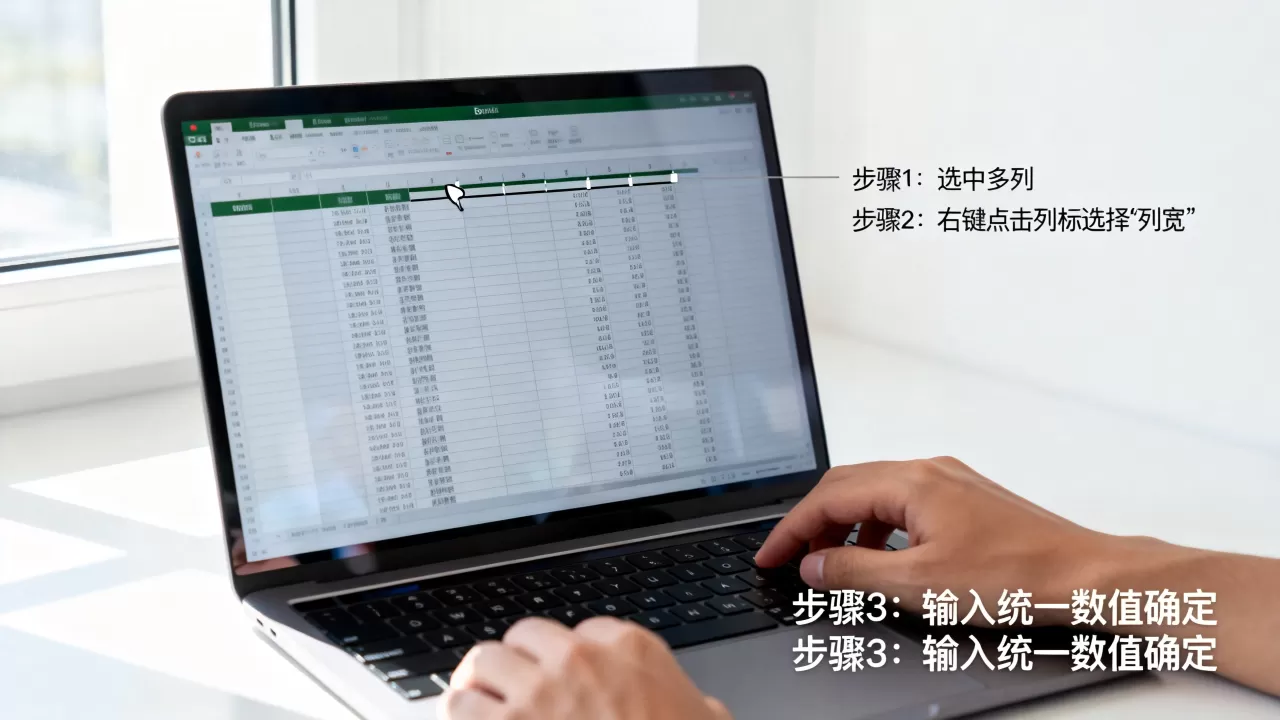
  3. 打开列宽设置:右键点击任意选中的列标,选择“列宽”;或在“开始”选项卡的“单元格”组中,点击“格式”->“列宽”。
  4. 输入统一数值:在弹出的对话框中输入一个数字,输入 1520,这个数值代表字符宽度,而非像素。
  5. 确认生效:点击确定,所有选中列的宽度将强制变为该数值。

不同场景下的推荐数值参考

场景类型 推荐列宽数值 适用字体 说明
日常数据录入 10 – 12 微软雅黑/宋体 适合短代码、数字、简短文本
财务报表 15 – 18 等宽字体 适合金额、日期,需预留负号和小数点
长文本展示 20 – 25 常规字体 适合姓名、地址、简短描述

行业共识认为,设置固定列宽时,应预留 20% 的余量,以防未来数据增长导致截断,当前最长内容占12个字符,建议设置列宽为15左右。

进阶技巧:解决特殊格式导致的列宽异常

无论怎么调整,列宽就是无法统一,或者调整后立刻变回原样,这通常是因为数据中存在特殊格式或隐藏字符。

清除格式与内容清洗

  1. 清除格式:选中异常列,在“开始”选项卡点击“清除”->“清除格式”,这会移除所有字体、边框和背景色,让列宽回归Excel默认状态,然后再重新应用自动调整或固定数值。
  2. Excel怎么设置列宽相等?excel表格列宽怎么快速调整一致

  3. 处理隐藏字符:如果列宽异常宽,可能是单元格内包含不可见的空格或换行符,使用 Ctrl + H 打开“查找和替换”,在“查找内容”中输入一个空格(或按 Ctrl + J 输入换行符),替换为空,然后重新调整列宽。
  4. 检查合并单元格:合并单元格会严重干扰列宽计算,建议取消合并,将内容居中显示,这是更规范的Excel使用习惯,据工信部相关数据规范建议,结构化数据表中应避免使用合并单元格,以确保数据处理的兼容性。
常见问题解答(Q&A)

Excel列宽相等怎么设置最快?

最快方法是全选表格(Ctrl+A),然后双击任意两列之间的分隔线,这一操作会触发Excel的自动调整算法,瞬间将所有列宽设置为刚好容纳各自最长内容的宽度,这是处理非打印场景下数据预览的首选方案。

Excel列宽设置多少合适?

没有绝对的标准值,取决于数据类型和字体,对于中文文档,使用宋体或微软雅黑时,1520 是较为通用的范围,能容纳大多数中文词汇和数字,若包含大量英文或代码,可适当减小至 1012,最佳实践是先自动调整,再根据打印预览效果微调固定数值。

为什么自动调整列宽后,某些列还是特别宽?

这通常是因为该列中存在超长文本、隐藏的空格字符,或者单元格格式被设置为“自动换行”但行高未同步调整,建议先检查并清除单元格内的多余空格,若内容为长文本,建议启用“自动换行”功能,并适当增加行高,而非一味拉大列宽,以保持表格的紧凑性和可读性。

首发原创文章,作者:世雄 - 原生数据库架构专家,如若转载,请注明出处:https://idctop.com/article/473116.html

(0)
Excel表格怎么转Word?Excel转Word格式转换方法
上一篇 2026年7月8日 20:02
DNS解析NS记录怎么修改?域名NS记录修改教程
下一篇 2026年7月8日 20:03

相关推荐

  • aix查看端口的进程,aix如何查看端口被哪个进程占用?

    在AIX操作系统运维中,精准定位占用特定端口的进程是解决服务冲突、排查系统故障的核心技能,核心结论是:AIX系统并未提供类似Linux中直接通过端口映射进程PID的单行命令,必须采用“端口定位网络连接状态”与“连接信息匹配进程详情”的两步分析法, 这一过程主要依赖netstat与rmsock命令的组合,或者利用……

    2026年3月17日
    10100
  • AIoT怎么拼?物联网智能硬件怎么读

    AIoT是人工智能(AI)与物联网(IoT)的深度融合,它让设备不仅具备连接能力,更拥有像人一样的感知、思考和决策智慧,从而实现从“被动联网”到“主动智能”的跨越,很多人听到AIoT这个词,第一反应是觉得它高深莫测,仿佛只存在于科幻电影或者顶级科技公司的实验室里,它就在我们身边,你家里那个能听懂你指令的智能音箱……

    2026年6月14日
    2700
  • AI通过画看世界怎么做到的,AI绘画生成原理是什么

    人工智能视觉技术已经超越了单纯的图像识别范畴,实现了从像素处理到语义理解、情感共鸣的跨越式发展,这一技术革新不仅重塑了艺术创作的边界,更在医疗诊断、工业检测、文化遗产保护等领域展现出超越人眼的精准度与洞察力,AI通过深度学习算法,将视觉数据转化为可被量化、分析、重构的知识体系,正在成为人类认知世界、拓展创造力的……

    2026年2月22日
    12800
  • ASP.NET日志常见问题解析,如何高效配置与管理优化技巧 | 日志分析最佳实践

    ASP.NET日志是应用程序的“黑匣子”,它系统记录运行时事件、错误、用户行为及性能指标,是诊断问题、监控运行状态、审计操作、优化性能的核心基础设施,没有完善的日志,线上故障排查如同盲人摸象,ASP.NET日志的核心价值:超越简单错误追踪故障诊断与根因分析: 精准定位异常堆栈、数据库连接失败、第三方服务超时等问……

    2026年2月11日
    13000
  • 服务器IP地址转为几进制?IP地址转换成几进制最常见

    服务器IP地址的本质是32位或128位的二进制数值,日常使用中为了方便记忆和配置,通常表现为点分十进制形式,核心结论在于:服务器IP地址本质上转为二进制进行运算和存储,但在实际应用层,根据场景不同,会涉及十进制、八进制甚至十六进制的转换,其中二进制是网络设备处理数据的根本,十进制是人类交互的标准,而其他进制多用……

    2026年4月11日
    5900
  • AI视频怎么收费,AI视频生成付费软件哪个好用?

    随着生成式人工智能技术的深度迭代,视频内容生产领域正经历着一场前所未有的变革,从早期的简单文生视频到如今的高精度影视级生成,技术门槛的降低带来了生产力的爆发,但同时也暴露了免费模式下的诸多局限性,核心结论在于:AI视频付费模式不仅是企业维持算力投入和持续迭代的商业必然,更是用户获取高质量、版权清晰、商业可用视频……

    2026年2月25日
    14200
  • AIoT未来趋势是什么,AIoT行业发展前景如何

    AIoT(人工智能物联网)的未来发展将不再局限于简单的设备互联,而是向着深度智能融合与主动服务决策方向演进,核心结论在于:AIoT正在经历从“连接”到“赋能”的质变,边缘计算、生成式AI与行业场景的深度耦合,将成为未来三到五年内产业爆发的关键引擎, 这不仅是技术的升级,更是生产力和生产关系的重构,企业必须从单纯……

    2026年3月11日
    11500
  • 艾云服务器年付160元值得买吗?德国法兰克福VPS测评

    艾云服务器在2026年新年活动中推出的年付160元德国法兰克福VPS,属于极致性价比的入门级产品,适合预算有限、对延迟不敏感的个人开发者或静态网站搭建者,但不建议用于对网络稳定性要求极高的生产环境,在云服务器市场内卷严重的当下,百元级年付产品往往伴随着性能阉割或售后缺失,艾云此次推出的德国法兰克福节点,试图在低……

    2026年6月25日
    1500
  • 如何构建动态域名?动态域名解析设置教程

    构建动态域名(DDNS)的核心在于利用脚本或路由器功能,将不断变化的公网IP地址实时映射到固定的域名上,从而实现对家庭服务器或远程设备的稳定访问,在2026年的网络环境下,静态IP对于普通家庭用户而言依然昂贵且稀缺,而动态域名技术成为了连接本地私有网络与广阔互联网最经济、高效的桥梁,这项技术并非什么高深莫测的黑……

    程序编程 2026年5月27日
    4000
  • aspnet如何读取excel数据绑定gridview?c导入excel到datagrid教程

    在ASP.NET中读取Excel数据并绑定到GridView,核心是通过OleDb连接或第三方库(如EPPlus)解析文件,将数据加载到DataTable后绑定到控件,以下是两种主流方法的专业实现:使用OleDb连接Excel(适合.xls格式)步骤详解准备Excel文件确保服务器已安装对应版本的Access……

    2026年2月8日
    12200

发表回复

您的邮箱地址不会被公开。 必填项已用 * 标注