Python画表的核心在于利用Pandas进行数据清洗与结构化,再结合Matplotlib或Seaborn库实现可视化渲染,这是目前数据分析师处理报表最高效的技术路径。
在2026年的数据工作流中,单纯依赖Excel已经难以应对海量异构数据的实时展示需求,许多企业开始转向自动化脚本生成报表,而Python凭借其丰富的生态库,成为了这一领域的绝对主力,对于初学者而言,理解“数据准备”与“图形渲染”分离的逻辑,是掌握Python画表的关键。

为什么选择Python进行数据可视化?
业内专家指出,Python在数据处理领域的崛起并非偶然,而是由其强大的库生态决定的,相比传统BI工具,Python提供了更高的灵活性和可定制性,能够轻松实现从原始数据到最终图表的全链路自动化。
对比传统Excel画表的局限性
Excel在处理万行以上数据时,公式计算和图表刷新往往会出现明显的卡顿,当数据源来自多个数据库或API接口时,手动复制粘贴不仅效率低下,还极易引入人为错误,Python脚本可以一键读取数据库、清洗脏数据并生成图表,整个过程无需人工干预。
- 自动化程度:Excel需要手动操作每一步,Python只需运行一次脚本,后续数据更新可自动重绘。
- 复杂度处理:面对多维度的交叉分析,Excel的透视表配置繁琐,Python通过代码逻辑清晰直观。
- 复用性:一份Python代码可以在不同数据集上反复使用,形成标准化的报表模板。
核心库的功能分工
Python画表并非单一功能,而是多个库协同工作的结果,理解各库的定位,能帮助你快速搭建可视化框架。
Pandas:数据处理的基石
Pandas是Python数据分析的核心库,它提供了DataFrame这一高效的数据结构,在画表之前,绝大多数时间都花在用Pandas清洗数据上,包括处理缺失值、转换数据类型以及合并多个数据源。

Matplotlib:底层绘图引擎
Matplotlib是Python最基础的绘图库,几乎所有其他可视化库都基于它构建,虽然它的API较为底层,代码量相对较多,但它提供了极高的控制精度,适合需要精细调整每个像素的专业场景。
Seaborn与Plotly:高级交互与美观
Seaborn基于Matplotlib,内置了更美观的主题和统计图表,适合快速生成高质量的学术或商业报告,Plotly则专注于交互式图表,生成的HTML文件支持缩放、悬停查看数据点,非常适合嵌入Web应用或在线仪表盘。
Python画表实操:从环境搭建到代码实现
掌握理论后,动手实践是巩固技能的最佳方式,以下流程展示了如何从零开始创建一个标准的柱状图报表。
环境配置与依赖安装
确保你的开发环境中已安装必要的库,推荐使用Conda或Pip进行安装,命令如下:
pip install pandas matplotlib seaborn
对于需要交互式图表的项目,还需安装:
pip install plotly
数据加载与预处理
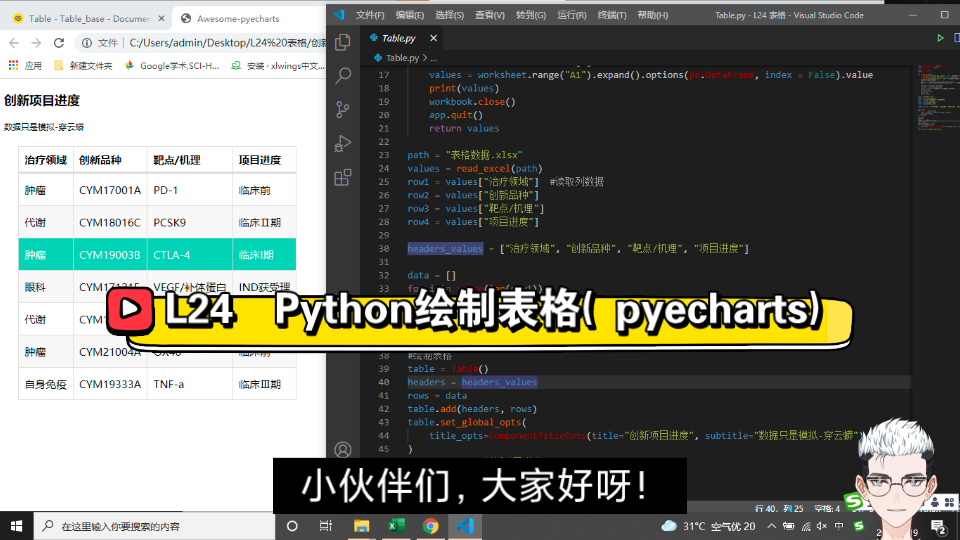
假设我们有一份包含“月份”、“销售额”和“利润”的CSV文件,首先使用Pandas读取数据,并检查数据完整性。
import pandas as pd
import matplotlib.pyplot as plt
# 读取数据
df = pd.read_csv('sales_data.csv')
# 简单清洗:删除空值
df.dropna(inplace=True)
# 查看前几行数据,确认格式正确
print(df.head())
绘制基础柱状图
使用Matplotlib绘制柱状图是入门的第一步,关键在于设置标签、标题和网格线,确保图表信息传达清晰。

# 设置中文字体,防止乱码
plt.rcParams['font.sans-serif'] = ['SimHei']
plt.rcParams['axes.unicode_minus'] = False
# 创建画布
plt.figure(figsize=(10, 6))
# 绘制柱状图
plt.bar(df['月份'], df['销售额'], color='steelblue', label='销售额')
plt.bar(df['月份'], df['利润'], color='coral', label='利润')
# 添加标签和标题
plt.xlabel('月份')
plt.ylabel('金额 (万元)')'2026年上半年销售与利润趋势')
plt.legend()
plt.grid(axis='y', linestyle='--', alpha=0.7)
# 显示图表
plt.show()
进阶技巧:如何让报表更具专业感?
基础图表只能满足展示需求,专业的数据报表需要在视觉传达和交互体验上下功夫。
多子图布局与对比分析
在商业汇报中,往往需要同时展示多个维度的数据,使用plt.subplots可以创建多子图布局,方便进行同比、环比或不同品类的对比。
fig, axes = plt.subplots(1, 2, figsize=(12, 5))
# 左侧:月度趋势
axes[0].plot(df['月份'], df['销售额'], marker='o')
axes[0].set_title('月度销售趋势')
# 右侧:品类占比饼图
axes[1].pie(df.groupby('品类')['销售额'].sum(), labels=df['品类'].unique(), autopct='%1.1f%%')
axes[1].set_title('品类销售占比')
plt.tight_layout()
plt.show()
交互式报表的Web嵌入
对于需要分享给非技术团队的数据,静态图片往往不够直观,Plotly生成的图表可以保存为HTML文件,直接在浏览器中打开,支持鼠标悬停显示具体数值、框选局部区域放大等操作,这种体验接近于Tableau等商业BI工具,但完全免费且可定制。

自动化报表生成流程
将上述代码封装为函数,并结合schedule库或Linux的Crontab,可以实现每日自动抓取数据、生成图表并发送邮件,这种自动化流程极大地释放了数据分析师的人力,使其能专注于数据洞察而非重复劳动。
常见问题与解决方案
Python画表中文乱码怎么办?
这是新手最常遇到的问题,根本原因是系统默认字体不支持中文,解决方法是在代码开头设置plt.rcParams['font.sans-serif']为支持中文的字体,如’SimHei’(黑体)或’Microsoft YaHei’(微软雅黑),在Mac系统中,可能需要设置为’Arial Unicode MS’。
Python画表与Excel画表哪个更好?
两者适用场景不同,Excel适合小规模数据、临时性分析和需要快速交互修改的场景,Python画表则适合大规模数据处理、重复性自动化报表生成以及需要高度定制化视觉效果的场景,如果数据量超过10万行,或者需要每天自动生成报表,Python是更优选择。
Python画表的学习成本高吗?
入门门槛适中,只要掌握Pandas的基本数据操作和Matplotlib的简单绘图API,即可满足80%的日常需求,深入学习Seaborn和Plotly后,可以应对更复杂的统计可视化和交互式需求,对于非程序员,建议先从Jupyter Notebook环境入手,通过交互式代码块逐步调试,降低学习曲线。
Python画表不仅是技术的升级,更是工作思维的转变,它将数据从静态的表格转化为动态的洞察工具,通过掌握Pandas的数据清洗能力和Matplotlib/Seaborn的可视化技巧,你可以构建出既专业又高效的自动化报表系统,在数据驱动决策的今天,这项技能已成为提升职场竞争力的重要筹码。
首发原创文章,作者:王坚,如若转载,请注明出处:https://idctop.com/article/473212.html