H3C 1824G 交换机重启后 IP 地址丢失,通常是因为未执行 save 命令保存当前配置到启动文件,导致重启后加载了出厂默认配置。
为什么交换机重启后 IP 会“失忆”?
很多刚接触企业级网络设备的朋友都会遇到这种尴尬场景:明明昨天刚配好了管理 IP,今天一早来上班,登录 Web 界面或 SSH 连接时,发现 IP 地址变成了默认的或者根本连不上,这种“失忆”现象在 H3C 设备中并不罕见,核心原因往往不是硬件故障,而是配置保存机制的理解偏差。

业内专家指出,网络设备的配置分为“运行配置”(Running-Config)和“启动配置”(Startup-Config),你在命令行里敲下的每一条命令,都只存在于内存中,也就是运行配置里,一旦设备断电或重启,内存清空,如果这些命令没有被写入到非易失性存储器(如 Flash)中,设备就会“忘记”你之前的所有设置,恢复出厂状态。
配置保存机制的深度解析
要彻底解决 IP 未记住的问题,必须理解 H3C 设备的配置生命周期。
- 运行配置:设备当前正在使用的配置,保存在 RAM 中,断电即失。
- 启动配置:设备下次启动时加载的配置,保存在 Flash 中,通常文件名为 `startup.cfg`。
- 配置文件备份:建议定期将配置备份到 TFTP 服务器或本地 PC,以防硬件损坏。
当你在 H3C 1824G 上修改了 VLAN 接口 IP 地址后,如果直接重启设备,startup.cfg 中记录的依然是旧 IP 或默认 IP,这就是为什么你感觉 IP “没记住”的根本原因。
H3C1824g交换机IP未记住怎么解决?
解决这个问题的方法非常直接,就是确保配置被正确保存,以下是标准的实操步骤,适用于绝大多数 H3C Comware V7 版本平台。
第一步:检查当前配置状态
在尝试保存之前,先确认你当前的配置是否已经生效。
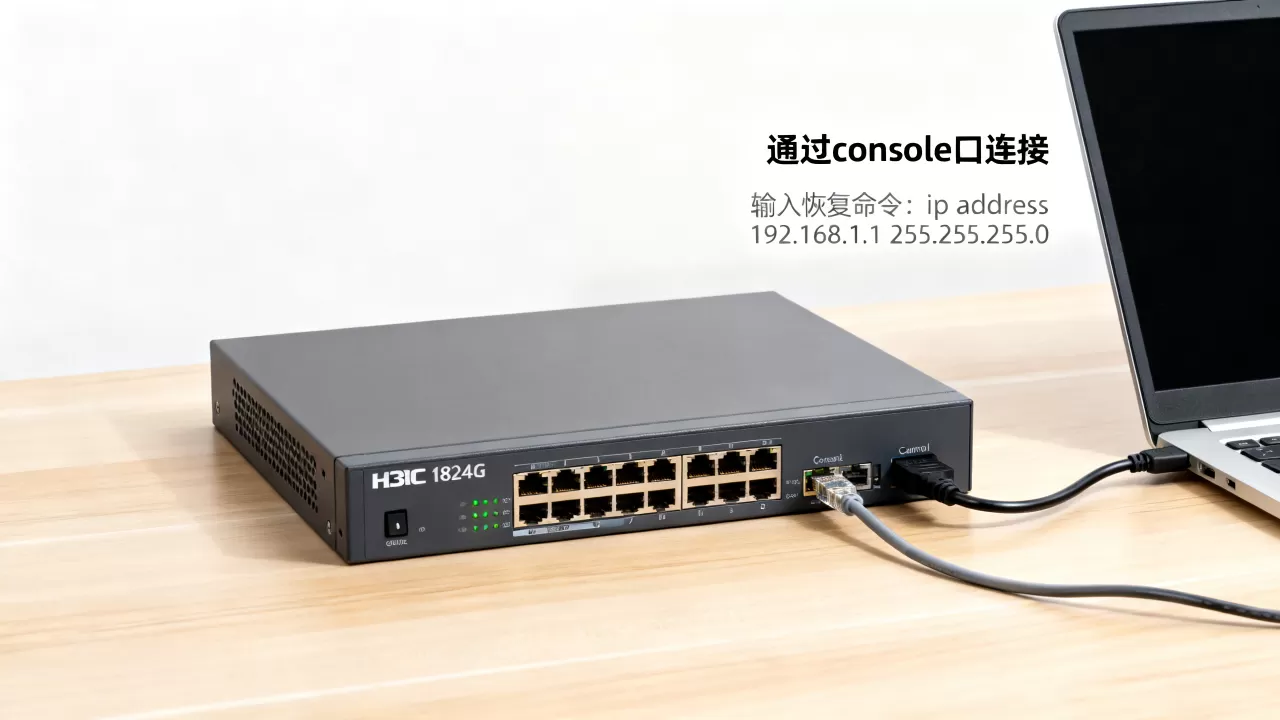
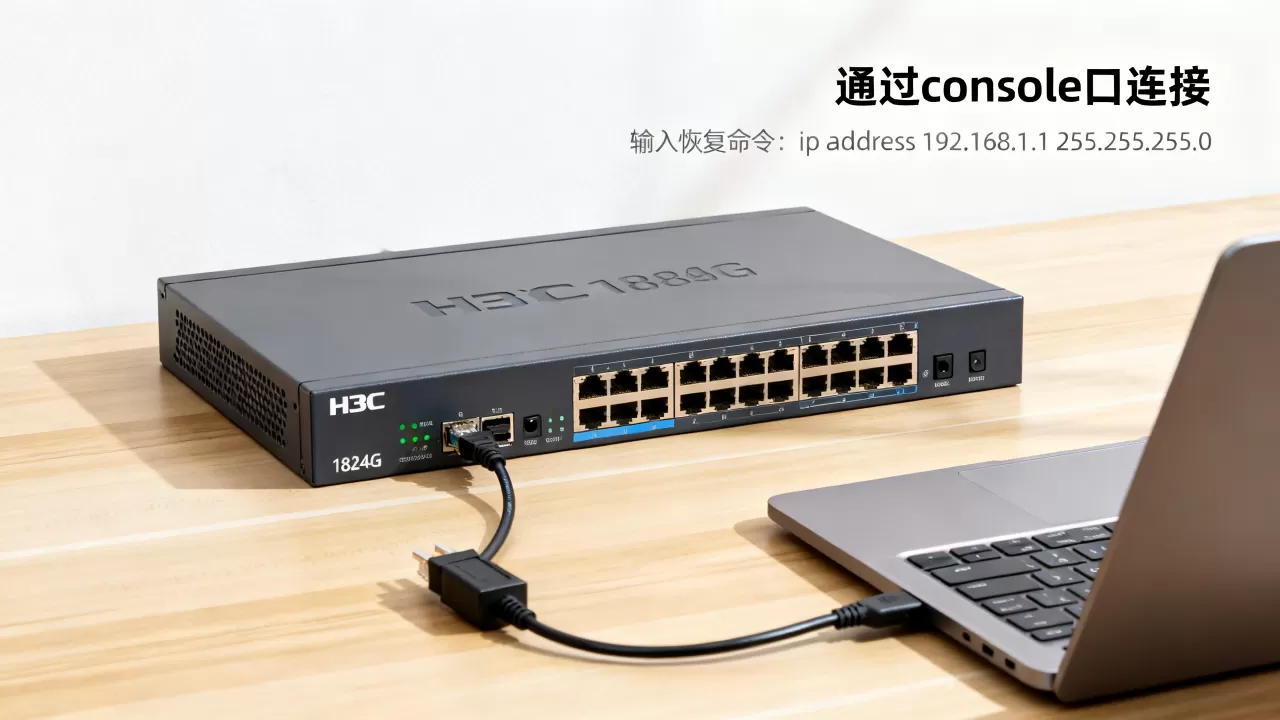
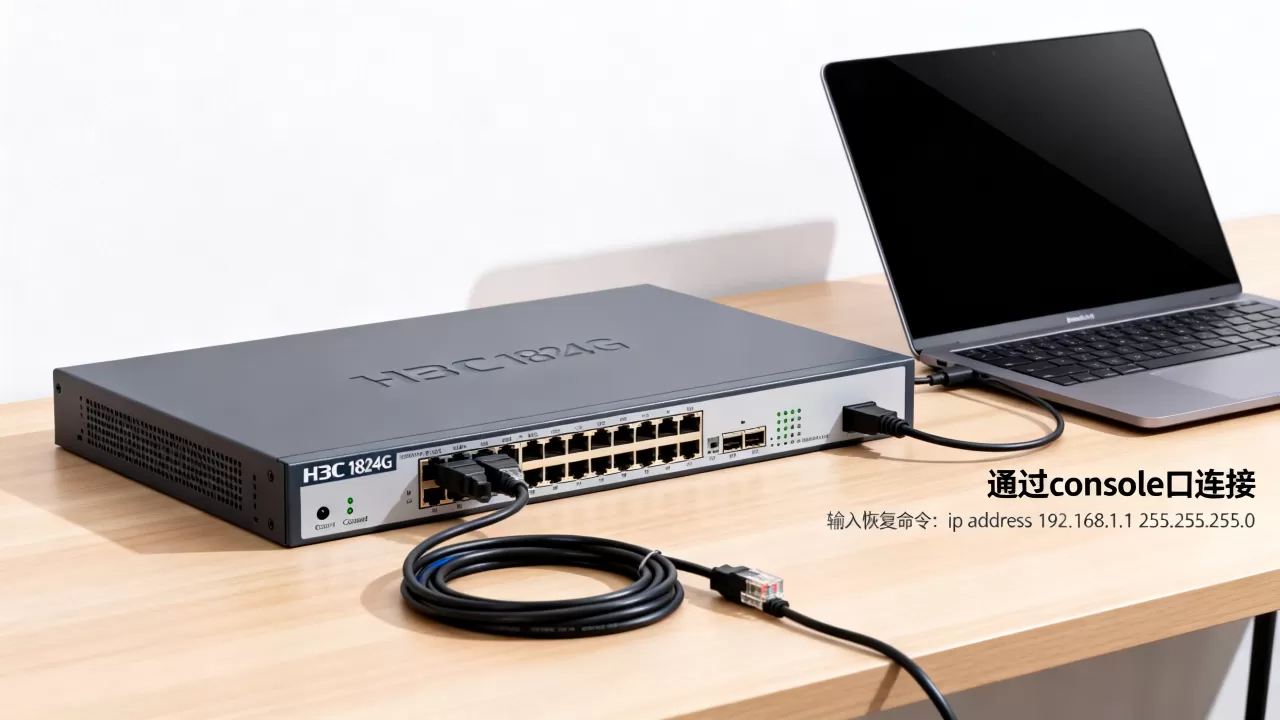
- 通过 Console 线或 SSH 登录交换机。
- 进入系统视图:`system-view`
- 查看接口 IP 配置:`display ip interface brief`
display 命令显示你期望的 IP 地址已经配置在 VLAN 接口上,说明配置已生效,只是未保存。
第二步:执行保存命令
这是最关键的一步,在用户视图下(提示符为 <H3C> 或 <Switch>),输入以下命令:
save
系统会提示你确认保存路径和文件名,默认情况下,它会覆盖 startup.cfg。
- 输入 y 确认保存。
- 如果提示文件已存在,询问是否覆盖,再次输入 y。
保存成功后,你会看到类似 Info: The current configuration is saved to the mainboard flash successfully. 的提示,配置已写入 Flash,重启后 IP 地址将被永久记住。
第三步:验证保存结果
为了保险起见,建议重启设备验证配置是否持久化。
- 执行 `reboot` 命令重启交换机。
- 等待设备启动完成。
- 再次登录,执行 `display ip interface brief`。
- 确认 IP 地址与你配置的一致。
H3C1824g交换机IP地址配置与保存对比
为了更直观地理解配置与保存的区别,我们可以通过下表对比不同操作下的状态。
| 操作阶段 | 运行配置 (RAM) | 启动配置 (Flash) | 重启后状态 | 是否记住 IP |
|---|---|---|---|---|
| 出厂默认 | 默认 IP | 默认 IP | 默认 IP | 是 |
|
修改 IP 后,未保存 | 新 IP | 默认 IP | 默认 IP | 否 |
| 修改 IP 后,执行 save | 新 IP | 新 IP | 新 IP | 是 |
| 执行 save 后,再修改 | 新 IP | 新 IP | 新 IP | 是 |
从表中可以看出,只有当运行配置和启动配置一致时,设备重启后才能保持你设定的 IP 地址。
常见误区:为什么 save 命令没反应?
有些用户反映,执行 save 命令后似乎没有明显反馈,或者保存失败,这通常由以下原因导致:
- 权限不足:确保你处于用户视图,而非系统视图,在系统视图下执行 `save` 可能会报错或提示无效命令。
- Flash 空间不足:虽然 H3C 1824G 的配置占用空间极小,但极端情况下若 Flash 损坏或已满,保存会失败,此时需检查 `display flash`。
- 配置文件损坏:若 `startup.cfg` 文件损坏,保存可能失败,此时可尝试删除旧文件后重新保存。
如何预防 H3C1824g交换机IP未记住?
除了每次修改后记得 save,还有一些最佳实践可以帮助网络管理员避免此类问题。
定期备份配置文件
不要仅仅依赖设备本地的 Flash,建议通过 TFTP 或 FTP 服务器定期备份配置文件。
- 配置 TFTP 服务器 IP:`tftp-server 192.168.1.100`
- 备份配置:`copy startup.cfg tftp://192.168.1.100/backup.cfg`
这样,即使设备硬件故障,也能快速恢复配置。
使用配置模板
对于多台 H3C 1824G 交换机,建议建立标准的配置模板,通过脚本或批量管理工具统一下发配置并保存,减少人为操作失误。
关注固件版本
不同版本的 Comware 系统可能在命令语法或保存机制上有细微差异,建议保持固件为官方推荐稳定版,据工信部相关网络安全指南建议,定期更新设备固件可修复已知漏洞并提升稳定性。
H3C1824g交换机IP未记住相关Q&A
Q1: H3C1824g交换机IP未记住,是否意味着硬件故障?
A1: 绝大多数情况下不是硬件故障,如果设备能正常启动、端口指示灯正常,且通过 Console 线可以登录,那么问题几乎肯定出在配置未保存,只有当 Flash 芯片物理损坏时,才无法保存配置,但这种情况极为罕见,通常伴随其他严重系统错误。
Q2: 如何查看 H3C 交换机的当前配置和启动配置是否一致?
A2: 在用户视图下,执行 `display startup` 命令,该命令会显示当前运行的配置文件和下次启动加载的配置文件,如果两者文件名相同且时间戳接近,通常说明配置已保存,更直接的方法是执行 `display current-configuration` 查看当前配置,再对比 `display startup` 中的启动文件内容。
Q3: H3C1824g交换机IP未记住,能否通过 Web 界面保存?
A3: 可以,通过 Web 界面登录交换机后,修改配置(如 IP 地址)时,界面通常会提供“应用”或“保存”按钮,点击“应用”会将配置写入运行配置,点击“保存”或“提交”会将配置写入启动配置,但需注意,部分旧版本 Web 界面可能仅应用不保存,建议操作后再次登录确认,或同时通过命令行执行 `save` 以确保万无一失。
配置管理看似简单,实则关乎网络稳定性,养成“修改即保存”的习惯,是每一位网络管理员的基本素养,只有写入 Flash 的配置,才是真正属于你的配置。
首发原创文章,作者:王坚,如若转载,请注明出处:https://idctop.com/article/473783.html