在Excel中插入多行,最高效的方法是选中与目标行数相同的现有行,右键点击选择“插入”,或者使用快捷键Ctrl和+(加号)组合键,系统会自动在上方插入对应数量的空白行。
很多用户在使用Excel处理数据时,常遇到需要在表格中间批量插入多行却只插入一行的尴尬情况,这通常是因为没有正确选中行范围,或者使用了错误的插入方式,掌握正确的操作逻辑,不仅能提升办公效率,还能避免破坏原有数据的连贯性,本文将深入解析多种场景下的多行插入技巧,帮助你彻底解决这一痛点。
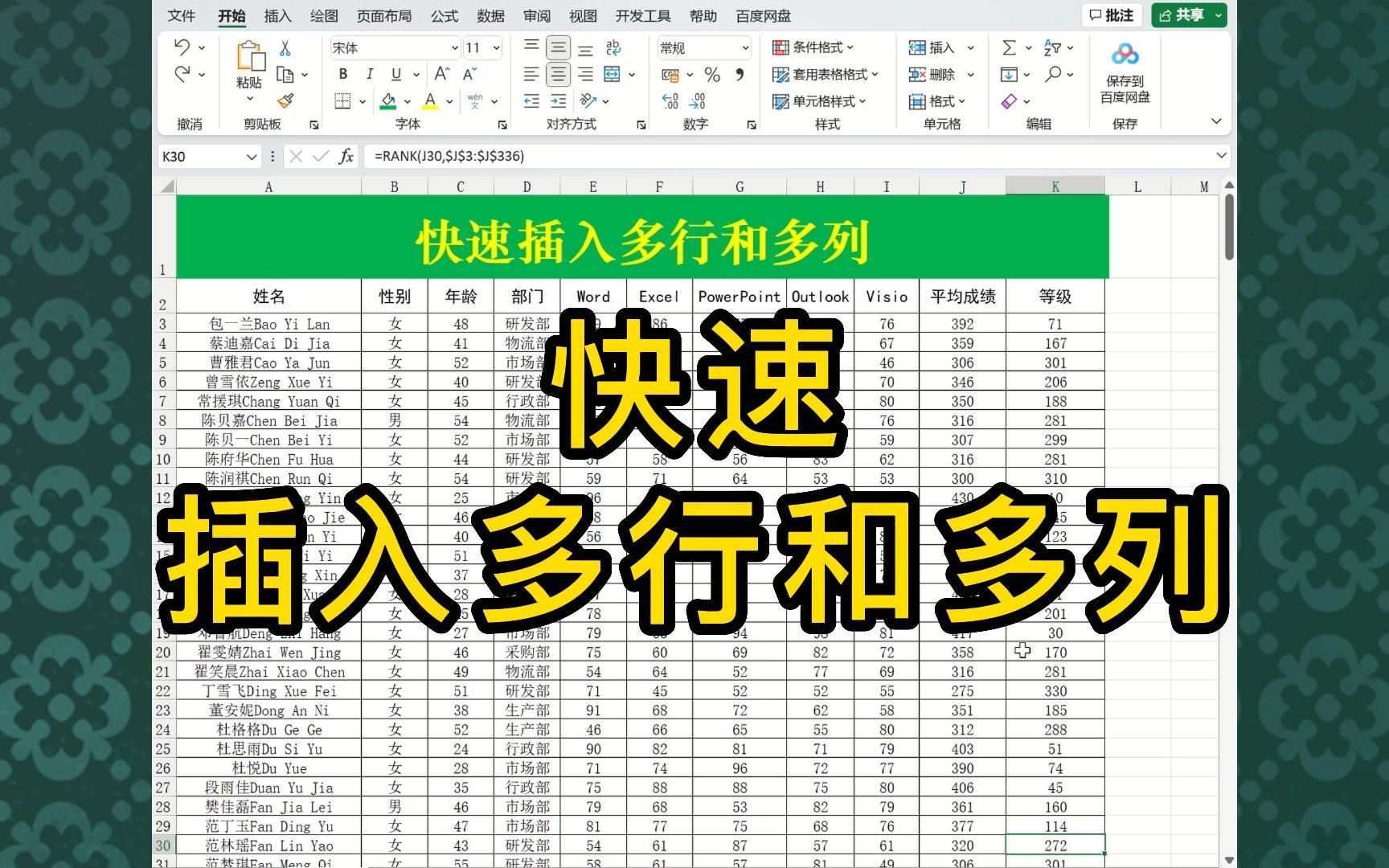

基础操作:如何快速插入多行
对于日常办公中的基础需求,掌握最直观的操作路径是关键,Excel的设计逻辑遵循“选中即定义”的原则,即你选中多少行,插入时就会生成多少行。
鼠标右键菜单法
这是最通用且易于理解的方法,适合所有版本Excel用户。
-
确定插入位置
假设你需要在第5行和第6行之间插入3行空白行,你需要选中第6、7、8这三行,可以通过点击左侧行号6,按住鼠标左键拖动至行号8来完成选中,这三行会被高亮显示。
执行插入命令
在选中的区域任意位置点击鼠标右键,弹出上下文菜单,找到并点击“插入”选项,Excel会立即在第6行之前插入3行新的空白行,原有的第6行及之后的数据会自动下移。
键盘快捷键法
对于追求效率的专业人士,快捷键是不可或缺的工具。
- Windows系统:选中目标行数后,按下
Ctrl+ (主键盘区右侧的加号键,或数字键盘上的加号键),注意:部分笔记本电脑可能需要配合
Fn
- Mac系统:选中目标行数后,按下
Command+Shift+ (等号键)。

业内专家指出,熟练掌握快捷键可以将操作时间缩短至毫秒级,尤其在处理大型数据集时,优势尤为明显。
进阶技巧:应对复杂场景
当面对合并单元格、冻结窗格或特殊格式时,基础方法可能会失效或导致格式错乱,此时需要采用更具针对性的策略。
处理合并单元格时的插入难题
合并单元格是Excel中的“格式杀手”,直接插入行往往会导致合并区域断裂或报错。
-
取消合并
如果可能,建议先选中包含合并单元格的区域,点击“开始”选项卡下的“合并后居中”按钮,取消合并,将数据填充完整后,再进行多行插入操作。
分步插入
若不能取消合并,需先选中合并单元格所在行的下方行号,插入一行,然后再手动调整格式,虽然繁琐,但能确保表格结构不被破坏。
利用“填充”功能批量生成
有时,我们不仅需要插入空白行,还需要插入带有特定格式或公式的行。
-
复制粘贴法
选中一行或多行具有目标格式的单元格,按 `Ctrl` + `C` 复制,选中要插入位置的第一行,按 `Ctrl` + `V` 粘贴,选中这些新粘贴的行,右键点击“插入”,即可将格式随数据一同插入。
拖动填充柄
如果插入的行数较少(如2-3行),可以选中包含数据的单元格,将鼠标移至单元格右下角,当光标变为黑色十字(填充柄)时,按住鼠标左键向下拖动,即可快速复制多行内容。

效率提升:VBA与Power Query的应用
对于经常需要处理海量数据或重复性插入任务的用户,手动操作已无法满足需求,自动化工具是最佳选择。
VBA宏代码一键插入
通过编写简单的VBA代码,可以实现一键插入指定数量的行。
- 按下
Alt+F11打开VBA编辑器。 - 点击“插入” -> “模块”,粘贴以下代码:
Sub InsertMultipleRows() Dim numRows As Integer Dim startRow As Integer numRows = InputBox("请输入要插入的行数:") startRow = ActiveCell.Row Rows(startRow & ":" & startRow + numRows - 1).Insert Shift:=xlDown End Sub - 运行宏,输入行数,即可在当前位置上方插入指定数量的行。
行业共识认为,VBA虽然有一定学习门槛,但在处理成千上万次重复操作时,其节省的时间成本远超学习成本。
Power Query数据清洗中的插入逻辑
Power Query主要用于数据提取和转换,本身不直接支持“插入行”这一物理操作,但可以通过“添加索引列”或“合并查询”间接实现数据的扩展与重组,在合并两个结构相似但行数不同的表时,Power Query会自动对齐数据,相当于在逻辑上“插入”了缺失的数据行。
常见问题与避坑指南
在实际操作中,用户常遇到一些看似简单却容易出错的问题。
为什么插入行后格式丢失?
这通常是因为Excel的“自动套用格式”功能未正确配置,建议在插入行后,右键点击新行,选择“设置单元格格式”,确保与上方行保持一致,或者,使用“格式刷”工具,从上方已有格式的单元格快速复制到新行。

插入行后公式报错怎么办?
当插入行后,引用单元格的行号发生变化,可能导致公式引用错误,原公式为 =SUM(A1:A10),插入一行后,若未调整引用范围,可能导致数据遗漏,建议在使用绝对引用(如 $A$1)或命名区域时,仔细检查公式的更新情况。
常见疑问解答
excel怎么插多行常见问题
如何在Excel中一次性插入100行?
选中第101行到第200行(共100行),右键点击选择“插入”,即可在第100行之后一次性插入100行空白行,此方法适用于需要大量预留空间的场景。
Excel插入多行会覆盖原有数据吗?
不会,Excel的插入行机制是“推挤式”的,即新插入的行会将原有行及其下方的所有数据向下移动,原有数据不会被覆盖,只是位置发生了改变。
WPS表格和Excel插入多行的操作一样吗?
基本一致,WPS表格在兼容性上高度模拟Excel,选中行号后右键插入或快捷键操作均有效,但在某些高级功能或宏代码支持上,可能存在细微差异,建议根据具体版本测试操作效果。
掌握Excel多行插入的技巧,不仅是掌握一个软件功能,更是提升数据处理思维的过程,从基础的鼠标点击到高级的VBA自动化,每一种方法都对应着不同的使用场景,理解其背后的逻辑,才能在面对复杂数据时游刃有余,确保数据结构的完整性与准确性。
首发原创文章,作者:王坚,如若转载,请注明出处:https://idctop.com/article/473267.html