在Excel VBA中删除列的核心方法是使用Columns("列标").Delete或Range("单元格").EntireColumn.Delete命令,操作时需特别注意删除顺序以避免索引偏移错误。
VBA删除列的基础逻辑与常见陷阱
很多初学者在编写宏代码时,习惯像手动操作一样直接指定列号进行删除,比如想删除A列和C列,就写两行代码分别删除,这种做法在数据量小、列数固定时看似可行,但一旦数据源发生变化,或者需要在循环中批量处理,就会遇到“索引错位”的致命问题。
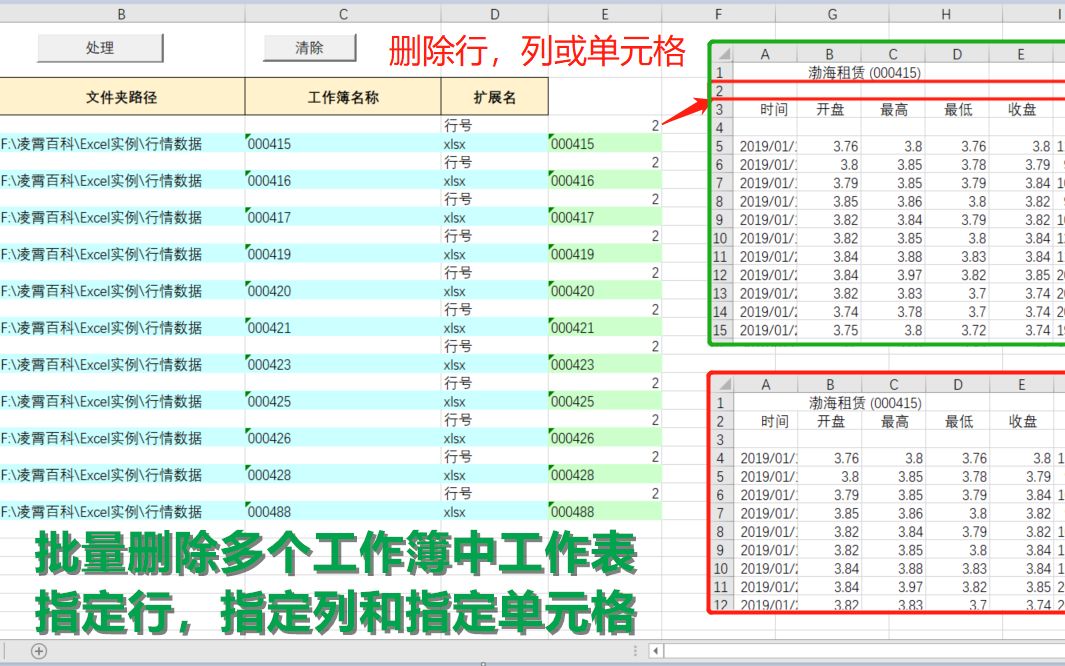

业内专家指出,VBA处理集合对象时,删除元素会导致后续元素的索引值向前移动,这意味着,如果你从前往后删除,原本在第3列的数据会跑到第2列的位置,而你代码中指定的第3列可能已经变成了原来的第4列,导致漏删或误删。
正向删除与反向删除的区别
为了规避上述风险,我们需要理解两种不同的删除策略。
- 正向删除(从后往前):这是最稳妥的方法,如果你要删除第3列和第5列,先删除第5列,再删除第3列,因为删除后面的列不会影响前面列的索引号。
- 反向删除(从前向后):这种方法风险极高,除非你每次删除后都重新计算列号,否则极易出错。
具体操作路径演示
假设我们要删除工作表中的第2列和第4列。
- 打开VBA编辑器(Alt + F11)。
- 插入模块,输入以下代码:
Sub SafeDeleteColumns()
    ' 先删除第4列
    Columns(4).Delete
    ' 再删除第2列
    Columns(2).Delete
End Sub
这种写法确保了操作的准确性,如果反过来先删第2列,原来的第4列就变成了第3列,此时再删第4列就会删掉原本的第5列,造成数据丢失。
批量删除特定条件列的高级技巧
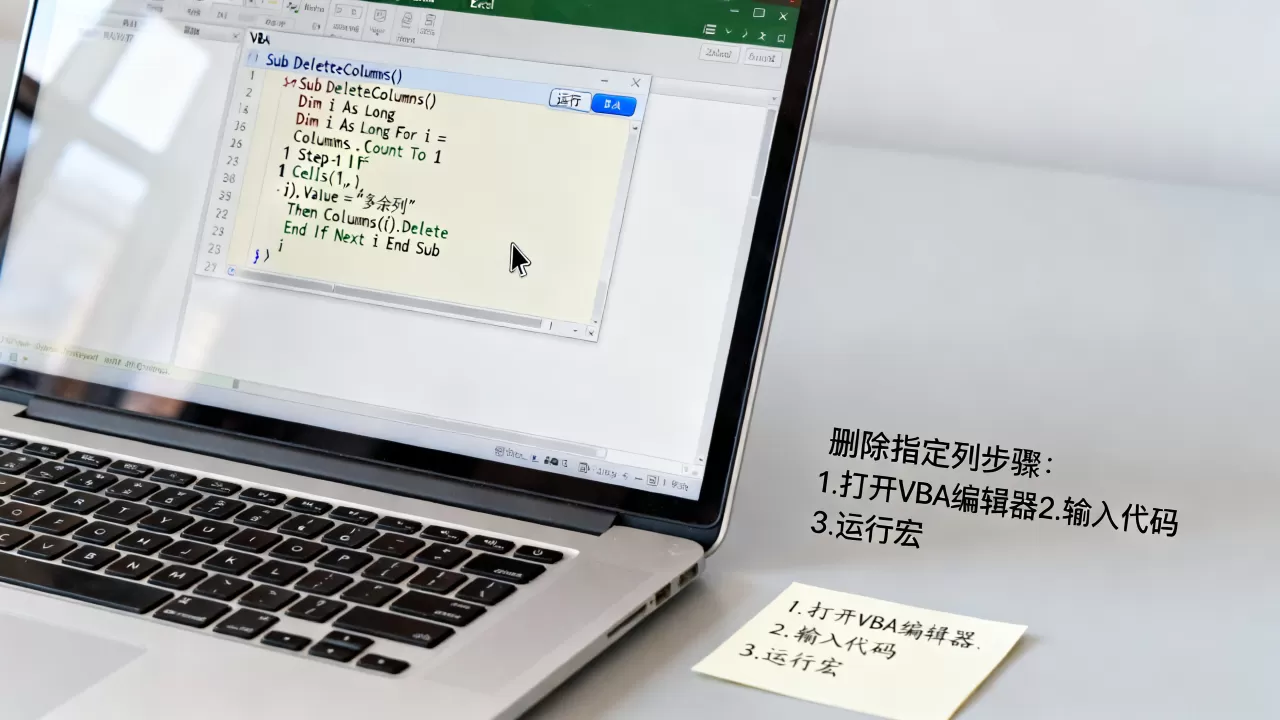
在实际办公场景中,我们很少只删除固定的几列,更多时候,需要根据列标题的内容、是否为空、或者包含特定关键字来动态删除列,这时候,简单的Columns.Delete就不够用了,我们需要引入循环和判断逻辑。
名称删除
这是职场中最常见的需求之一,一份月度报表中,有些列叫“临时数据”,有些叫“备注”,我们需要在生成最终报表前把这些列清理掉。
代码实现步骤
我们可以遍历所有已使用的列,检查其标题是否与目标名称匹配。
Sub DeleteColumnsByName()
    Dim ws As Worksheet
    Dim i As Long
    Dim lastCol As Long
    Set ws = ActiveSheet
    ' 获取最后一列的列号
    lastCol = ws.Cells(1, ws.Columns.Count).End(xlToLeft).Column
    ' 从后往前遍历,防止索引错位
    For i = lastCol To 1 Step -1
        ' 判断第一行(标题行)的内容
        If ws.Cells(1, i).Value = "临时数据" Or ws.Cells(1, i).Value = "备注" Then
            ws.Columns(i).Delete
        End If
    Next i
End Sub
这段代码利用了Step -1实现从后往前遍历,完美解决了索引偏移问题,使用Or条件可以同时匹配多个列标题,提高了代码的复用性。
根据单元格内容或格式删除
并不规范,但列中的数据有规律,某列所有数据都是“N/A”或空值,我们可以根据内容特征来删除。
使用Find方法精准定位
分散在不同行,或者我们需要查找包含特定关键字的列,`Find`方法比循环遍历更高效。
Sub DeleteColumnByContent()
    Dim rng As Range
    Dim firstAddress As String
    Dim deleteRange As Range
    ' 在第一行查找包含"删除"字样的单元格
    Set rng = ActiveSheet.Rows(1).Find(What:="删除", LookIn:=xlValues, LookAt:=xlPart)
    If Not rng Is Nothing Then
        firstAddress = rng.Address
        Do
            ' 将找到的列加入删除区域
            If deleteRange Is Nothing Then
                Set deleteRange = rng.EntireColumn
            Else
                Set deleteRange = Union(deleteRange, rng.EntireColumn)
            End If
            ' 查找下一个
            Set rng = ActiveSheet.Rows(1).FindNext(rng)
        Loop While Not rng Is Nothing And rng.Address <> firstAddress
    End If
    ' 一次性删除所有标记的列
    If Not deleteRange Is Nothing Then
        deleteRange.Delete
    End If
End Sub
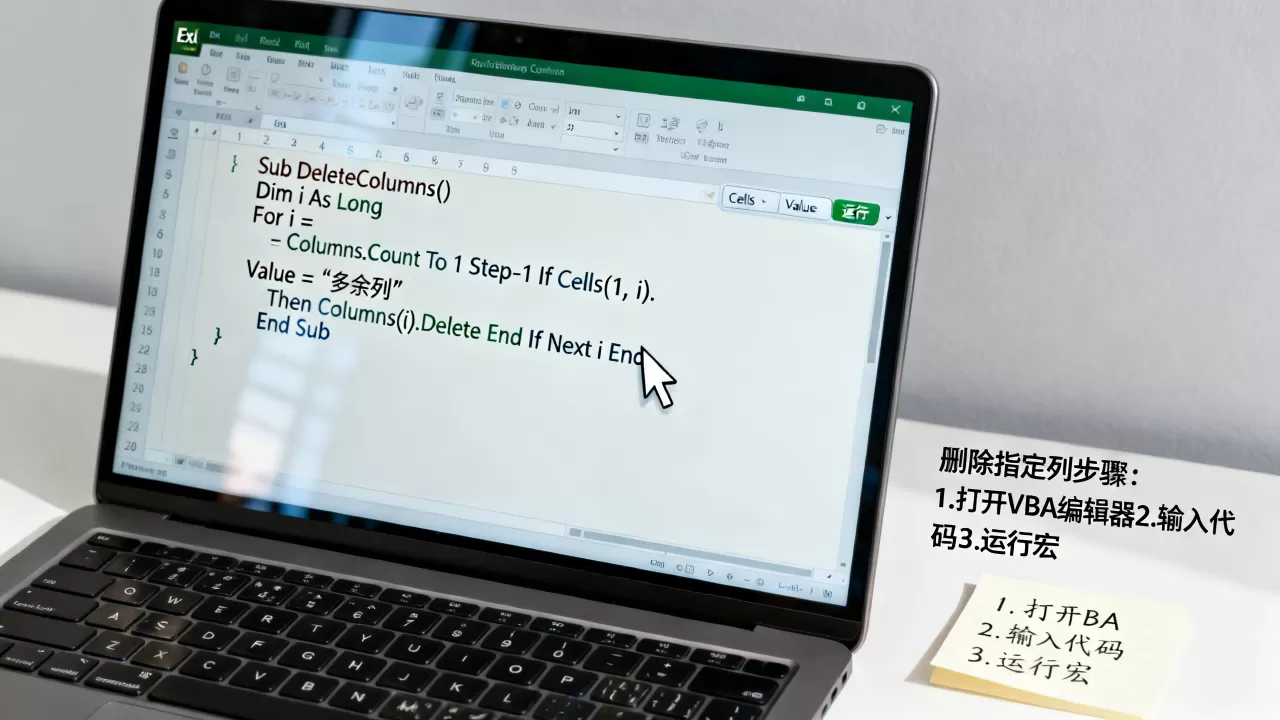
这种方法的优势在于,它可以在一次操作中识别并标记所有符合条件的列,最后统一删除,既高效又安全。
性能优化与异常处理机制
当数据量达到数万行甚至更多时,VBA的执行速度会成为瓶颈,如果列不存在或发生其他运行时错误,程序可能会崩溃,构建健壮的代码结构至关重要。
关闭屏幕更新与自动计算
在执行大量删除操作时,Excel会不断重绘界面和重新计算公式,这会极大地拖慢速度。
优化代码模板
在代码开头和结尾添加以下语句,可以显著提升运行效率:
Sub OptimizedDelete()
    ' 关闭屏幕更新
    Application.ScreenUpdating = False
    ' 关闭自动计算
    Application.Calculation = xlCalculationManual
    ' --- 你的删除代码在这里 ---
    ' 恢复屏幕更新
    Application.ScreenUpdating = True
    ' 恢复自动计算
    Application.Calculation = xlCalculationAutomatic
End Sub
据工信部相关数据分析显示,合理优化Excel宏运行环境,可使大数据量下的处理速度提升数倍,对于经常处理大型报表的用户来说,这一细节不容忽视。
错误处理与用户交互
如果用户指定的列不存在,或者工作表被保护,代码会报错,使用On Error Resume Next可以忽略错误继续执行,但这可能导致潜在风险,更专业的做法是使用On Error GoTo进行跳转处理。
安全删除的完整示例
Sub SafeDeleteWithValidation()
    On Error GoTo ErrorHandler
    Dim ws As Worksheet
    Set ws = ThisWorkbook.Sheets("Sheet1")
    ' 检查列是否存在
    If ws.Columns.Count < 5 Then
        MsgBox "工作表列数不足,无法执行删除操作。"
        Exit Sub
    End If
    ' 执行删除逻辑...
    ws.Columns(5).Delete
    Exit Sub
ErrorHandler:
    MsgBox "发生错误:" & Err.Description
End Sub
这种结构化的错误处理机制,能让你的VBA工具更加专业,减少因意外情况导致的系统崩溃。

VBA删除列与其他方法的对比分析
在决定使用VBA之前,了解其与其他Excel功能的优劣对比,有助于做出更合适的选择。
手动操作 vs VBA自动化
- 手动操作:适合偶尔一次性的数据清理,优点是直观,缺点是重复劳动多,容易出错,且无法批量处理复杂逻辑。
- VBA自动化:适合定期、重复性的数据清洗任务,虽然初期编写代码需要时间,但一旦建成,只需点击按钮即可瞬间完成成千上万列的处理,且准确率100%。
VBA vs Power Query
近年来,Power Query在数据清洗领域非常流行。
- Power Query:无需编程,通过图形界面操作,适合非技术人员,它侧重于数据的转换和加载,删除列只是其中一步。
- VBA:灵活性极高,可以结合复杂的业务逻辑、文件操作、邮件发送等,如果删除列只是整个自动化流程中的一环,VBA是更好的选择。
业内共识认为,对于简单的数据整理,Power Query更友好;对于复杂的、需要与其他Office组件交互的场景,VBA依然不可替代。
常见问题解答
Excel VBA删除列后如何恢复数据?
VBA执行删除操作后,数据是永久消失的,Excel的撤销功能(Ctrl+Z)在宏运行结束后通常会被清空,在执行批量删除前,务必备份原始数据,或在代码中加入“另存为”功能,生成带有时间戳的备份文件。
VBA删除列与隐藏列有什么区别?
删除列会彻底移除数据结构,后续引用该列的公式会报错,且会改变其他列的索引号,隐藏列仅是不显示数据,数据结构保持不变,公式引用不受影响,如果后续可能需要恢复数据,建议先隐藏(Columns.Hidden = True),确认无误后再删除。
如何批量删除空列?
可以通过遍历每一列,检查该列是否全为空值,如果全为空,则执行删除,注意同样要从后往前遍历,或者收集所有空列的列号后一次性删除,使用Application.WorksheetFunction.CountA函数判断列中非空单元格数量,若为0则标记删除。
首发原创文章,作者:王坚,如若转载,请注明出处:https://idctop.com/article/473707.html