Linux下安装软件首选Debian包(.deb),它通过apt或dpkg工具实现依赖自动解析与版本管理,是Ubuntu、Deepin等主流发行版的标准软件分发格式。
在Linux的生态版图中,Debian包不仅仅是一个文件后缀,它是连接开发者与用户的桥梁,对于习惯了Windows .exe一键安装或macOS .dmg拖拽体验的用户来说,初接触.deb文件时往往会感到一丝陌生,但这种“麻烦”背后,隐藏着Linux系统最核心的优势:依赖关系的自动化管理与系统级的统一维护,本文将深入拆解Debian包的工作机制、安装技巧及常见问题,帮助你彻底掌握这一Linux世界的通用语言。

Debian包的核心机制与优势解析
为什么选择deb而不是源码编译?
许多新手用户倾向于从GitHub下载源码并执行./configure && make && make install,这种做法看似灵活,实则充满了陷阱,源码编译需要手动解决复杂的依赖库冲突,且卸载时难以彻底清理残留文件,相比之下,Debian包采用了预编译二进制形式,并内置了详细的元数据。
业内专家指出,包管理系统(Package Management System)的核心价值在于“可追溯性”,当你安装一个.deb包时,系统会记录该包安装了哪些文件、依赖哪些其他库、以及配置文件的位置,这种机制使得软件的生命周期管理变得极其简单。
- 依赖自动解决:apt工具会自动扫描并下载所需的依赖库,无需用户手动寻找。
- 统一卸载:通过apt remove或apt purge即可彻底删除软件及其配置文件,避免系统垃圾堆积。
- 安全签名验证:官方仓库的.deb包均经过GPG签名,防止恶意篡改。
deb包的结构拆解
一个标准的.deb文件实际上是一个Ar归档文件,内部包含三个核心组件,理解这一结构有助于你进行高级调试。
控制信息(control.tar.gz)
这是包的“身份证”,其中包含debian-binary版本文件、control元数据文件(记录包名、版本、维护者、依赖关系等)以及md5sums校验文件。
数据文件(data.tar.xz或data.tar.gz)
这是包的“身体”,它包含了实际要安装的文件,如二进制可执行文件、库文件、文档、图标等,这些文件会按照指定的路径解压到系统的根目录中。
压缩索引(debian.info)
部分包可能包含额外的安装后脚本(postinst)或安装前脚本(preinst),用于执行初始化配置或清理工作。
实战操作:如何高效安装与管理deb包
使用apt命令(推荐场景)
这是最安全、最推荐的方式,适用于从官方或第三方仓库安装软件,apt不仅处理安装,还负责解决依赖冲突。
假设你下载了一个名为example_1.0_amd64.deb的文件,操作步骤如下:
-
更新本地包索引:
sudo apt update
这一步至关重要,它确保你的系统知道最新可用的软件版本。 -
执行安装命令:
sudo apt install ./example_1.0_amd64.deb
注意前面的,它告诉apt当前文件位于本地目录,而非远程仓库,apt会自动解析依赖并下载缺失的库。 -
验证安装状态:
dpkg -l | grep example
如果输出中包含ii,表示安装成功且状态正常。
使用dpkg命令(底层工具)
dpkg是Debian包管理的底层工具,功能更基础,但缺乏自动依赖解决能力,适用于离线环境或需要强制安装的场景。
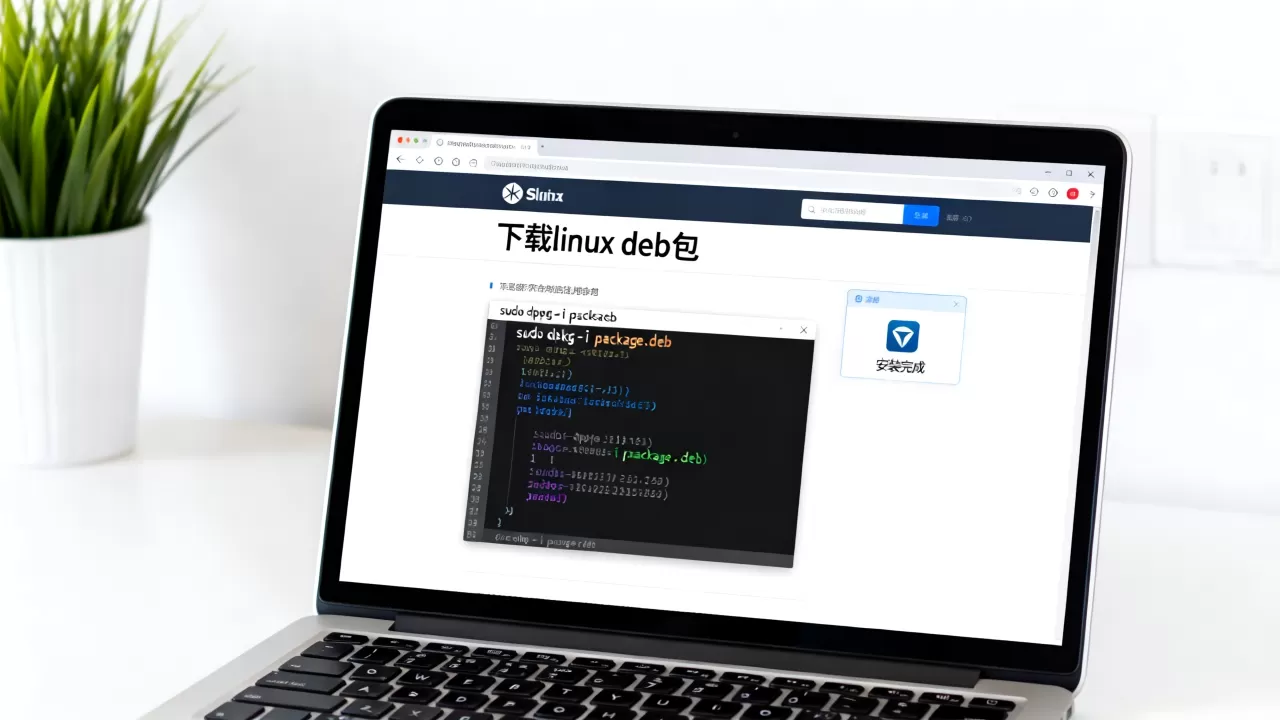
- 安装命令:
sudo dpkg -i example_1.0_amd64.deb - 移除命令:
sudo dpkg -r example - 彻底清除(含配置):
sudo dpkg -P example
处理依赖缺失错误
使用dpkg安装时,常会遇到“依赖关系未满足”的错误,此时不要惊慌,只需执行以下命令让apt自动修复:
sudo apt --fix-broken install
这条命令会扫描系统中未解决的依赖关系,并自动下载和安装缺失的包,这是Linux系统自我修复能力的典型体现。
常见误区与高级技巧
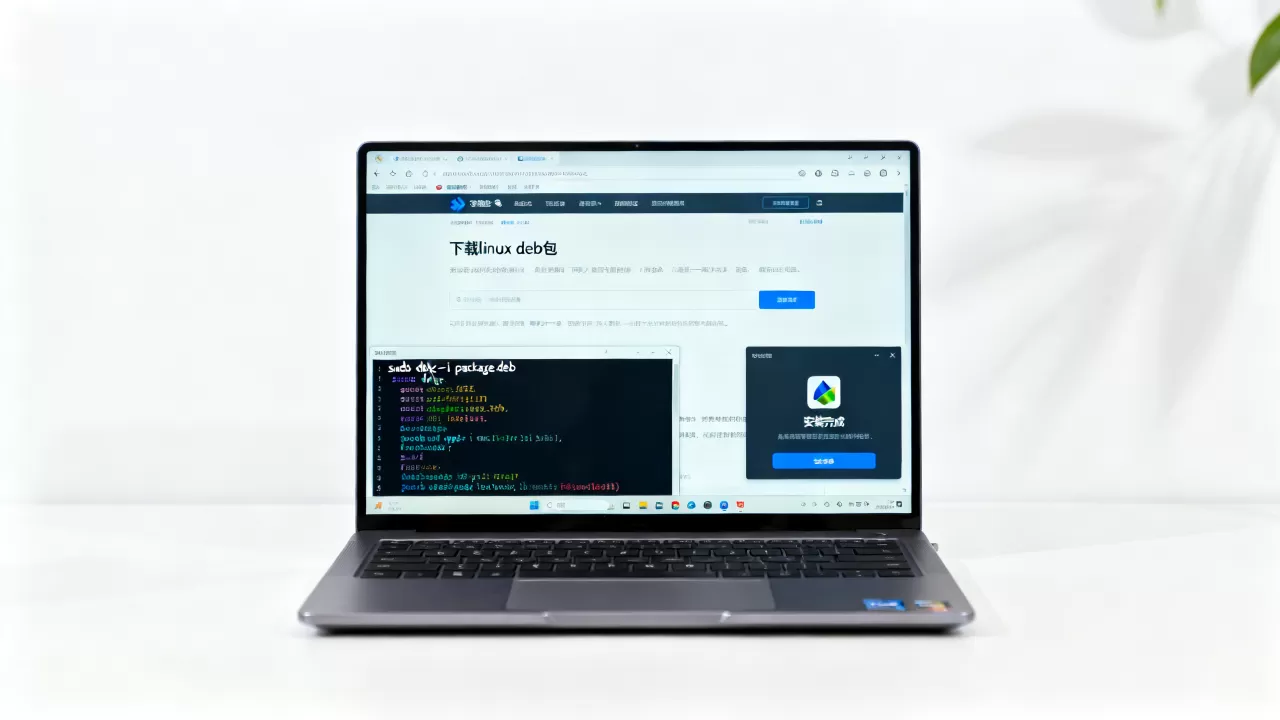
deb包与rpm包的区别对比
在中国大陆,许多用户因使用CentOS、RHEL或OpenEuler等系统,更熟悉.rpm包格式,两者虽同属RPM Package Manager家族的不同分支,但在实际使用中存在显著差异。
| 特性 | Debian包 (.deb) | RedHat包 (.rpm) |
|---|---|---|
| 主要发行版 | Ubuntu, Debian, Deepin, Kali | CentOS, RHEL, Fedora, OpenEuler |
| 包管理器 | apt, dpkg | yum, dnf, rpm |
| 依赖解析 | apt自动解决 | dnf/yum自动解决 |
| 配置文件路径 | 通常位于 /etc | 通常位于 /etc |
| 脚本触发器 | postinst, prerm等 | preinstall, postinstall等 |
对于跨平台开发者而言,理解这种差异至关重要,在Deepin或Ubuntu环境下,强行使用rpm包会导致系统混乱。选择与当前发行版匹配的软件包格式是首要原则。
如何查看deb包包含的文件?
有时你需要确认某个软件是否安装了特定的配置文件,或者想提取包内的资源,无需解压,直接使用dpkg命令即可:
dpkg -c package_name.deb
这将列出包内所有文件的详细路径和权限信息,若需提取特定文件,可使用:
dpkg-deb -x package_name.deb ./extract_dir
第三方仓库的添加与管理
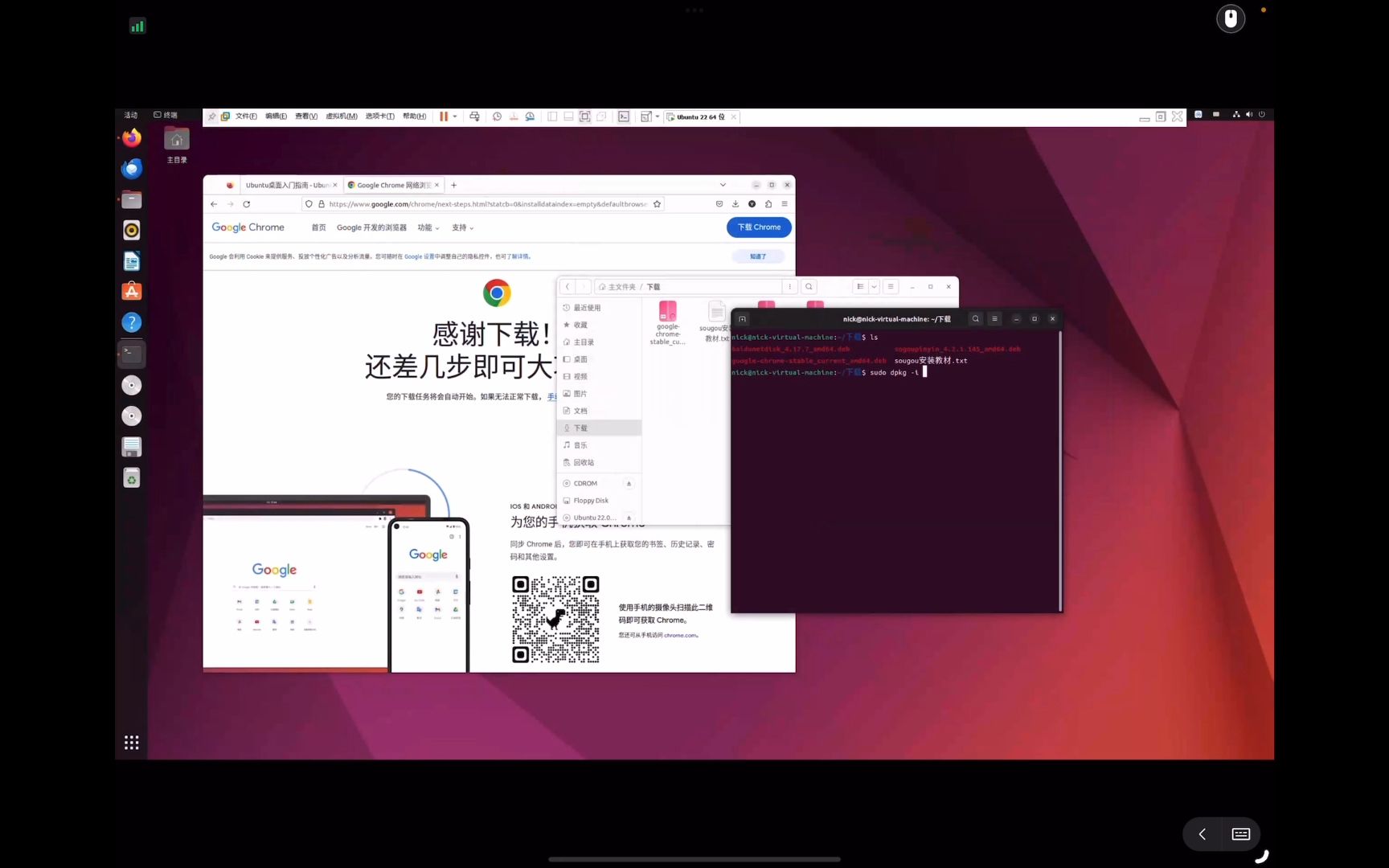
许多商业软件(如Chrome、VS Code、WPS)提供官方.deb仓库,添加这些仓库后,你可以通过apt直接更新软件,享受与系统原生应用一致的体验。
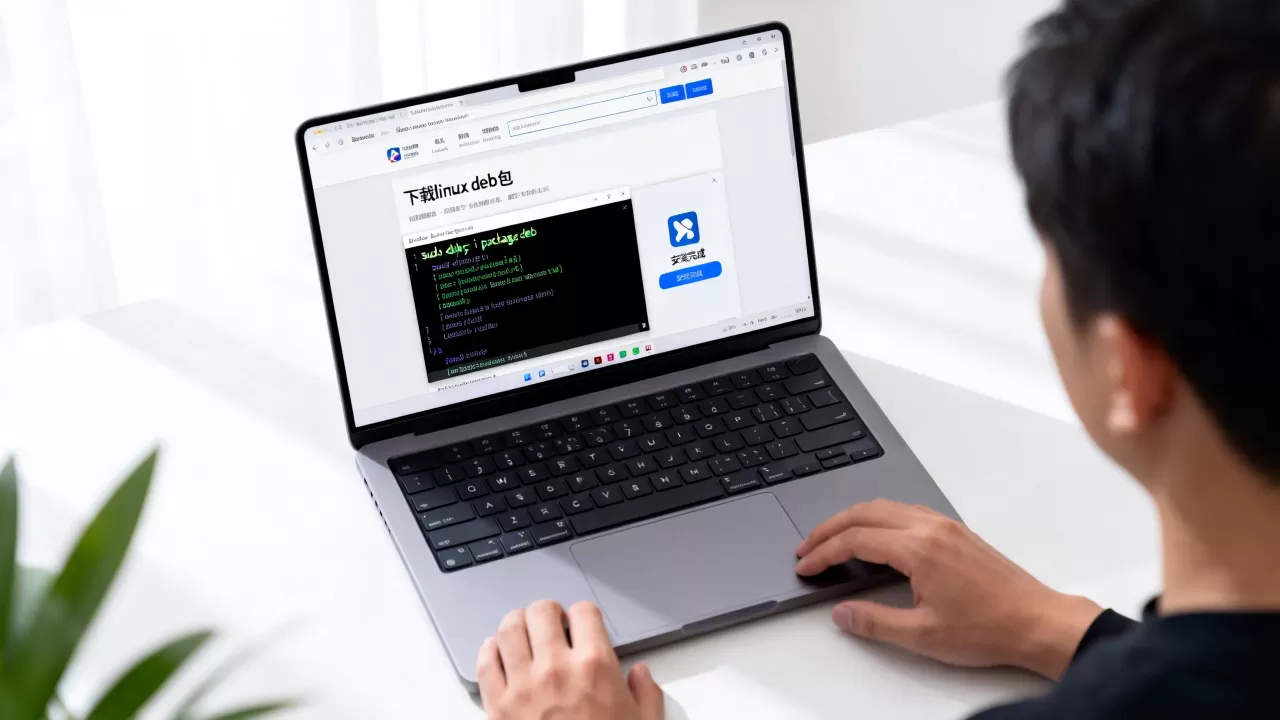
以添加Google Chrome仓库为例:
- 下载并安装Google的GPG密钥:
wget -q -O - https://dl.google.com/linux/linux_signing_key.pub | sudo apt-key add - - 添加仓库源:
echo "deb [arch=amd64] http://dl.google.com/linux/chrome/deb/ stable main" | sudo tee /etc/apt/sources.list.d/google-chrome.list - 更新索引并安装:
sudo apt update && sudo apt install google-chrome-stable
这种方式的优点是,当Google发布新版本时,你只需运行sudo apt upgrade即可自动升级,无需手动下载新的.deb文件。
FAQ:关于Linux deb包的高频疑问
如何卸载已安装的deb包并保留配置?
使用sudo apt remove <包名>命令,该命令会删除程序文件,但保留用户配置文件(通常位于/home/用户名/.config或/etc目录下),若希望彻底清除所有痕迹,包括配置文件,请使用sudo apt purge <包名>,对于通过dpkg安装但未通过apt管理的包,使用sudo dpkg -P <包名>。
deb包安装失败提示“依赖关系复杂”怎么办?
这通常意味着当前系统的软件源索引过时,或者存在版本冲突,首先执行sudo apt update更新索引,若问题依旧,检查是否混用了不同版本的软件源(如在Ubuntu 22.04上安装了专为20.04编译的包),建议使用sudo apt -f install尝试自动修复依赖链。
可以在Windows或macOS上直接打开deb包吗?
不能直接双击安装,但在Windows上,可以通过WSL(Windows Subsystem for Linux)或虚拟机运行Linux环境来安装,在macOS上,虽然可以通过Homebrew等工具间接管理,但原生不支持.deb格式,若仅需查看内容,可使用7-Zip或ar工具解压,因为.deb本质上是Ar归档文件。
掌握Debian包的管理技巧,意味着你拥有了在Linux世界中自由探索的钥匙,无论是日常办公还是服务器运维,理解其底层逻辑都能让你在面对软件分发问题时游刃有余,工具只是手段,理解系统的设计哲学才是进阶的关键。
首发原创文章,作者:王坚,如若转载,请注明出处:https://idctop.com/article/473711.html