在Linux终端输入密码时不回显字符是系统默认的安全机制,旨在防止他人通过屏幕窥视你的密码长度和具体内容,这一行为完全正常且无需修复。
当你第一次在Linux服务器或本地终端登录时,发现输入密码就像在“盲打”,屏幕上没有任何星号、圆点甚至光标移动的痕迹,很多新手用户会误以为键盘坏了或者系统卡死,这是Linux内核基于安全考量设计的标准行为,这种机制被称为“无回显模式”,它的核心逻辑是切断视觉反馈,让旁观者无法通过观察屏幕上的字符变化来推断密码的位数或复杂度,对于系统管理员和安全专家来说,这不仅是常识,更是必须坚守的安全底线。

为什么Linux密码输入完全不显示?
理解这一现象需要从底层终端驱动和PAM(可插拔认证模块)机制说起,在Linux系统中,标准输入(stdin)默认处于“cooked”模式,即行编辑模式,在这种模式下,终端驱动程序负责处理输入缓冲,当程序调用特定的库函数(如getpass或PAM中的认证接口)时,它会临时修改终端属性,关闭“回显”标志(ECHO flag)。
安全机制的核心逻辑
业内专家指出,这种设计主要基于以下三个维度的安全考量:
- 防止视觉窃听:在公共场合或多人办公环境中,如果密码输入显示为“”,旁观者可以轻易计算出密码长度,看到6个星号,攻击者就知道密码至少是6位,如果不显示任何内容,攻击者连长度都无法判断,增加了暴力破解的难度。
- 避免缓冲区溢出泄露:某些老旧的终端模拟程序可能会在错误处理时将缓冲区内容打印到日志或屏幕上,无回显机制从源头切断了这种风险。
- 符合POSIX标准:Linux遵循POSIX终端控制规范,许多Unix-like系统(如macOS、Solaris)均采用此标准,确保了跨平台的一致性。
与Windows系统的对比差异
很多从Windows转投Linux的用户会感到不适应,因为Windows CMD或PowerShell在输入密码时通常会显示星号(),这种差异源于两者对“用户友好性”与“安全性”的权衡不同,Windows倾向于提供视觉反馈以减少用户焦虑,而Linux更倾向于极致的安全默认值。
| 特性 | Linux终端 | Windows CMD |
|---|---|---|
| 密码显示形式 | 完全无显示 | 显示星号 () |
| 密码长度可见性 | 不可见 | 可见(通过星号数量) |
| 主要设计理念 | 安全优先 | 体验优先 |
| 适用场景 | 服务器、开发环境 | 个人桌面、通用应用 |
如何验证当前终端是否正常工作?
如果你怀疑自己的键盘失灵或终端配置异常,可以通过简单的命令来验证终端的回显功能是否正常,只是密码输入被特殊处理了。
使用echo命令测试
在终端中输入以下命令并回车:
echo "Hello World"
如果屏幕正常输出了“Hello World”,说明终端的字符显示功能完全正常,你的键盘硬件也没有问题,此时再尝试输入sudo或su命令,你会发现除了密码部分无显示外,其他输入均有回显,这证明了系统仅对认证相关的输入流进行了特殊屏蔽。
检查终端属性配置
你可以使用stty命令查看当前终端的状态,输入:
stty -a
在输出结果中,寻找echo关键字,如果看到echo,表示当前终端默认是开启回显的,当你执行需要密码的命令时,系统会临时通过tcsetattr系统调用修改这些属性,关闭ECHO标志,待认证结束后再恢复原状,这个过程是毫秒级的,用户几乎无法察觉。
遇到“假死”现象的排查与解决
尽管无回显是正常现象,但有时用户会误以为系统卡死,因为按下回车后没有立即响应,这通常是因为输入错误导致需要重新输入,或者网络延迟。
常见误区与纠正
- 按Backspace键会有反应:在大多数Linux终端的密码输入模式下,按Backspace键也不会显示删除效果,光标可能静止不动,这是正常的,你只需继续输入正确密码并按回车即可。
- 输入后无响应是Bug:如果输入正确密码后长时间无响应,可能是SSH连接超时或服务器负载过高,而非密码输入机制的问题。
远程连接时的特殊注意事项
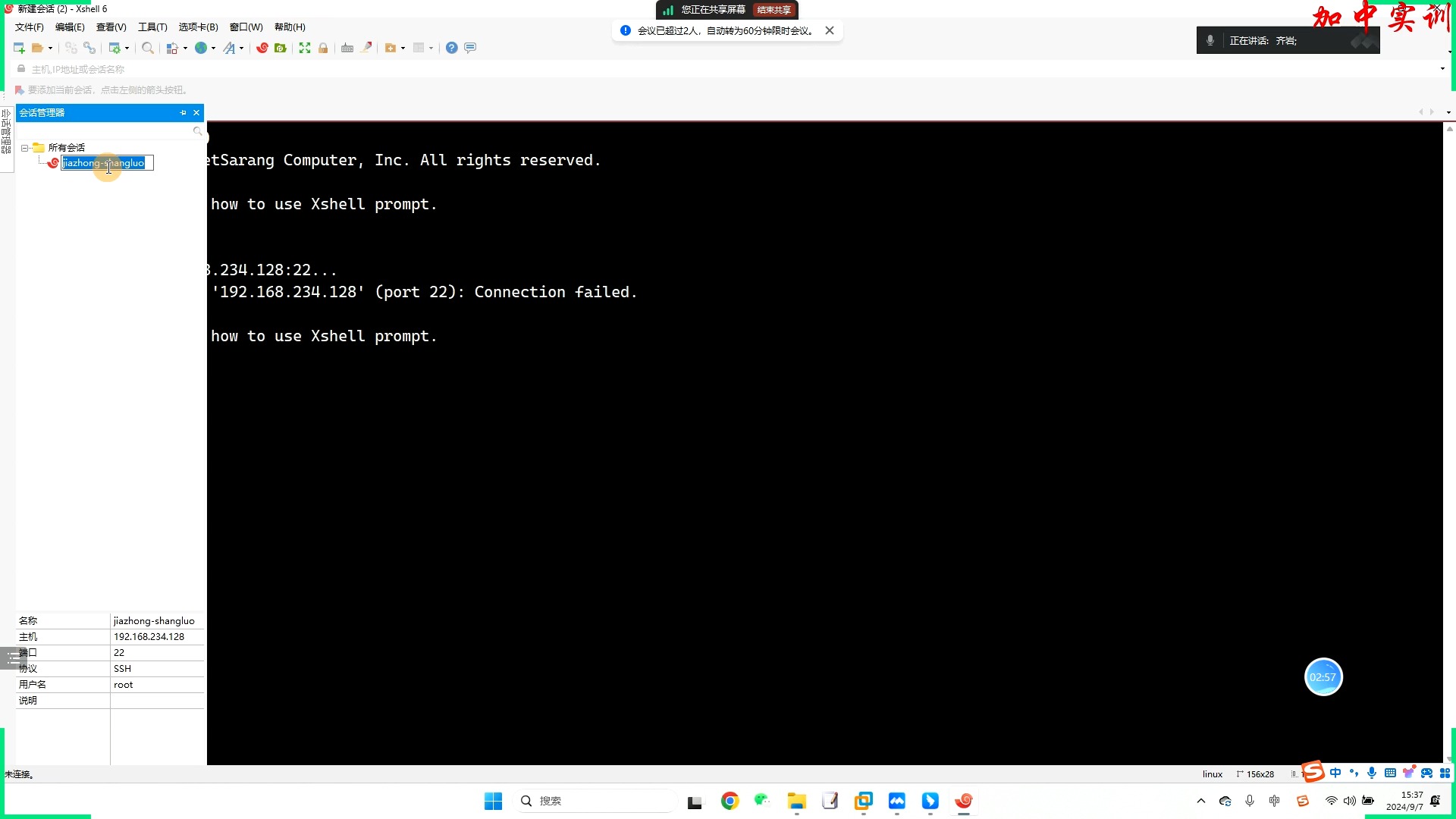
对于使用SSH客户端连接远程服务器的用户,特别是通过图形界面终端软件(如Xshell、SecureCRT、PuTTY)连接时,偶尔会出现键盘映射问题,如果发现在远程终端输入密码时完全无法输入,可能是键盘布局设置错误。
解决SSH客户端键盘映射问题
- 检查客户端设置:确保终端仿真类型设置为“Linux”或“VT100”,避免使用“Windows”模式,后者可能导致特殊字符处理异常。
- 切换键盘布局:在客户端设置中,将键盘布局调整为“美式键盘”或“系统默认”,避免使用中文输入法状态。
- 使用密码文件认证:为了彻底避免密码输入问题,建议配置SSH密钥对认证,这种方式无需输入密码,从根本上解决了回显困扰,同时也提高了安全性。
如何提升Linux密码输入体验?
虽然无回显是安全最佳实践,但对于高频操作者,可以通过一些技巧提升效率。
使用SSH密钥替代密码
这是业内共识认为最推荐的长期解决方案,通过生成SSH密钥对,你可以实现免密登录,配置方法如下:
- 生成密钥:
ssh-keygen -t ed25519 - 公钥分发:
ssh-copy-id user@remote_host
- 登录验证:直接
ssh user@remote_host,无需输入密码。
启用可视化的密码输入工具
如果你必须在图形界面下输入密码,可以使用sudo配合图形化认证工具,在Ubuntu系统中,使用gksudo或pkexec可以弹出图形密码框,此时密码会以星号显示,提供视觉反馈。
FAQ:关于Linux不回显的常见疑问
Linux密码输入不回显是否意味着系统不安全?
恰恰相反,这是Linux安全模型的重要组成部分,不显示密码长度和字符,有效防止了社会工程学攻击中的视觉窃取,据工信部相关安全指南建议,服务器环境应严格保持此默认设置,除非有特殊的审计需求并经过安全评估,否则不建议修改终端回显策略。
为什么有些Linux发行版显示星号?
部分桌面版Linux发行版(如某些版本的Fedora或Ubuntu桌面版)在图形界面下的终端模拟器中,可能会为了用户体验而自定义显示星号,但这通常仅限于本地图形终端,SSH远程连接通常仍遵循无回显标准,某些第三方终端软件(如iTerm2、Terminator)允许用户通过配置文件自定义密码显示行为,但这属于软件层面的定制,而非系统内核行为。
如何强制让密码显示为星号?
在标准终端中,无法通过简单命令强制改变系统级的密码输入行为,如果你正在编写脚本并需要密码输入,可以使用read -s命令,其中-s参数即代表“silent”(静默/无回显),若需显示星号,需编写复杂的C或Python脚本调用底层终端API,但这会引入安全风险,通常不推荐在生产环境中使用。
Linux密码不回显是Bug吗?
这不是Bug,而是Feature(特性),它是POSIX标准的一部分,旨在提供一致且安全的环境,任何声称需要“修复”此行为的教程,实际上都是在降低系统的安全性。
首发原创文章,作者:王坚,如若转载,请注明出处:https://idctop.com/article/473743.html