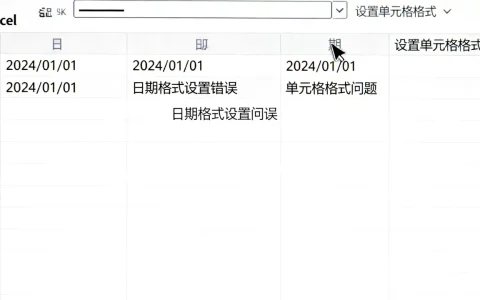
Excel处理时间序列的核心在于利用内置函数(如EDATE、NETWORKDAYS)结合数据透视表进行动态聚合,而非单纯依赖手工录入,这能显著提升数据清洗与趋势分析的自动化程度。
在商业决策和数据分析的领域里,时间不仅仅是日历上的数字,它是业务脉搏的跳动频率,许多初学者在面对杂乱无章的销售记录或库存流水时,往往陷入手动筛选的泥潭,不仅效率低下,还容易出错,掌握Excel中的时间序列处理技巧,相当于为数据装上了“自动导航系统”,业内专家指出,通过规范化的时间列处理和内置的时间智能函数,可以将原本需要数小时的数据整理工作压缩至分钟级,从而让分析师将更多精力投入到洞察业务逻辑本身。


时间序列数据清洗:从混乱到有序的关键一步
处理时间序列的第一步,永远是确保数据的“纯净”与“统一”,如果源数据中的日期格式五花八门有的显示为文本“2026-01-01”,有的则是Excel序列号“45292”,甚至夹杂着空格或不可见字符,后续所有的分析都将建立在沙堆之上。
统一日期格式的标准操作
在导入外部数据时,最常见的痛点是日期列被识别为文本,直接使用“分列”功能是最快捷的解决方案,选中包含日期的整列,点击“数据”选项卡下的“分列”,在第三步中选择“日期”,并指定源数据的格式(如YMD或DMY),这一操作会强制Excel将文本重新解析为标准的日期序列值。
对于包含多余空格的日期文本,可以使用TRIM函数配合CLEAN函数进行清洗,公式=DATEVALUE(TRIM(CLEAN(A2)))能够去除首尾空格及不可见字符,并将其转换为Excel可识别的数值型日期,这一步骤看似基础,却是构建稳健数据模型的地基。
处理缺失值与异常时间
时间序列中常出现断点或异常值,例如某月缺失数据,或日期早于业务开始时间,对于缺失值,不建议直接删除,因为这会破坏时间序列的连续性,影响移动平均等算法的准确性,常用的填充策略包括“前向填充”(用上一期的值填补)或“线性插值”,在较新版本的Excel中,可以使用Power Query编辑器,通过“填充”->“向下”功能,快速将非空值向下填充至相邻的空单元格,既保留了时间轴的完整性,又保证了数据的平滑过渡。

Excel时间序列分析实战:核心函数与技巧
当数据清洗完毕,进入分析阶段后,Excel提供了一系列强大的时间智能函数,能够轻松应对同比、环比及累计计算,这些函数构成了时间序列分析的骨架。
日期计算与周期对齐
在处理月度或季度汇总时,日期对齐至关重要,EDATE函数是处理此类场景的神器,若要计算三个月后的日期,公式=EDATE(起始日期, 3)即可返回对应月份的相同日期,若需对齐到月末,可结合EOMONTH函数,如=EOMONTH(起始日期, 2)将返回两个月后的最后一天。
对于工作日计算,NETWORKDAYS和WORKDAY函数则能排除周末及法定节假日,在制造业或零售业中,计算订单交付周期或库存周转天数时,必须剔除非工作日,否则得出的结论将严重偏离实际运营状况。
动态时间聚合与透视表应用
数据透视表是时间序列分析的高效工具,但其默认行为往往不够智能,许多用户发现,透视表无法自动按“月”或“季度”汇总,或者在添加新数据后,时间分组失效,解决这一问题的关键在于启用“组”功能。
在透视表中右键点击日期字段,选择“组合”,然后同时勾选“月”、“季度”和“年”,这一操作会在底层创建一个新的时间层级,值得注意的是,若数据源发生更新,需右键选择“刷新”并重新组合,或建立数据模型(Data Model)以启用Power Pivot,从而实现更持久的自动分组。
同比与环比的动态计算
计算同比增长率(YoY)和环比增长率(MoM)是时间序列分析的核心需求,传统做法是使用VLOOKUP或INDEX/MATCH进行跨行引用,但这在数据量大时极易出错且运行缓慢,更优的方案是使用XLOOKUP或直接在透视表中利用“值显示方式”功能。
在透视表中,右键点击数值字段,选择“值显示方式”->“差异百分比”,基准字段选择相同的日期字段,并设置“基础字段”为“季度”或“月份”,“基础项”为“上一个”,Excel会自动计算当前期与上一期的差异百分比,无需编写任何公式,这种方法不仅准确,而且具有动态响应能力,当数据源更新时,结果会自动刷新。

高级场景:预测与可视化进阶
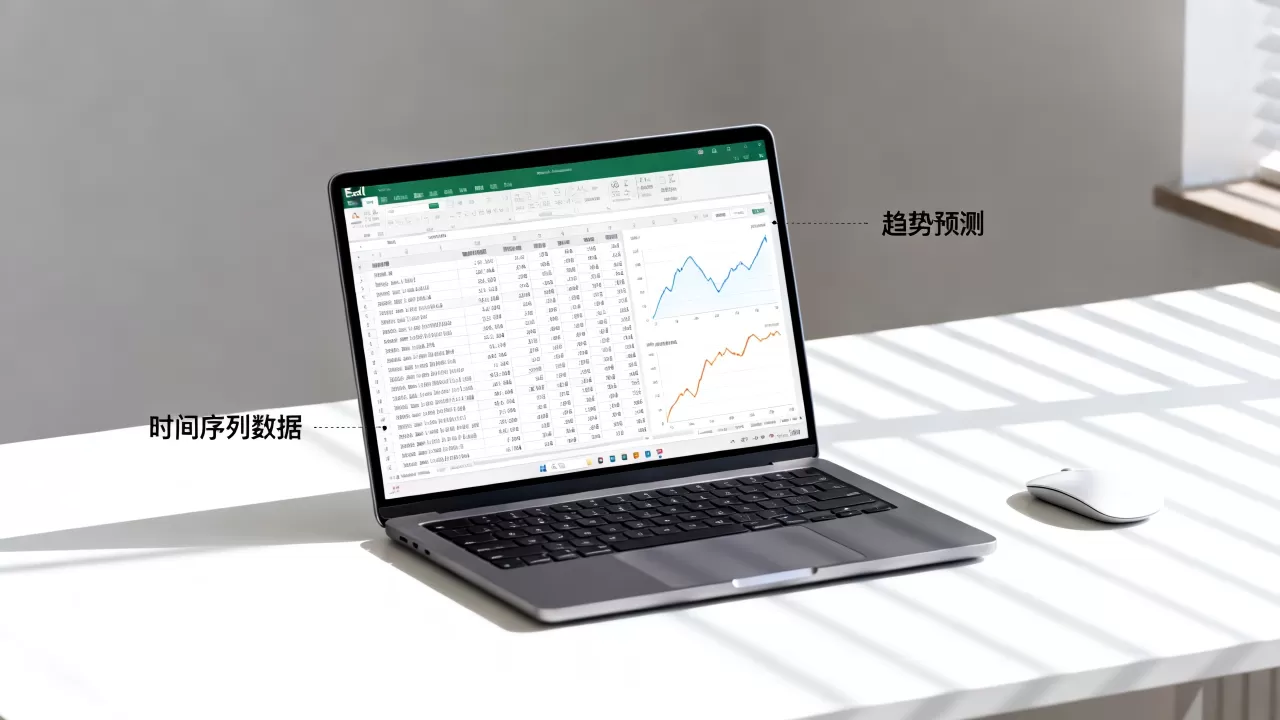
当基础分析完成后,业务往往需要向前看,即基于历史数据进行趋势预测,Excel提供的“预测工作表”功能,正是为此类场景设计的低代码解决方案。
利用预测工作表进行趋势外推
选中包含日期和数值的两列数据,点击“数据”选项卡下的“预测工作表”,在弹出的对话框中,Excel会自动检测时间序列的周期性(如季节性波动)和趋势线,用户可调整置信区间,通常默认95%的置信区间能提供一个合理的预测范围,这一功能基于指数平滑算法(ETS),能够处理缺失值和多重季节性,非常适合零售销售预测或流量趋势预估。
时间序列可视化最佳实践
可视化是传达时间趋势的最直观方式,折线图是基础,但若要突出季节性特征,建议使用“组合图”,用折线图表示销售额,用柱状图表示同比增速,并将增速轴置于次坐标轴,对于高频数据(如每日交易),过多的数据点会导致图表杂乱,可先通过数据透视表按月聚合,再绘制折线图,或在Excel 2016及以上版本中使用“平滑线”选项,但需谨慎使用,以免过度平滑掩盖了真实波动。
常见误区与优化建议
在实际操作中,许多用户容易陷入一些认知误区,导致分析效率低下或结论偏差。
- 避免在单元格中硬编码日期:日期应作为变量引用,而非固定文本,计算“本月最后一天”应使用`=EOMONTH(TODAY(),0)`,而非手动输入“2026-12-31”,这样当月份切换时,公式自动更新,减少维护成本。
- 区分文本型日期与数值型日期:文本型日期无法参与数学运算或排序,务必通过“分列”或DATEVALUE函数将其转换为数值,可通过选中单元格查看对齐方式,数值型日期通常右对齐,文本型左对齐。
- 慎用绝对引用与相对引用:在填充时间序列公式时,确保引用范围正确,计算移动平均时,窗口范围应随行号动态调整,而非固定不变。
行业共识认为,Excel在处理百万级以下的数据量时,通过合理的函数组合与透视表应用,完全能够满足绝大多数时间序列分析需求,对于更大规模或更复杂的实时流数据,建议考虑导入Power BI或Python进行进阶处理,但Excel依然是数据预处理和快速验证假设的首选工具。
Q&A:Excel时间序列常见问题解答
Excel时间序列分析中如何处理缺失值?
在时间序列分析中,缺失值会破坏数据的连续性,影响移动平均和预测模型的准确性,处理缺失值主要有两种策略:前向填充(Forward Fill)和后向填充(Backward Fill),前向填充是指用缺失值之前的最后一个有效值来填补空缺,适用于数据变化平缓的场景;后向填充则是用缺失值之后的第一个有效值填补,适用于数据具有强周期性且未来值可预见的情况,对于关键业务指标,也可采用线性插值法,即在缺失点前后两个有效值之间进行线性估算,在Excel中,可通过Power Query的“填充”功能实现前向或后向填充,或通过公式`=IF(ISBLANK(A2), A1, A2)`实现简单的逻辑判断填充。
Excel做时间序列预测的准确度如何?
Excel内置的“预测工作表”功能基于指数平滑状态空间模型(ETS),能够自动检测数据中的趋势和季节性成分,对于具有明显季节性和趋势性的中短期数据,其预测准确度较高,能够满足日常业务规划需求,对于受外部突发事件影响极大或数据波动极其剧烈的场景,Excel的预测能力有限,可能需要引入更复杂的机器学习模型,总体而言,Excel预测适合作为基准模型(Baseline Model),用于快速验证假设和生成初步参考,而非作为高精度金融或气象预测的最终依据。
Excel时间序列分析中如何区分工作日与周末?
在计算业务指标时,区分工作日与周末至关重要,因为周末的交易量通常显著低于工作日,Excel提供了NETWORKDAYS函数来计算两个日期之间的工作日天数,自动排除周末和指定的节假日,若需判断某一天是否为工作日,可使用NETWORKDAYS.INTL函数,该函数允许用户自定义周末日(如周六周日、或仅周日),公式`=NETWORKDAYS.INTL(A2, A2)`若返回1,则A2为工作日;若返回0,则为周末或非工作日,这一功能在计算库存周转天数、订单交付周期时尤为实用,能确保指标反映真实的运营效率,而非被非工作日拉低。
首发原创文章,作者:王坚,如若转载,请注明出处:https://idctop.com/article/473751.html