Excel找不到格式通常是因为复制内容时未保留源格式、单元格被设置为“常规”类型,或视图模式隐藏了网格线,通过“选择性粘贴-保留源格式”或调整单元格格式即可解决。
在办公场景中,数据整洁度直接关联专业形象,当你从网页、PDF或其他文档复制数据粘贴到Excel时,最头疼的莫过于原本清晰的排版瞬间消失,只剩下干巴巴的文字,这种“格式丢失”现象并非软件故障,而是Excel底层逻辑与用户操作习惯之间的错位,理解其背后的机制,比盲目尝试各种修复技巧更为关键。


为什么复制粘贴会导致格式消失?
很多时候,用户认为“复制”和“粘贴”是简单的动作,但在Excel眼中,这涉及数据源与目标区域的复杂交互。
剪贴板机制的限制
Excel的剪贴板主要存储文本和基础数值信息,当你直接从非Excel环境(如浏览器或Word)复制内容时,系统往往优先提取纯文本数据,以确保兼容性,这意味着原本依附于文字的字体、颜色、背景色等元数据可能在传输过程中被过滤。
业内专家指出,现代操作系统为了提高剪贴板的通用性,默认倾向于保留最基础的数据结构,当你发现粘贴后的内容没有背景色或边框时,这通常是系统默认行为,而非Excel的Bug。
目标单元格的格式覆盖
Excel的单元格具有“格式继承”特性,如果目标单元格已经被设置为“常规”格式,且没有预设样式,粘贴进来的内容可能会被迫适应目标单元格的现有属性,特别是当源数据包含特殊字符或隐藏格式代码时,Excel可能会为了保持工作簿的稳定性,自动剥离这些可能导致错误的复杂格式。
Excel找不到格式怎么办?核心解决方案
针对格式丢失或无法识别的问题,我们需要根据具体场景采取不同的修复策略,以下是经过验证的实操路径。
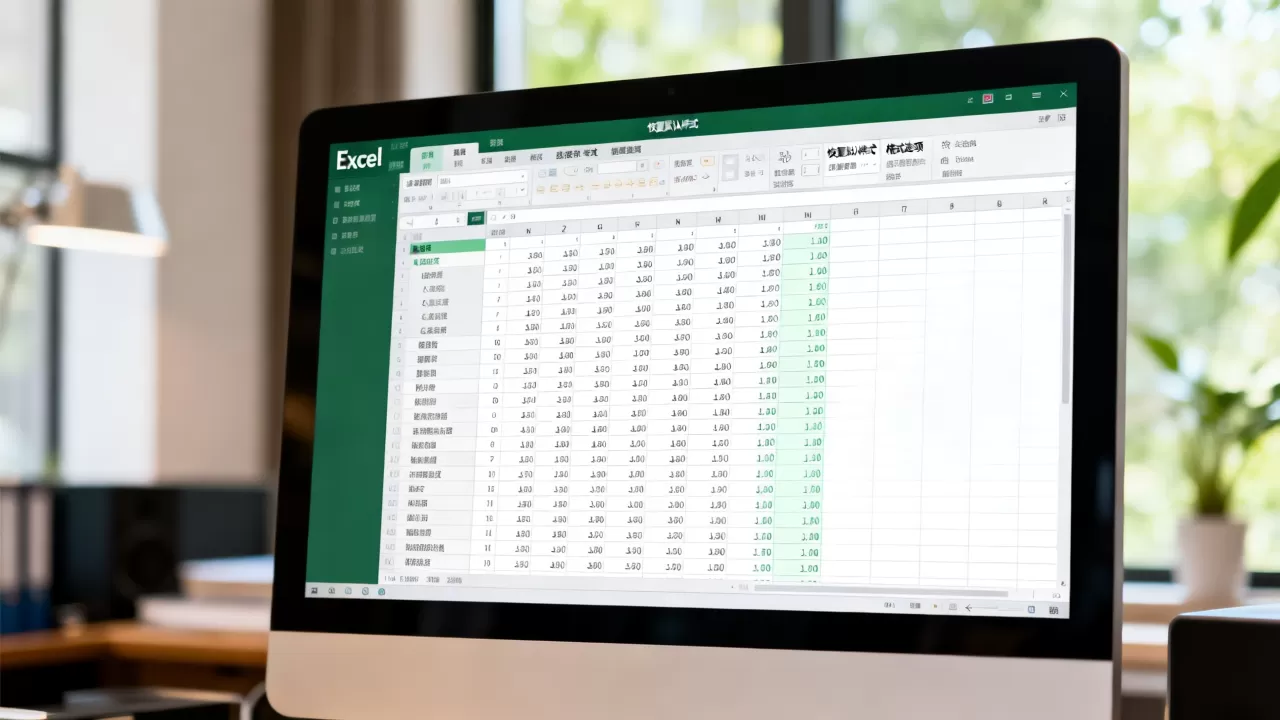
使用“选择性粘贴”保留源格式
这是解决跨软件复制格式丢失最直接的方法,不要直接使用Ctrl+V,而是通过右键菜单或快捷键进行更精细的控制。
- 复制源数据:在原始文档中选中需要复制的区域,按Ctrl+C。
- 定位目标单元格:在Excel中点击你想粘贴数据的起始单元格。
- 执行选择性粘贴:右键点击单元格,在弹出的菜单中找到“选择性粘贴”选项,或者使用快捷键Ctrl+Alt+V打开对话框。
- 选择保留源格式:在对话框中,选择“保留源格式”或“HTML格式”,如果选项中没有明确显示,可以尝试选择“Unicode文本”后手动调整,但通常“保留源格式”能最大程度还原视觉效果。
这种方法特别适用于从网页表格或PDF文档中抓取数据,能确保字体、颜色和对齐方式与原文一致。
检查并重置单元格格式
如果数据已经粘贴进来,但看起来杂乱无章,可能是单元格类型设置不当。
更改单元格格式类型
有时,数字被识别为文本,或者日期格式混乱,导致显示异常。
- 选中出现问题的单元格区域。
- 在“开始”选项卡的“数字”组中,点击下拉菜单。
- 根据数据性质选择正确的类型,如“数值”、“货币”或“日期”。
- 如果选择“常规”后数据仍未显示正确,尝试先设置为“文本”,粘贴后再改回“数值”,这有助于清除隐藏的格式代码。
清除单元格格式
如果现有格式混乱且无法通过更改类型修复,清除旧格式是重置的第一步。
- 选中目标区域。
- 在“开始”选项卡中,找到“编辑”组里的“清除”按钮。
- 选择“清除格式”,注意,这会删除所有字体、边框和填充颜色,只保留纯文本和数值。
- 重新应用你需要的样式。

Excel找不到格式时的常见误区与排查
除了上述直接操作,还有一些隐蔽因素可能导致你感觉“找不到格式”。
视图模式的影响
格式其实存在,只是你看不到。
网格线隐藏
如果整个表格看起来像一个大白块,没有单元格边界,可能是网格线被隐藏了。
- 点击“视图”选项卡。
- 在“显示”组中,确保“网格线”复选框已被勾选。
缩放比例过低
当缩放比例过小(如低于50%)时,单元格内的细微格式变化(如斜体、下划线)可能肉眼难以分辨,造成格式丢失的错觉,适当放大视图至100%通常能解决视觉误判。
兼容性问题
不同版本的Excel或与其他办公软件(如WPS、Google Sheets)交互时,格式解析可能存在差异。
文件版本差异
如果你使用的是较新的Excel版本(如Microsoft 365),而对方发送的是旧版格式(.xls),部分新式格式(如条件格式、数据透视表样式)可能无法完全保留,建议将文件另存为.xlsx格式以确保兼容性。
第三方插件干扰
某些Excel插件可能会修改默认的粘贴行为或格式化规则,如果怀疑是插件导致的问题,可以尝试在“文件”>“选项”>“加载项”中禁用第三方插件,重启Excel后测试粘贴功能是否恢复正常。
如何预防Excel格式丢失?
预防胜于治疗,建立规范的操作习惯,能大幅减少格式丢失的频率。
统一数据源格式
在复制数据前,尽量在源文档中统一格式,确保所有日期格式一致,所有数字保留相同的小数位数,源数据的规范性直接影响粘贴后的效果。

使用“粘贴为值”的替代方案
如果只需要数据而不需要格式,使用“粘贴为值”可以加速处理,但如果需要保留格式,务必使用“选择性粘贴”,养成右键点击的习惯,比盲目使用Ctrl+V更可靠。
定期备份与版本管理
在进行大规模格式调整或数据迁移前,备份原始文件,使用Excel的“自动保存”和“版本历史”功能,可以在格式出错时快速回滚到之前的状态。
Excel找不到格式吗?常见问题解答
Excel复制网页表格后格式全乱怎么办?
网页表格通常包含大量CSS样式代码,直接粘贴会导致Excel解析错误,建议先粘贴到Word或记事本中清理格式,再复制到Excel,或者使用Excel的“从Web获取数据”功能,通过Power Query导入,能更好地控制数据结构和格式映射。
为什么我的Excel单元格没有边框线?
边框线可能被设置为“无边框”样式,或者视图中的网格线被隐藏,首先检查“开始”选项卡中的“边框”按钮,确认是否应用了边框,检查“视图”选项卡中的“网格线”是否勾选,如果两者都正常,检查单元格是否被设置为“无填充”且背景色与页面背景色相同,导致视觉上看似无边框。
Excel找不到格式时如何快速恢复默认样式?
如果当前单元格格式混乱且无法手动调整,最快的方法是应用Excel内置的表格样式,选中单元格区域,点击“开始”选项卡中的“套用表格格式”,选择一个预设样式,这会自动应用统一的字体、颜色和对齐方式,快速恢复整洁的外观,随后,你可以在此基础上进行微调,以符合特定的报告要求。
首发原创文章,作者:王坚,如若转载,请注明出处:https://idctop.com/article/474143.html