在联想服务器后加一块硬盘,核心操作是通过RAID管理软件或UEFI界面将新硬盘设为热备盘或扩展现有阵列,然后等待自动重建完成,整个过程无需关机,但必须提前确认硬盘兼容性和RAID卡型号。
联想服务器后加硬盘怎么做RAID:详细步骤
很多运维人员遇到联想服务器扩容硬盘的场景,第一反应是“直接插上就能用”,但如果不做RAID配置,新硬盘无法被系统识别或无法融入现有阵列,实际流程分三步:确认状态、选择工具、执行操作。

确认当前RAID状态和硬件兼容性
在动手前,先通过服务器管理界面或RAID卡管理软件查看现有机型、RAID级别和硬盘状态,联想服务器主流搭载的RAID卡多基于Broadcom(LSI)芯片,常见型号包括ThinkSystem RAID 530-8i、930-8i等,你需要确认以下几点:
- 新硬盘转速、容量、接口类型(SAS/SATA/M.2)是否与阵列中现有硬盘一致,行业共识认为,混合硬盘规格容易导致RAID运行不稳定,甚至重建失败。
- 当前RAID级别是否支持在线扩容,RAID0、RAID5、RAID6、RAID10均可在线添加硬盘并扩展虚拟磁盘容量,但RAID1通常需要替换更大容量硬盘而非直接添加。
- 服务器是否处于运行状态,操作系统是否识别到新硬件,通常插上硬盘后,RAID卡会自动扫描到新设备,在管理工具中显示为“未配置”状态。
准备RAID管理工具
联想服务器提供两种主要管理方式,用户可根据场景选择:
- 图形化界面(MSM或联想专用管理套件):适用于Windows或有图形环境的Linux,通过浏览器或本地客户端登录,直观显示所有物理磁盘和虚拟磁盘,用鼠标点击即可完成操作。
- 命令行工具(StorCLI):适用于无图形界面的Linux/Core系统,或远程SSH管理,StorCLI兼容所有主流联想RAID卡,命令简洁高效。
- UEFI配置界面(Ctrl+H或Ctrl+R):开机自检时根据提示按键进入,适合服务器首次部署或无法进入系统时使用。
无论哪种方式,都需要提前下载对应RAID卡型号的驱动和工具包,联想官网提供MegaRAID Storage Manager和StorCLI的最新版本,注意匹配操作系统版本。
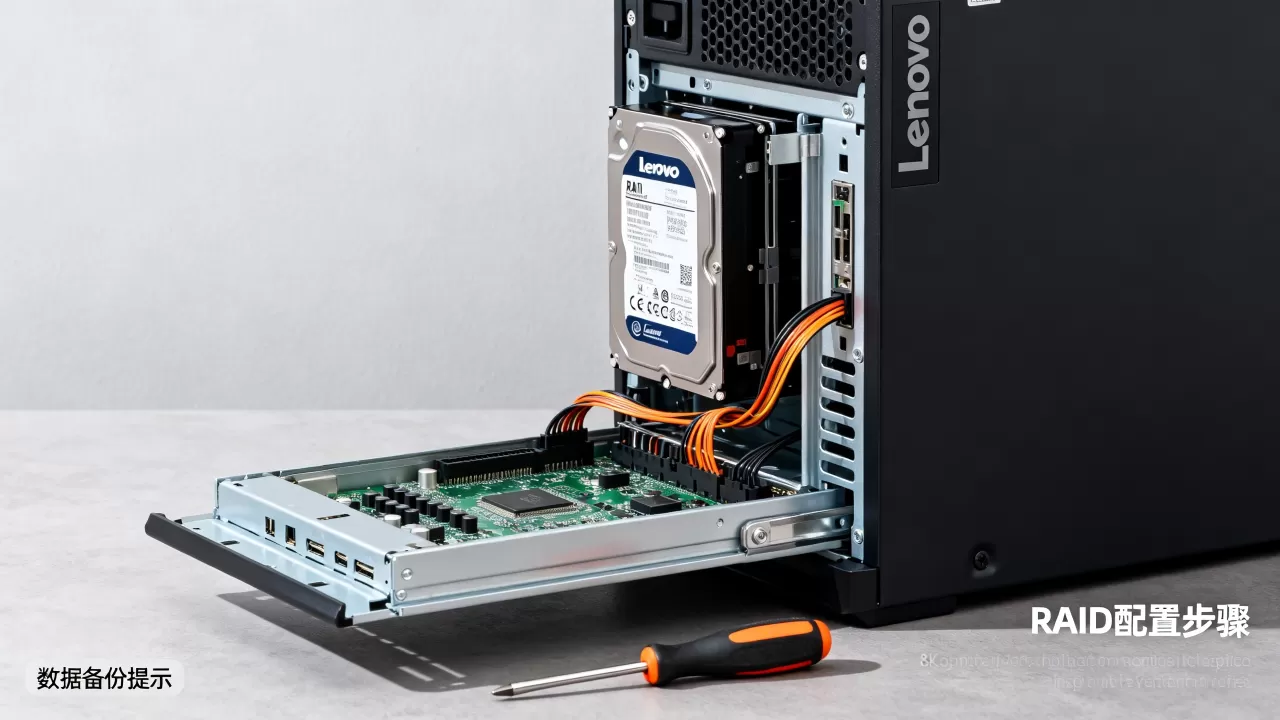
联想服务器加硬盘后RAID配置的具体操作
根据实际业务需求,新硬盘主要有三种用途:作为热备盘、加入现有阵列扩容、创建新阵列,以下分场景讲解。
将新硬盘设为热备盘
这是最常见且最安全的用法,热备盘会自动接管故障硬盘,在RAID1/5/6/10中实现快速重建,操作步骤:
- 打开RAID管理界面,找到物理磁盘列表,确定新硬盘的Enclosure和Slot编号。
- 右键点击该硬盘,选择“Make Global Hot Spare”或“分配全局热备盘”,如果使用StorCLI,命令示例:
storcli /c0 /e0 /s2 add hotspare。 - 确认后,热备盘状态变为“Hotspare”,系统自动开始监控,当阵列中任何一块硬盘故障时,热备盘会自动加入重建,无需人工干预。
注意:热备盘容量必须等于或大于阵列中最小容量硬盘,如果新硬盘容量更大,多余空间会被浪费,但重建过程不受影响。
将新硬盘加入现有阵列扩容
如果你希望扩大已有虚拟磁盘的容量,且当前RAID级别支持在线扩展(RAID0/5/6/10),可以执行以下步骤:
- 在管理界面中选择目标虚拟磁盘,点击“Add Drive”或“Expand Drive Capacity”。
- 勾选新硬盘,确认加入后,系统会进入“Online Capacity Expansion”或“Reconstruction”流程,这个过程不需要停机,但会占用一部分I/O资源,根据硬盘容量和阵列大小,重建时间从几十分钟到数小时不等。
- 扩容完成后,虚拟磁盘容量增加,但操作系统层面还需要手动扩展分区(Windows磁盘管理或Linux parted),这一步容易被忽略,记得在重建结束后执行。
关键限制:RAID1无法直接添加硬盘扩容,只能通过替换为更大容量硬盘然后迁移数据,如果必须扩容,建议在规划阶段就预留RAID5/6。
创建新阵列并挂载到系统
如果新硬盘独立使用,不参与现有阵列,可以创建另一个虚拟磁盘:
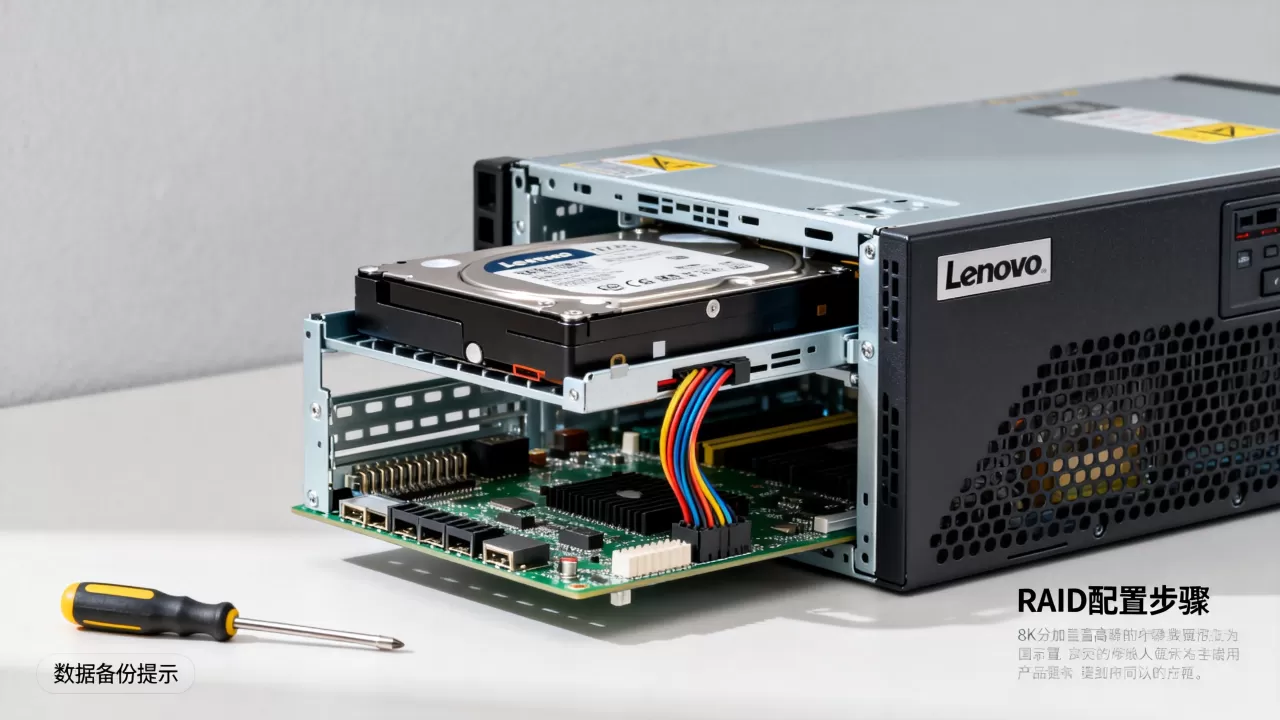
- 在管理界面选择“Create Virtual Drive”,将新硬盘作为唯一成员。
- 选择RAID级别(通常如果单盘,选RAID0;双盘可选RAID1),初始化后即可在系统中看到新磁盘。
- 注意:如果服务器已有操作系统,新虚拟磁盘需要手动分区、格式化并挂载。
不同RAID卡型号的操作差异
联想服务器RAID卡虽然都基于Broadcom芯片,但不同系列在管理界面和命令参数上略有差异,需要针对性处理。
ThinkSystem RAID 530-8i/730-8i
这类卡在UEFI界面下按Ctrl+C进入WebBIOS,图形化程度高,支持鼠标操作,在MSM中,虚拟磁盘右键菜单有“Expand”和“Add Drive”选项,直接点击即可,StorCLI命令参数与标准Broadcom一致,使用/c0表示第一个控制器。
ThinkSystem RAID 930-16i/940系列
高端卡支持更高级的CacheVault和NVMe混用,但扩展硬盘的流程相同,需要注意,该系列卡默认启用“快速重建”功能,插入新硬盘后系统会自动识别并尝试匹配,如果新硬盘型号与阵列中不一致,重建会自动暂停,建议在配置前查看RAID卡的Firmware日志,确保兼容性。
老旧型号(如ServeRAID M5014/M5110)
这些卡在联想System x系列上常见,虽然已停产,但存量用户仍不少,管理工具为MegaRAID Storage Manager 16.x版本,或通过Ctrl+H进入Preboot CLI,在Preboot CLI中,使用ctrl命令进入配置,add hotspare或add drives与新版类似,但界面更简陋,需要耐心确认每一步。
联想服务器加硬盘RAID配置的注意事项
实际操作中,很多问题源于细节疏忽,以下三点是高频故障点,必须提前规避。
硬盘规格一致性
新硬盘的转速、缓存、固件版本最好与现有硬盘一致,如果混用更高转速的硬盘,整个阵列会以最低转速运行,性能不升反降,SATA和SAS不能混用在同一个RAID组中,RAID卡会直接报错。
数据备份与风险评估
虽然RAID支持在线扩容和重建,但任何操作都有风险,在添加硬盘之前,务必对重要数据进行完整备份,业内专家指出,大约有5%的扩容操作会因为意外掉电或硬盘坏道导致数据损坏,建议在业务低峰期执行,并确保有UPS供电。
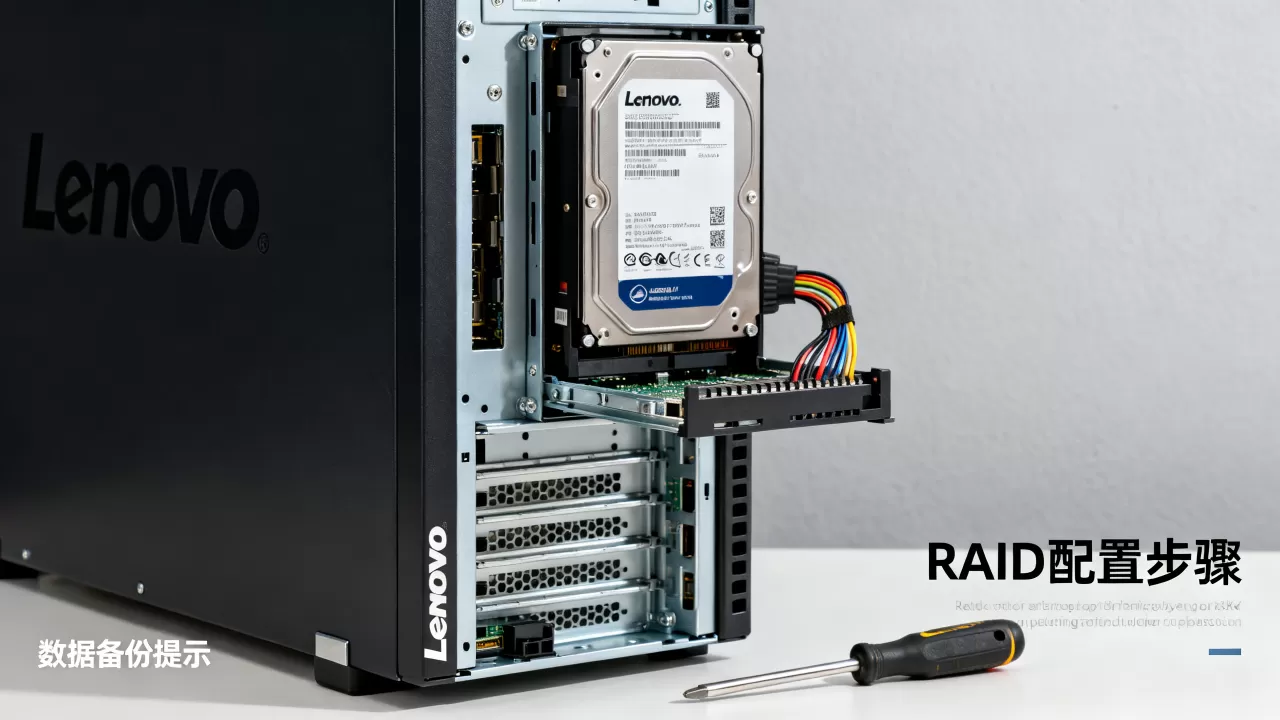
重建时间与性能影响
当新硬盘加入阵列开始重建时,RAID卡会占用一部分I/O资源进行校验计算,如果服务器正在处理高并发业务,重建时间会显著延长,且业务响应可能变慢,可以在RAID管理软件中调整重建优先级(如选择“低优先级”),但这样会延长重建时间,根据容量,4TB RAID5的重建时间通常需要8-12小时,用户需合理规划。
联想服务器加硬盘RAID常见问题
Q:想看看联想服务器后加硬盘怎么做RAID,操作过程中能不能直接热插拔?
A:可以,联想服务器支持热插拔硬盘,但前提是RAID卡和硬盘盒都支持热插拔,插入新硬盘后,系统会检测到新设备,但需要手动配置RAID才能使用,注意:只有先进入RAID管理界面将新硬盘配置为热备或用在线扩容,才可以热插拔操作;如果先插硬盘再配置,没有问题,但不要在阵列重建过程中插拔其他硬盘。
Q:新硬盘比阵列中现有硬盘容量大,是否会影响扩容?
A:在热备盘场景下,新硬盘容量必须大于等于阵列中最小容量盘,否则无法作为热备,在扩容场景下,新硬盘容量可以大于现有盘,但扩容后虚拟磁盘容量会受限于最小容量盘,多出的容量会被浪费,如果想充分利用大容量硬盘,建议将阵列中所有硬盘替换为相同大容量盘,然后使用迁移工具重建阵列。
Q:联想服务器加硬盘后RAID配置完成后,系统里看不到新盘是怎么回事?
A:这种情况通常发生在扩容场景下,虚拟磁盘虽然容量增加了,但操作系统分区表没有自动扩展,在Windows中,需要打开磁盘管理,右键点击对应磁盘,选择“扩展卷”,在Linux中,使用fdisk或parted调整分区,然后执行resize2fs(ext4)或xfs_growfs(XFS)来扩大文件系统,如果创建的是新阵列,则需要先初始化磁盘并创建文件系统。
首发原创文章,作者:王坚,如若转载,请注明出处:https://idctop.com/article/592174.html