在Linux系统中关闭接口并非单一操作,而是根据需求选择禁用端口、停用网卡或关闭服务,通常通过iptables防火墙规则、ip命令或systemctl服务管理来实现,其中禁用端口是最常见且安全的做法。
很多刚接触Linux的管理员在面对“如何关闭接口”这个问题时,往往感到困惑,是因为想保护服务器安全,还是因为某个服务占用了资源?“关闭接口”这个说法比较笼统,在Linux的世界里,它可能指代三种完全不同的操作:一是通过防火墙规则屏蔽特定端口,二是彻底停用物理或虚拟网卡,三是停止监听该接口的后台服务,业内专家指出,绝大多数安全加固场景下,我们需要的其实是第一种即通过防火墙策略来“关闭”对外暴露的服务端口,而不是物理上拔掉网线。

理解Linux中“关闭接口”的真实含义
在深入操作之前,我们需要厘清概念,Linux内核网络栈中,接口(Interface)通常指网卡设备(如eth0, ens33),而端口(Port)是运行在接口之上的应用层概念。
端口与接口的区别
网络层与应用层的差异
接口是数据传输的物理或逻辑通道,就像高速公路;端口则是这条路上具体的车道,比如HTTP服务占用80端口,SSH服务占用22端口,关闭接口意味着切断所有交通,而关闭端口只是封闭了特定的车道。
为什么通常选择关闭端口而非接口?
直接关闭网卡接口(如使用`ifdown`或`ip link set down`)会导致该网卡上的所有服务中断,包括可能正在运行的其他关键业务,对于远程管理的服务器来说,如果关闭了管理网卡,你将直接失去连接,造成运维事故。精准关闭特定端口是更安全、更专业的选择。
使用防火墙规则关闭特定端口
这是目前最主流、最推荐的“关闭接口”方式,尤其适用于需要长期保护服务器安全的场景,主流Linux发行版如CentOS、Ubuntu等,通常使用firewalld或ufw作为防火墙管理工具。
CentOS/RHEL系统操作指南
CentOS 7及以上版本默认使用firewalld,假设你想关闭SSH服务的22端口(通常不建议直接关闭管理端口,此处仅为演示),或者关闭Web服务的80端口。

临时关闭端口
你可以使用命令行直接添加拒绝规则,立即生效但重启后失效:
“`bash
sudo firewall-cmd –direct –add-rule ipv4 filter INPUT 0 -p tcp –dport 80 -j REJECT
“`
永久关闭端口
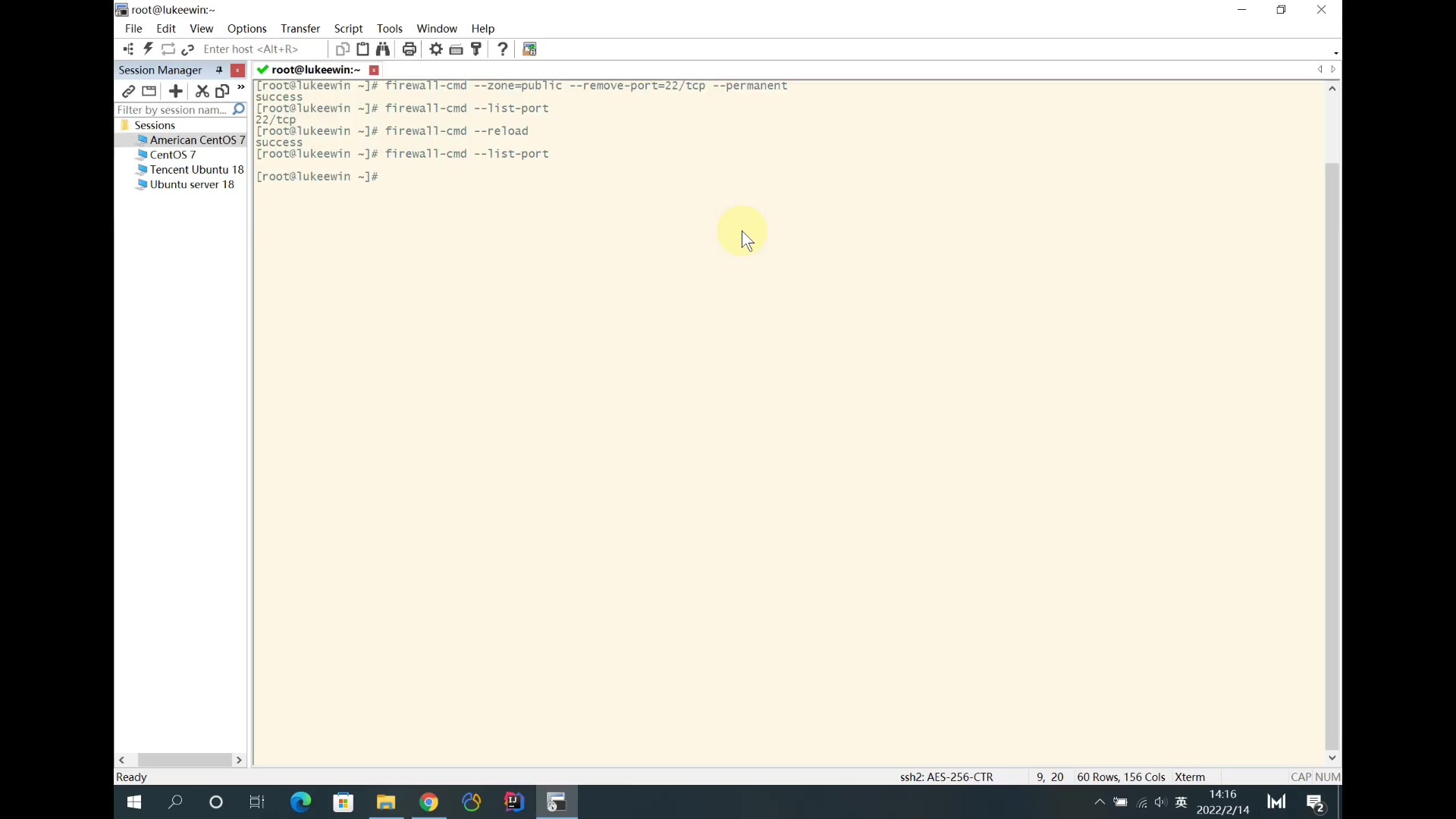
更推荐的方式是使用firewalld的标准服务管理功能,如果你想关闭HTTP服务(80端口)和HTTPS服务(443端口):
“`bash
sudo firewall-cmd –permanent –remove-service=http
sudo firewall-cmd –permanent –remove-service=https
sudo firewall-cmd –reload
“`
执行`–reload`后,规则立即生效,你可以通过`sudo firewall-cmd –list-all`来验证端口是否已不在允许列表中。
Ubuntu/Debian系统操作指南
Ubuntu系统默认使用UFW(Uncomplicated Firewall),其命令更加简洁直观。
安装与启用UFW
如果尚未安装,可通过`sudo apt install ufw`安装,启用防火墙前,务必确保允许SSH连接,否则可能把自己锁在门外:
“`bash
sudo ufw allow ssh
sudo ufw enable
“`
关闭指定端口
假设你要关闭8080端口,只需一条命令:
“`bash
sudo ufw deny 8080
“`
若要关闭某个服务的所有相关端口,可以使用`sudo ufw deny http`,查看当前规则可使用`sudo ufw status verbose`。
通过Systemctl停止后台服务
我们所谓的“关闭接口”,其实是想停止某个正在监听端口的应用程序,Nginx监听80端口,MySQL监听3306端口,关闭防火墙规则只是“拒之门外”,而停止服务则是“关门歇业”。
识别监听端口的服务
在停止服务前,先确认是谁在占用接口,使用netstat或ss命令:
sudo ss -tlnp | grep :80
输出结果会显示PID(进程ID)和对应的程序名称,如nginx。
停止与禁用服务
临时停止
使用systemctl停止服务,端口将立即释放:
“`bash
sudo systemctl stop nginx
“`
永久禁用
如果确定不再需要该服务,可以禁用其开机自启,防止重启后再次占用接口:
“`bash
sudo systemctl disable nginx
“`
这种方法比防火墙规则更彻底,因为进程本身已不再运行,不会产生任何网络请求处理开销。

物理或虚拟网卡的彻底停用
在极少数情况下,如服务器配置错误、网卡驱动冲突或进行网络隔离测试时,可能需要彻底停用某个网卡接口。
使用ip命令管理网卡状态
ip命令是Linux网络管理的现代标准工具,比传统的ifconfig更强大且通用。
查看网卡状态
“`bash
ip link show
“`
输出中会显示接口的状态,如`UP`(启用)或`DOWN`(停用)。
停用网卡接口
假设要停用名为`ens33`的网卡:
“`bash
sudo ip link set ens33 down
“`
再次执行`ip link show`,你会看到该接口的状态变为`DOWN`,该网卡将不再接收或发送任何数据包,相当于物理拔线。
恢复网卡
如果需要重新启用:
“`bash
sudo ip link set ens33 up
“`
注意事项与风险
远程连接风险
对于通过SSH远程连接的服务器,切勿直接停用管理网卡,除非你有带外管理(如IPMI、iDRAC)或控制台访问权限,否则,一旦执行`ip link set down`,你将立即失去与服务器的连接,且无法通过常规手段恢复,必须联系机房人员或云平台客服进行控制台操作。
网络配置持久化
使用`ip`命令修改的状态在重启后会失效,若需永久停用某网卡,需修改网络配置文件,在CentOS中,编辑`/etc/sysconfig/network-scripts/ifcfg-ens33`,将`ONBOOT=no`;在Ubuntu中,编辑`/etc/netplan/01-netcfg.yaml`,设置`optional: true`或移除配置。
不同场景下的最佳实践对比
为了帮助你做出正确选择,以下是常见场景的操作建议对比:
| 场景需求 | 推荐操作 | 工具/命令 | 安全性 | 持久性 |
|---|---|---|---|---|
| 屏蔽外部对特定服务的访问 | 防火墙规则 | firewall-cmd / ufw |
高 |
需配置永久规则 |
| 彻底停止某应用服务 | 停止服务 | systemctl stop | 极高 | 需配置禁用自启 |
| 临时断开网络连接 | 停用网卡 | ip link set down | 中 | 非持久,重启恢复 |
| 服务器故障排查 | 查看端口占用 | ss -tlnp | 信息获取 | 无 |

如何选择适合你的方案?
多数情况下,如果你是为了安全加固,防火墙规则是首选,因为它灵活且不影响其他服务,如果你发现某个服务占用资源过高或已不再使用,停止服务是最干净利落的做法,只有在网络配置错误或进行隔离测试时,才考虑停用网卡。
常见问题解答
如何查看Linux当前开放了哪些接口和端口?
可以使用`sudo ss -tlnp`命令查看所有监听中的TCP端口及其对应的进程,若需查看UDP端口,可添加`-u`参数,`netstat -tuln`也是常用命令,但在较新系统中可能需安装`net-tools`包。
关闭端口后,如何确认是否生效?
在服务器本地使用`curl http://localhost:端口号`测试,若连接被拒绝或超时,则说明规则生效,从外部网络使用`telnet 服务器IP 端口号`或`nmap -p 端口号 服务器IP`进行扫描,若显示`closed`或`filtered`,则表明外部访问已被阻断。
防火墙规则和服务停止有什么区别?
防火墙规则是在网络层丢弃数据包,服务进程仍在运行,只是不响应外部请求;停止服务则是终止进程,端口完全释放,不占用CPU和内存资源,若需完全消除资源占用,应停止服务;若需保留服务但限制访问,应使用防火墙。
首发原创文章,作者:王坚,如若转载,请注明出处:https://idctop.com/article/474607.html