Python中的“红点”通常指代代码编辑器(如VS Code或PyCharm)中用于标记未提交更改、语法错误或待处理问题的视觉指示器,解决它的核心在于规范代码提交流程、修复语法错误以及配置正确的解释器环境。
在Python开发的日常工作中,那个红色的圆点往往像是一个不知疲倦的警报器,时刻提醒开发者:这里有问题,或者这里还没准备好,对于新手来说,这个红点可能意味着令人头疼的缩进错误;对于资深工程师而言,它更多是版本控制状态的一种直观反馈,理解并消除这些红点,不仅是代码整洁度的体现,更是团队协作顺畅的关键。
![[Python Turtle 海龟绘图] 第8课: 直角坐标系](https://i2.hdslb.com/bfs/archive/645f1d2bde23b8ac29aa4ba91ebb35effe8b1790.jpg)

代码编辑器中的红点:语法与缩进的即时反馈
当我们打开Python文件时,编辑器左侧行号旁边的红色标记,绝大多数情况下源于代码本身的规范性问题,Python作为一种对缩进极其敏感的语言,其红点提示往往比Java或C++更为直接和频繁。
缩进错误引发的红色警报
Python依靠缩进来定义代码块,这是其语法的核心特征,如果缩进不一致,例如在同一个代码块中混用了空格和制表符,或者缩进层级混乱,编辑器会立即抛出红点。
- 混合缩进字符:这是最常见的错误,编辑器无法识别混合使用的空格(Space)和Tab键,导致解析器困惑。
- 层级断裂:在
if、for或def语句后,后续代码块的缩进量不符合PEP 8规范或逻辑预期。
解决这一问题的实操步骤非常明确:
- 在VS Code中,点击右下角的状态栏,选择“通过缩进转换为空格”或“通过缩进转换为制表符”,统一缩进风格。
- 在PyCharm中,使用
Ctrl+Alt+L(Windows/Linux)或Cmd+Option+L(Mac)格式化代码,编辑器会自动修正大部分缩进错误。 - 开启编辑器的“显示空白字符”功能,肉眼检查每一行末尾的空格和缩进标记,确保视觉上的整齐划一。
语法关键字与拼写错误
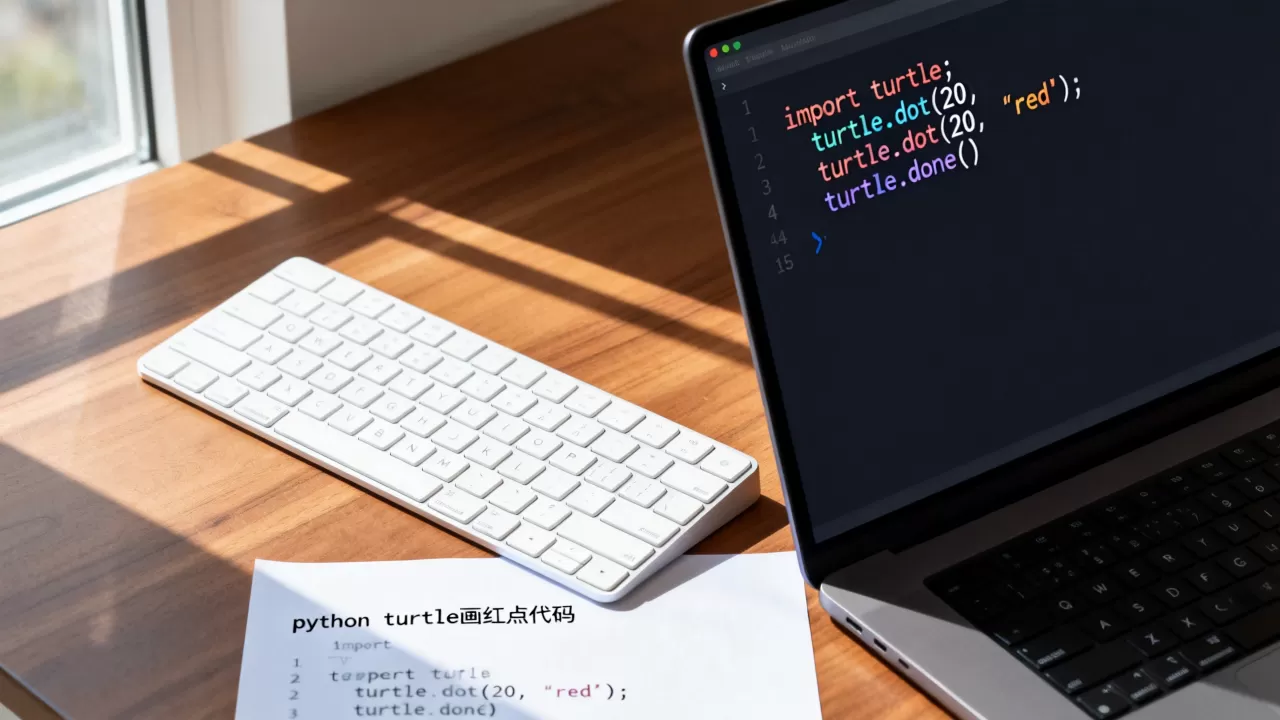
除了缩进,Python的关键字拼写错误也是红点的主要来源,将import误写为improt,或者在定义函数时遗漏了冒号。
- 关键字拼写:Python内置函数和关键字数量有限,拼写错误会导致解释器无法识别。
- 符号缺失:列表推导式中的中括号
[]、字典中的冒号、字符串未闭合等,都会触发即时语法检查。
业内专家指出,配置Linter工具(如Flake8或Pylint)可以大幅减少此类低级错误,这些工具在代码保存时实时运行,不仅能标记红点,还能提供具体的修复建议,Flake8会明确指出第几行缺少空格,或者变量命名不符合规范。
版本控制中的红点:Git状态与未提交更改
在集成开发环境(IDE)或专门的Git客户端中,红点往往代表文件处于“未跟踪”或“已修改但未提交”的状态,这种红点是团队协作中的信号,提示开发者当前工作区存在差异。
区分未跟踪与已修改文件
在VS Code的源代码管理视图中,文件旁边的红色圆点通常表示该文件已被修改但未添加到暂存区,或者文件完全未被Git跟踪。
- 未跟踪文件:新创建的文件,Git尚未开始监控。
- 已修改文件:现有文件内容发生变化,但尚未执行
git add操作。
解决这一状态的操作路径如下:
- 暂存更改:点击文件旁边的“+”号,或使用命令
git add <filename>,将文件加入暂存区,红色圆点通常会变为绿色或消失,表示已准备就绪。 - 提交更改:执行
git commit -m "描述信息",将暂存区的更改写入本地仓库。 - 推送更改:对于团队协作,执行
git push将本地提交同步到远程仓库。
忽略不必要的红点
并非所有文件都需要纳入版本控制,Python生成的字节码文件(.pyc)、虚拟环境目录(venv

或.env)以及IDE的配置文件夹,如果出现在红点列表中,会干扰开发视线。
- 配置.gitignore:在项目根目录创建或编辑
.gitignore文件,添加.pyc、__pycache__/、venv/等规则。 - 效果:配置生效后,这些文件将不再显示为未跟踪状态,红点消失,工作区更加清爽。
行业共识认为,规范的.gitignore配置是Python项目标准化的第一步,它能有效避免无关文件污染版本历史。
运行环境与解释器配置导致的红点
有时,代码本身没有语法错误,但编辑器依然显示大量红点,这通常是因为解释器路径配置错误,导致静态分析器无法找到标准库或第三方依赖。
解释器路径不匹配
在VS Code中,如果未正确选择Python解释器,编辑器无法解析import语句,从而在库导入处显示红色波浪线。
- 检查解释器:点击VS Code右下角的解释器选择框,确保选择了正确的虚拟环境或系统Python路径。
- 刷新语言服务器:有时语言服务器(Pylance或Pyright)会缓存错误状态,重启编辑器或执行
Python: Restart Language Server命令可解决问题。
第三方库缺失或版本冲突
当代码中使用了pip install安装的第三方库,但当前环境未安装该库时,编辑器会标记import语句为错误。
- 安装依赖:在终端中运行
pip install -r requirements.txt,确保所有依赖项已安装。 - 虚拟环境隔离:强烈建议使用虚拟环境(如
venv或conda)隔离项目依赖,避免全局环境污染导致的红点困扰。
据统计,多数情况下,配置正确的虚拟环境能解决90%以上的解释器相关红点问题。
高级场景下的红点处理策略
在某些复杂场景下,红点可能源于动态导入、类型注解或框架特定配置。

动态导入与类型检查
使用importlib进行动态导入时,静态分析器可能无法识别导入的模块,从而误报红点。
- 类型提示:在代码中添加
# type: ignore注释,或导入TYPE_CHECKING模块,仅在类型检查时导入动态模块。 - 配置pyright:在
pyrightconfig.json中设置typeCheckingMode为off或basic,减少误报。
框架特定配置
在使用Django或Flask等框架时,某些路径或变量可能因框架的动态特性而被误报。
- Django:确保
manage.py所在的目录在Python路径中,并配置DJANGO_SETTINGS_MODULE环境变量。 - Flask:检查应用工厂模式是否正确初始化,确保
app对象在导入时可用。
Q&A:Python红点常见问题解答
Python编辑器里一直有红点怎么彻底消除?
彻底消除红点需要系统性排查,首先检查代码缩进和语法,确保符合PEP 8规范;配置正确的Python解释器和虚拟环境,确保依赖库已安装;检查版本控制状态,确保文件已正确提交或忽略,若仍存在问题,检查Linter配置,调整误报规则。
VS Code中Python红点显示但代码能运行怎么办?
这种情况通常是因为静态分析器(如Pylance)的配置过于严格,或者缓存未更新,可以尝试重启语言服务器,或调整settings.json中的python.analysis.diagnosticMode为workspace,并检查pyrightconfig.json中的类型检查级别,多数情况下,这是视觉提示而非运行时错误,不影响代码执行。
Python红点与语法错误的区别是什么?
红点是编辑器提供的视觉反馈,可能涵盖语法错误、缩进问题、未解析的导入、版本控制状态等多种情况,语法错误特指代码结构不符合Python语法规则,会导致解释器抛出异常,红点是广义的警告,语法错误是其中的一种具体类型。
首发原创文章,作者:王坚,如若转载,请注明出处:https://idctop.com/article/474643.html