Excel中“几比几”通常指代单元格宽高比例、字体字号比例或图表数据系列的对比关系,核心解决的是视觉对齐与数据可视化规范问题,而非单一的数学除法运算。
在日常办公场景中,当我们提到“Excel 几比几”时,往往伴随着两种截然不同的需求:一种是追求版面美学的“黄金比例”排版,另一种是处理报表数据时的“同比/环比”或“占比”分析,很多用户混淆了这两个概念,导致在制作PPT汇报材料或财务分析表时,要么版面杂乱无章,要么数据逻辑混乱,掌握Excel中的比例逻辑,能显著提升文档的专业度与可读性。


Excel排版中的“几比几”:单元格与页面的黄金法则
在制作精美的数据看板或汇报表格时,视觉舒适度至关重要,这里的“几比几”主要涉及行高、列宽以及整体页面的长宽比,业内专家指出,遵循一定的几何比例能让用户视线流动更自然,减少视觉疲劳。
列宽与行高的标准比例设定
Excel默认的列宽约为8.38个字符,行高约为15磅,这并非为了美观,而是为了兼容早期打印机的物理限制,但在现代屏幕阅读场景下,这种默认设置往往显得局促。
如何调整出舒适的“几比几”比例
- 确定基准单位:建议以15磅为行高基准,列宽则根据内容长度灵活调整,但保持整数倍关系更佳。
- 设置标准行高:选中整行,右键点击“行高”,输入15或20,对于标题行,可设置为25或30,形成1:1.5或1:2的高度对比。
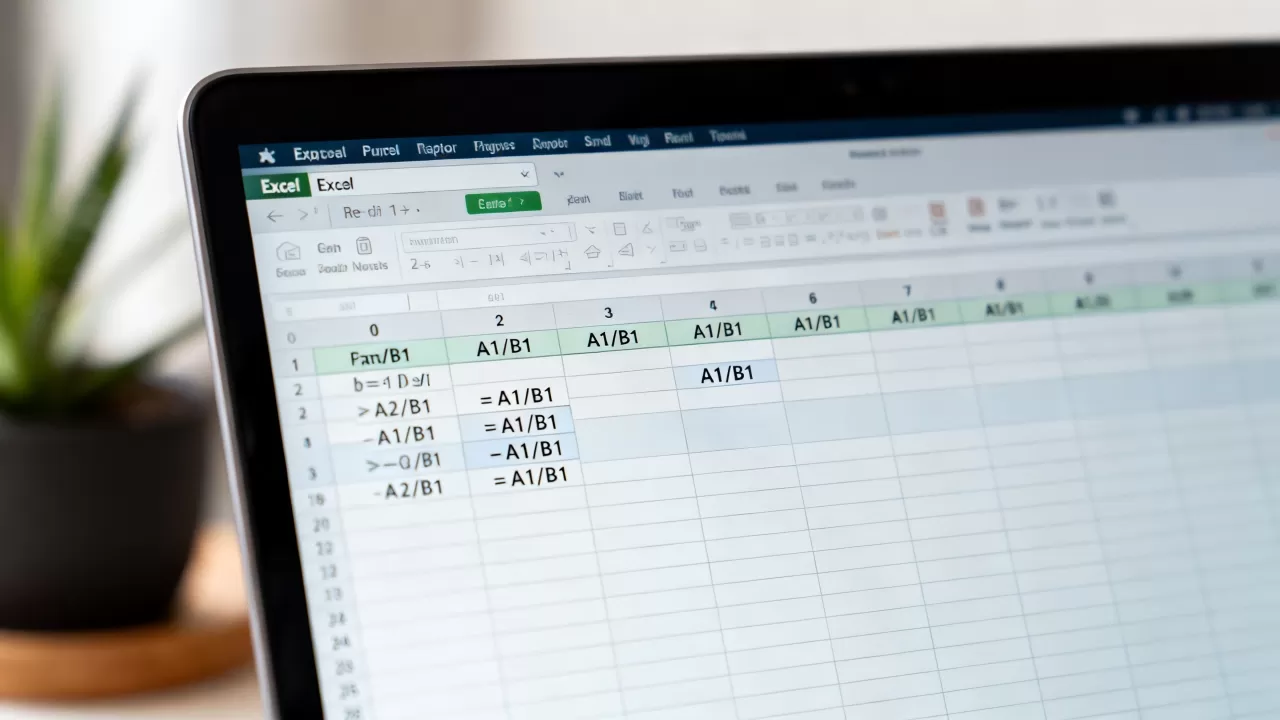
- 统一列宽技巧:选中多列,右键点击“列宽”,输入统一数值(如12或15),若内容较长,可开启“自动换行”并调整行高,使单元格呈现近似正方形的视觉块面,便于扫描。
- 使用网格线辅助:在“视图”选项卡中勾选“网格线”,通过肉眼观察单元格是否接近正方形或符合1:1.618的黄金矩形比例,微调列宽。
页面布局的长宽比适配
当Excel表格需要嵌入PPT或打印成A4纸张时,“几比几”变成了页面长宽比的问题,A4纸的比例约为1:1.414(A系列纸张特性),而16:9的屏幕显示比例则更为常见。
- 打印适配:在“页面布局”->“纸张大小”中选择A4,在“页面设置”中调整边距,确保表格宽度不超过页面可用宽度,若表格过宽,需使用“缩放至1页”功能,但这可能导致字体过小,建议优先调整列宽。
- 屏幕展示:若用于电子阅读,建议将Excel工作表区域调整为16:9的矩形区域,隐藏多余行列,仅保留核心数据,利用“冻结窗格”固定表头,提升交互体验。
数据分析中的“几比几”:比例计算与可视化技巧
在财务、运营或市场分析中,“几比几”更多指向数据之间的相对关系,如占比、比率或增长率,这是Excel最核心的功能领域,也是初学者最容易出错的地方。
计算占比与比率的正确姿势
很多用户直接使用除法公式,却忽略了格式设置,导致结果难以解读。
具体操作步骤
- 基础除法公式:在目标单元格输入
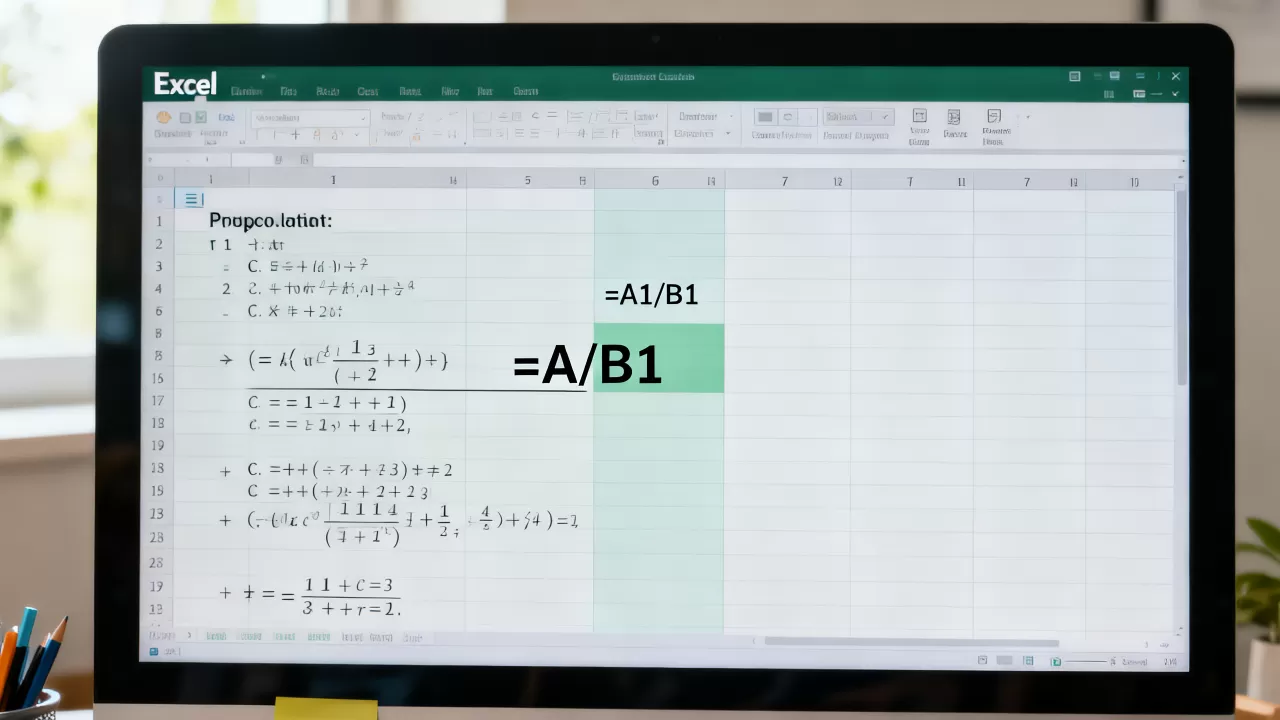
=A1/B1,其中A1为部分值,B1为总值。 - 百分比格式转换:选中结果单元格,右键点击“设置单元格格式”,选择“百分比”,并设置小数位数(通常为1-2位)。
3333显示为33%。 - 混合显示技巧:若希望同时显示数值和百分比(如“100万元,占比33.3%”),可使用自定义格式代码:
"¥"#,##0.00,"万元" (0.0%)",注意,这仅改变显示效果,不改变实际数值。 - 避免除零错误

:使用
IFERROR(A1/B1, 0)包裹公式,当分母为0时返回0或空白,避免显示#DIV/0!错误,影响报表美观。

数据可视化中的比例呈现
图表是展示“几比几”关系的最佳工具,选择合适的图表类型,能直观传达数据间的比例关系。
- 饼图/环形图:适用于展示部分与整体的关系(占比),注意切片数量不宜超过5-6个,否则难以分辨细微差别。
- 堆叠柱形图:适用于展示多个类别中各部分的占比结构,便于跨类别比较。
- 瀑布图:适用于展示从初始值到最终值的增减过程,清晰呈现各因素对总体的贡献比例。
图表美化要点
- 去除冗余元素:删除不必要的网格线、图例重叠部分,确保数据标签清晰可见。
- 颜色对比:使用互补色或渐变色区分不同数据系列,突出关键数据点。
- 直接标注:在关键数据点旁直接添加数据标签,减少用户视线在图例和数据点间跳跃的成本。
常见误区与高效解决方案
在实际操作中,用户对“Excel 几比几”的理解常存在偏差,导致效率低下或结果错误。
将“比例”等同于“平均数”
部分用户误以为“几比几”是求平均值,实则不然,比例强调的是相对关系,而非绝对数值,A部门业绩100万,B部门200万,比例为1:2,而非平均150万,在处理此类数据时,务必明确分析目的,选择正确的计算逻辑。
忽略数据精度导致的显示误差
在求和或计算比例时,若原始数据保留多位小数,而显示仅保留两位,可能导致最终比例之和不为100%,三个部分分别为33.33%、33.33%、33.34%,显示为33%、33%、33%,总和为99%。
- 解决方案
:在计算过程中保留足够多的小数位,仅在最终显示时进行四舍五入,或使用Excel的
ROUND函数强制控制精度,确保逻辑一致性。
手动调整单元格大小导致对齐混乱
手动拖拽列宽和行高极易造成表格参差不齐,尤其在合并单元格时。
- 解决方案:使用“对齐方式”中的“居中”或“两端对齐”,并结合“自动换行”功能,对于复杂报表,建议使用“表格样式”预设,一键应用统一格式,避免手动调整带来的不一致。
Q&A:关于Excel比例计算的常见疑问
Excel中如何快速计算多个数据的占比总和为100%?
在计算占比时,若因四舍五入导致总和不等于100%,可使用“规划求解”插件或手动调整最大数值项的占比,使其补足差额,更简便的方法是使用ROUND函数对每个占比进行四舍五入,然后计算总和,若存在微小差异,将该差异加到最大占比项上,以确保视觉上的完整性。
Excel 几比几比例在图表中如何突出显示关键数据?
在饼图或柱形图中,可通过“分离扇区”或“突出显示”功能,将关键数据项从图表中轻微分离,并添加数据标签,使用高对比度的颜色(如深蓝色背景配亮黄色数据块)增强视觉冲击力,对于复杂数据,建议使用组合图,将主要数据用柱形表示,次要数据用折线表示,清晰区分主次关系。
Excel中处理“几比几”比例时,如何避免除零错误?
使用IFERROR函数包裹除法公式,如=IFERROR(A1/B1, "N/A"),当分母为0时返回自定义文本或0,可在数据输入阶段设置数据验证,禁止输入0或负数作为分母,从源头杜绝错误发生,对于动态数据,建议使用IF函数判断分母是否大于0,再执行除法运算,确保公式的健壮性。
首发原创文章,作者:王坚,如若转载,请注明出处:https://idctop.com/article/475490.html