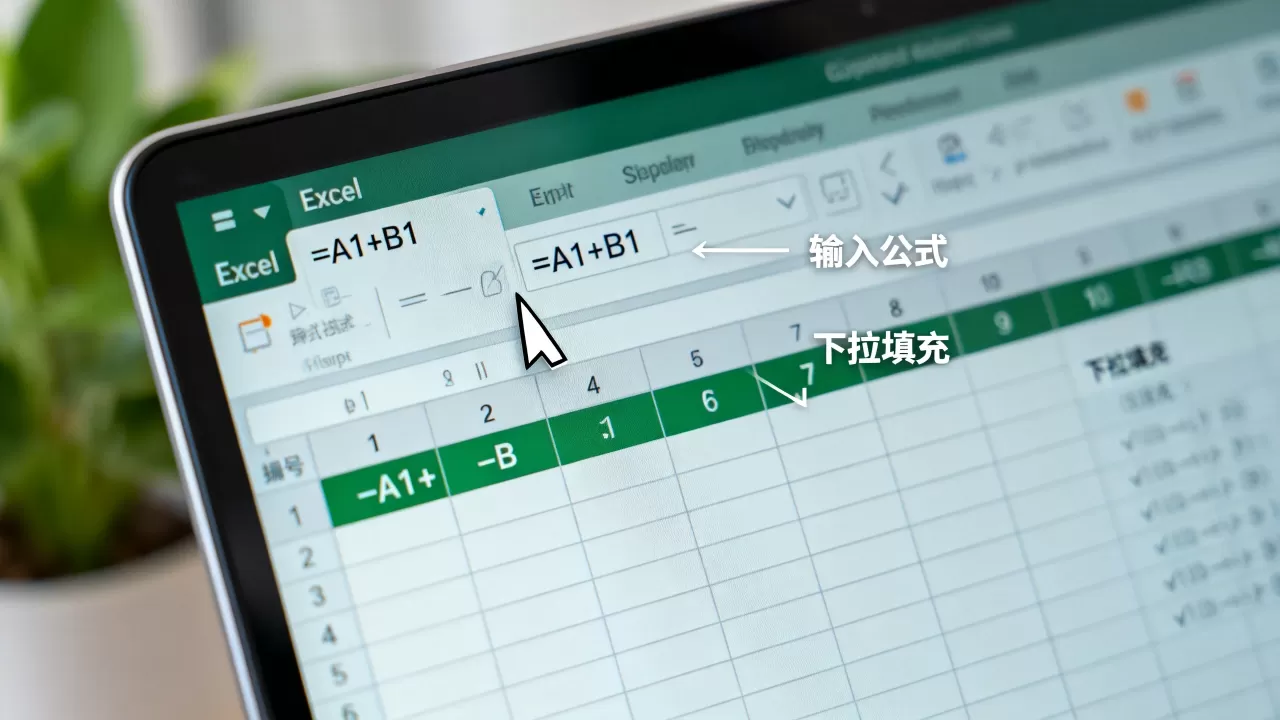
Excel设置列公式怎么操作?如何批量填充单元格

在Excel中设置列公式的核心方法是选中目标单元格输入等号开头公式后回车,利用绝对引用锁定特定单元格,并通过拖拽或双击填充柄快速应用到整列。

很多职场人在面对成千上万行数据时,最头疼的不是数据本身,而是如何高效地让Excel自动计算,手动输入公式不仅效率低下,还极易出错,掌握正确的列公式设置技巧,能让数据处理速度提升数倍,这不仅是技能问题,更是工作流优化的关键。
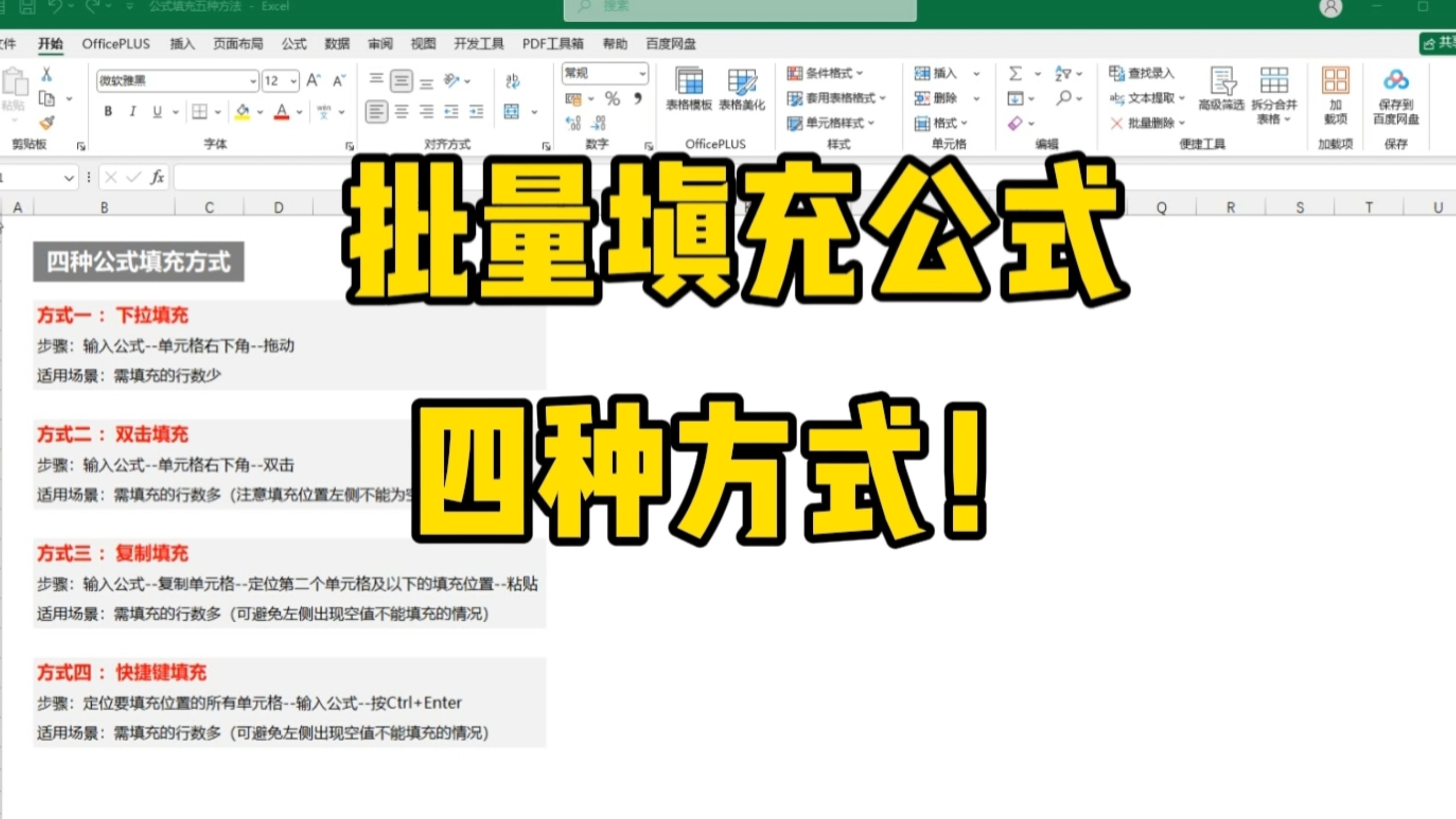

【Excel技巧】公式别只会下拉填充了,这四种批量填充方式,一定要学会!
加载中
【Excel技巧】公式别只会下拉填充了,这四种批量填充方式,一定要学会!

基础操作与核心逻辑解析

公式输入的规范路径

一切从单元格开始,当你在Excel中想要进行计算时,必须遵循严格的语法规范。

第一步:定位与启动

点击你想要显示结果的单元格,在编辑栏或直接在单元格内输入等号,这个符号是Excel识别公式的标志,没有它,Excel会将其视为普通文本。

第二步:构建表达式

输入函数名或运算符,求和输入=SUM(,乘法输入=A1B1,Excel会高亮显示你引用的单元格,帮助你确认引用是否正确。

第三步:闭合与确认

输入右括号(如果是函数),然后按下Enter键,公式立即执行,显示计算结果。

业内专家指出,新手常犯的错误是在公式中直接输入数字而非单元格引用,例如输入=10+20,虽然结果正确,但一旦原始数据变化,结果不会更新,正确的做法是引用单元格地址,如=A1+B1,这样数据变动时,公式会自动重算。

相对引用与绝对引用的区别

理解引用类型是设置列公式的基石。

  • 相对引用:如A1,当公式向下填充时,行号会自动增加(A1变为A2);向右填充时,列标会自动增加(A1变为B1),这是最常用的模式,适用于逐行计算。
  • Excel设置列公式怎么操作?如何批量填充单元格

  • 绝对引用:如$A$1,无论公式复制到何处,引用的单元格始终固定不变,这在需要引用固定参数(如税率、汇率)时至关重要。
  • 混合引用:如$A1A$1,锁定列不锁行,或锁定行不锁列,这在制作交叉表或复杂矩阵计算时非常有用。
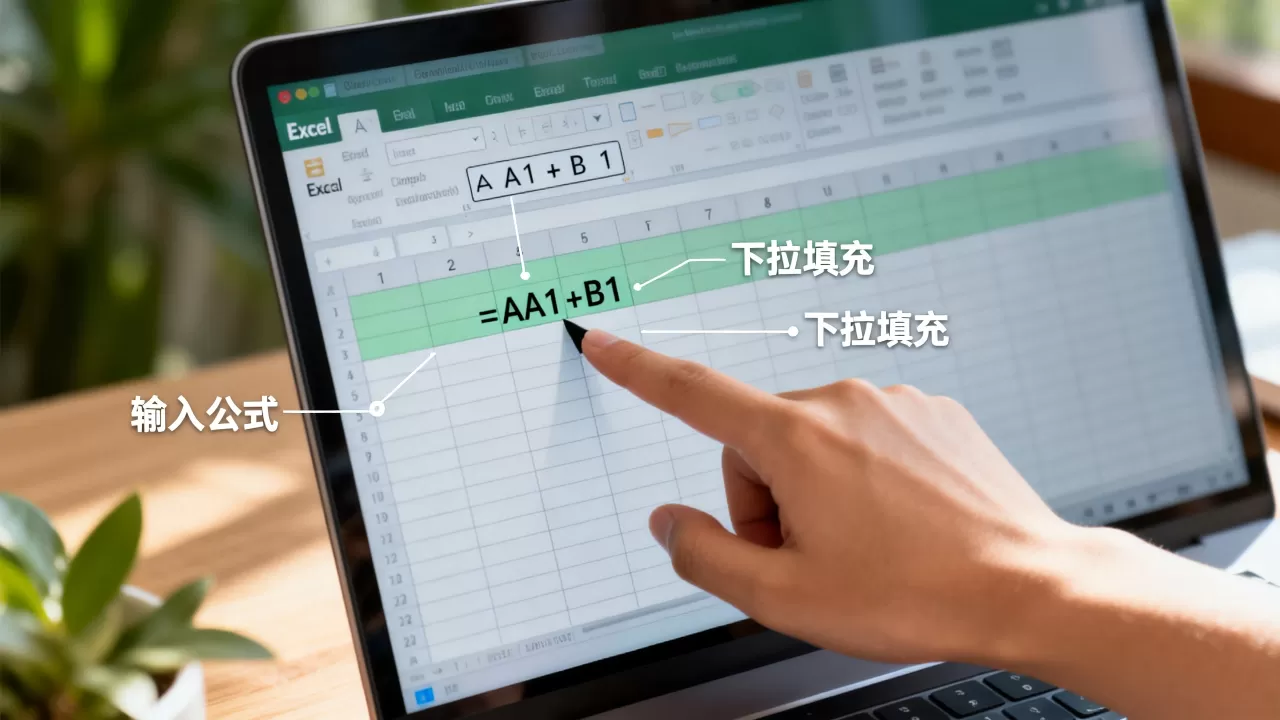
使用F4键可以快速在四种引用模式间切换,这是提升操作效率的快捷键技巧。

批量设置列公式的高效技巧

当需要为整列数据设置相同逻辑的公式时,逐个输入是不现实的,以下是几种经过验证的高效方法。

双击填充柄法

这是最快捷的方式,适用于左侧列有连续数据的情况。

  1. 在首行单元格输入公式并回车。
  2. 将鼠标移动到该单元格右下角,光标变为黑色十字(即填充柄)。
  3. 双击左键,Excel会自动检测左侧相邻列的数据范围,将公式填充到最后一行。

这种方法比拖拽更精准,避免了误操作覆盖非数据区域。

快捷键批量填充

对于不熟悉鼠标操作的用户,键盘快捷键是更好的选择。

  1. 选中包含公式的首个单元格。
  2. 按下Ctrl+Shift+End,选中从当前单元格到数据区域末尾的所有单元格。
  3. 按下Ctrl+D(向下填充)或Ctrl+R(向右填充)。

此方法确保公式被精确应用到所有目标单元格,无论数据是否连续。

表格结构化引用

将数据区域转换为超级表(Ctrl+T)是进阶用户的最佳实践。

  • 在超级表中,只需在第一行输入公式,整列会自动填充。
  • Excel设置列公式怎么操作?如何批量填充单元格

  • 公式使用结构化引用,如=[@Price][@Quantity],而非传统的=C2D2
  • 新增数据行时,公式自动继承,无需手动填充。

据工信部相关数据分析,采用结构化引用的团队,其数据维护错误率降低了较大比例

常见场景与实战案例

多条件求和与查找

在实际工作中,简单的加减乘除往往不够用。

场景:根据部门计算奖金

假设A列是姓名,B列是部门,C列是销售额,D列是奖金系数(固定值在F1单元格)。
公式应为:=C2$F$1,这里使用绝对引用锁定系数,确保每行计算都乘以同一个标准。

场景:多条件求和

使用SUMIFS函数,计算“销售部”且“销售额大于10000”的总和。
公式:=SUMIFS(C:C, B:B, “销售部”, C:C, “>10000”)
注意参数顺序:求和区域在前,条件区域和条件值成对出现。

文本与日期处理

提取姓名中的姓氏

使用LEFTLEN函数组合。
公式:=LEFT(A2,1),假设姓名为全名,提取第一个字符。

计算工龄

使用DATEDIF函数。
公式:=DATEDIF(B2,TODAY(),”y”),计算入职日期到今天的天数差,转换为年。

排错与维护指南

公式设置完成后,遇到错误怎么办?

常见错误代码解读

  • #DIV/0!:除以零,检查分母是否为空或零。
  • #VALUE!:类型错误,例如用文本参与数学运算。
  • #REF!:引用无效,被引用的单元格已被删除。
  • #NAME?:函数名拼写错误。

公式审核工具

Excel提供

Excel设置列公式怎么操作?如何批量填充单元格

公式审核功能区,可追踪 precedents(前导单元格)和 dependents(依赖单元格),对于复杂公式,使用求值功能可逐步查看计算过程,精准定位错误源。

性能优化建议

当工作表包含数万行公式时,计算速度可能变慢。

  • 避免使用整列引用(如A:A),改为具体范围(如A1:A10000)。
  • 减少易失性函数(如INDIRECT, TODAY)的使用频率。
  • 将计算模式改为手动(公式选项卡 -> 计算选项 -> 手动),在需要时按F9重算。

行业共识认为,良好的公式结构不仅能提高准确性,还能显著降低硬件负载,特别是在处理大型数据集时。

Excel设置列公式常见问题解答

如何快速将公式应用到新插入的行?

如果使用的是普通单元格区域,插入新行后公式不会自动填充,建议将数据区域转换为超级表(Ctrl+T),或在新行手动复制上一行的公式,超级表的优势在于其动态扩展特性,新行会自动继承格式和公式。

公式引用报错#REF!是什么意思?

这表示公式引用的单元格已被删除或移动,公式=A1+B1中,如果B列被删除,公式将变为=A1+#REF!,解决方法是检查公式中的引用,重新选择正确的单元格范围,或使用撤销(Ctrl+Z)恢复被删除的列。

如何防止公式被意外修改?

可以通过保护工作表功能实现,在审阅选项卡中点击保护工作表,设置密码后,用户将无法编辑受保护的单元格,但需注意,保护工作表前,应先选中允许用户编辑的单元格,并取消锁定属性,以确保灵活性。

首发原创文章,作者:世雄 - 原生数据库架构专家,如若转载,请注明出处:https://idctop.com/article/475494.html

(0)
Excel几比几比例怎么算?excel表格设置比例公式
上一篇 2026年7月9日 16:42
服务器接入云盾怎么操作?服务器接入云盾详细步骤教程
下一篇 2026年3月11日 19:54

相关推荐

  • AIoT智能影音是什么?AIoT智能影音系统解决方案

    AIoT智能影音系统正在重塑现代家庭的娱乐生活方式,其核心价值在于通过人工智能与物联网技术的深度融合,实现了影音设备从“被动执行”到“主动服务”的跨越式变革,传统影音系统往往局限于单一的播放功能,设备之间割裂严重,操作繁琐;而融入AIoT技术后,系统能够精准感知用户需求,自动协同灯光、窗帘、音响及显示设备,构建……

    2026年3月22日
    8700
  • ASPX实例怎么用?C编程教程详解

    <p>ASPX(Active Server Pages Extended)作为ASP.NET的核心技术,提供强大功能构建动态Web应用,本文通过实用代码示例,深入解析关键实现技术,</p><h3>一、ASPX核心机制与基础页面结构</h3><p>ASP……

    2026年2月8日
    10400
  • 如何设置excel工作簿链接?excel工作簿链接怎么取消

    Excel工作簿链接的核心价值在于实现多表数据实时同步与自动化更新,彻底告别手动复制粘贴带来的效率低下与数据不一致风险,在日常办公中,我们常常面临这样一个痛点:主报表需要从十几个不同的子表中提取数据,如果每次更新都手动打开文件、复制、粘贴,不仅耗时耗力,还极易出错,引入工作簿链接后,所有数据源的变化会自动反映在……

    2026年7月6日
    1600
  • 构建智能家居系统难吗?智能家居系统搭建教程

    构建智能家居系统的核心在于选择统一的生态协议并分步实施,优先确保网络稳定性与设备兼容性,而非盲目追求单品数量,很多人以为智能家居就是买几个智能音箱或灯泡,其实这就像盖房子,地基不稳,上面盖得再花哨也是危楼,真正的智能家居,是让你的家能“思考”和“感知”,而不是让你去适应它,智能家居系统搭建的底层逻辑与协议选择在……

    2026年5月25日
    6100
  • 服务器dau计算方法是什么?服务器日活统计教程

    服务器DAU计算的精准度直接决定了运维成本预算的合理性与服务器资源扩容的时效性,核心结论在于:服务器DAU计算绝非简单的日志去重统计,而是一个融合了业务定义、技术埋点、数据清洗与峰值预测的动态模型,只有建立以“活跃用户行为”为核心的统计体系,剔除无效流量与爬虫干扰,才能得出支撑技术决策的真实数据,精准的DAU数……

    2026年4月10日
    8200
  • 服务器cpu哪款最划算?服务器cpu性价比排行榜推荐

    判断服务器CPU是否划算,核心结论在于“匹配度”与“全生命周期成本”的平衡,而非单纯的采购低价,最划算的服务器CPU,是能在满足业务性能瓶颈的前提下,最大化能效比并降低长期运维支出的那款产品, 企业在选型时,应摒弃唯参数论,转而关注每瓦性能、核心利用率以及二手残值,这才是实现成本最优解的关键路径, 核心选型逻辑……

    2026年4月9日
    8000
  • Excel字体怎么设置两行?Excel字体两行怎么设置

    在Excel中实现字体两行显示,核心方法是使用Alt+Enter强制换行,或通过设置“自动换行”配合调整行高与列宽,若需固定两行且美观,建议结合“合并单元格”与“垂直居中”功能,很多用户在处理Excel数据时,经常遇到单元格内容过长被遮挡,或者希望在一个格子里清晰展示两行不同信息的情况,这看似是一个简单的排版问……

    2026年7月4日
    9810
  • 怎么使用ASP.NET参数设置?掌握ASP.NET参数核心技巧

    参数是ASP.NET应用中传递数据、控制流程和实现动态功能的核心载体,它们如同应用程序的“神经信号”,在客户端请求与服务器端处理之间、在页面与方法之间、在控制器与视图之间高效地传递信息,深入理解并正确运用各种参数机制,是构建健壮、安全、高性能ASP.NET应用的基础, ASP.NET参数的核心类型与应用场景AS……

    2026年2月13日
    11300
  • aix开启ssh服务器怎么操作?aix开启ssh服务命令详解

    AIX系统默认安装并启用了SSH服务,对于绝大多数现代AIX版本(如AIX 6.1、7.1及更高版本),系统开箱即用即具备SSH连接能力,核心结论是:AIX开启SSH服务器的过程,本质上是对OpenSSH软件包的安装确认、配置文件优化以及系统服务激活的过程,若系统未预装,需通过AIX Toolbox for L……

    2026年3月15日
    11300
  • 服务器cpu瓶颈怎么办,服务器cpu性能优化方法

    服务器CPU瓶颈通常表现为系统响应迟缓、请求队列堆积以及业务处理能力下降,其核心根源往往不在于硬件性能本身,而在于资源调度失衡、代码逻辑低效或架构设计缺陷,解决这一问题的关键在于精准定位瓶颈源头,通过软硬件协同优化,实现计算资源利用率的最大化,而非盲目升级硬件, 服务器CPU瓶颈的深层成因分析当服务器出现性能告……

    2026年3月30日
    8300

发表回复

您的邮箱地址不会被公开。 必填项已用 * 标注