Access导出Excel数据的核心在于利用“外部数据”功能区或VBA宏实现格式保留与自动化,Access导出Excel数据乱码”是常见痛点,需通过ODBC驱动或分步导出解决。
将数据库中的结构化信息转化为表格形式,是许多中小企业和行政人员日常工作的刚需,Access作为微软Office套件的一员,虽然界面略显复古,但其处理本地关系型数据的效率依然不可替代,从Access直接点击“导出”往往会出现格式错乱、日期显示异常或中文乱码等问题,这并非软件故障,而是数据编码与Excel解析机制之间的兼容性问题,掌握正确的导出路径,不仅能节省大量人工整理时间,还能确保数据在后续分析中的准确性。
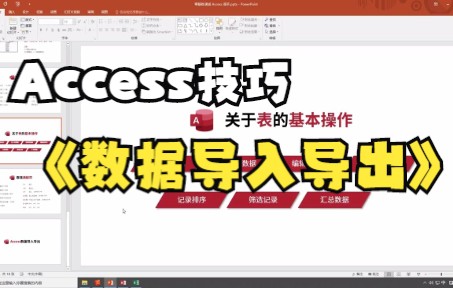

Access导出Excel数据乱码的成因与解决方案
为什么会出现中文乱码?
业内专家指出,Access默认使用ANSI编码保存文本,而现代版本的Excel倾向于UTF-8或Unicode编码,当两者直接对接时,非ASCII字符(如中文)极易被错误解析,这种乱码通常表现为问号、方块或完全不可读的字符序列。
要解决这一问题,建议采用以下两种经过验证的方法:
- 使用“粘贴特殊”而非直接导出。 在Access中选中查询结果,复制后在Excel中选择“粘贴特殊”,选择“文本”或“Unicode文本”格式,这种方法虽然繁琐,但能最大程度保留原始字符集。
- 调整系统区域设置。 在Windows控制面板中,将“非Unicode程序的语言”设置为“中文(简体,中国)”,重启Access后再次尝试直接导出,可显著改善中文显示问题。
日期和时间格式错乱的修复技巧
除了乱码,日期格式不一致也是高频痛点,Access中的日期字段导出到Excel后,常变成一串数字(如45321),这是因为Excel将其识别为序列号而非日期格式。
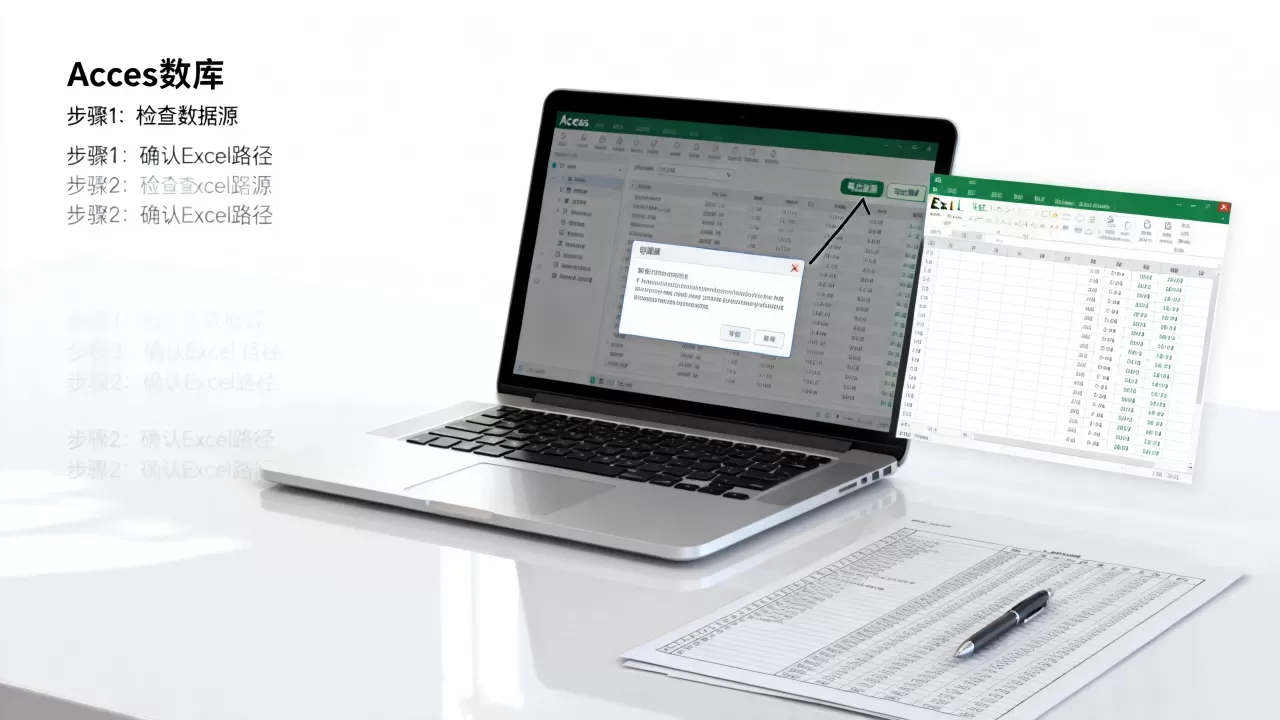
操作步骤如下:
- 在Excel中选中出现问题的日期列。
- 右键点击,选择“设置单元格格式”。
- 在“数字”选项卡中,选择“日期”,并选择所需的显示格式(如YYYY-MM-DD)。
- 点击确定,数据即可恢复为可读日期。
Access导出Excel数据格式保留的高级技巧
利用“外部数据”选项卡进行精准控制
直接拖拽表到Excel往往丢失样式和公式,使用功能区中的“外部数据”选项卡,可以更精细地控制导出过程。
步骤详解
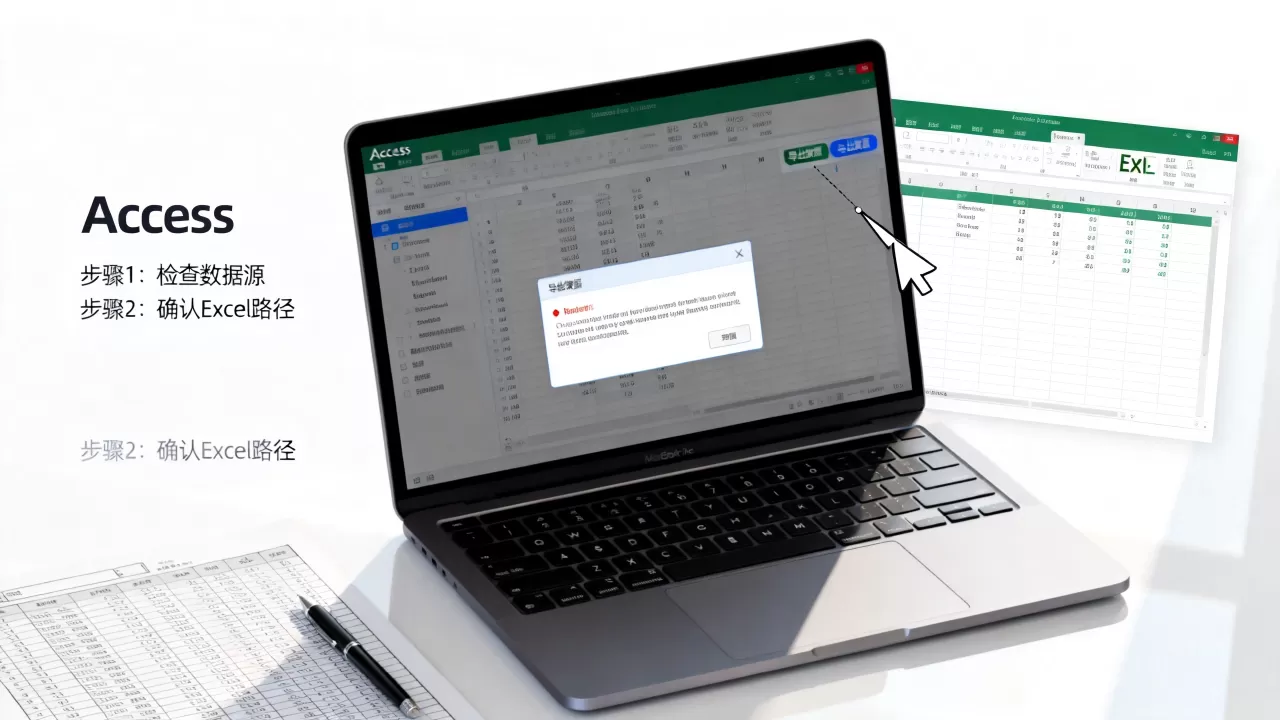
- 选择导出对象: 在左侧导航窗格中右键点击需要导出的表或查询,选择“导出”>“Excel”。
- 配置导出选项: 在弹出的对话框中,勾选“导出具有格式和布局”选项,这一步至关重要,它能保留Access中的字体、颜色和对齐方式。
- 指定文件路径: 建议将文件保存在本地非云同步文件夹中,避免网络延迟导致导出中断或文件损坏。
处理大型数据集的性能优化
当数据量超过数万行时,直接导出可能导致Access卡顿甚至崩溃,分批次导出或生成CSV中间文件是更稳妥的策略。
CSV中间转换法
CSV(逗号分隔值)文件是纯文本格式,兼容性极佳。
- 在Access中将数据导出为CSV格式。
- 在Excel中打开CSV文件。
- 使用“数据”选项卡下的“从文本/CSV”导入向导,指定分隔符为逗号,并设置列数据格式为“文本”以防止长数字(如身份证号)被科学计数法截断。
- 最后将Excel文件另存为标准的.xlsx格式。
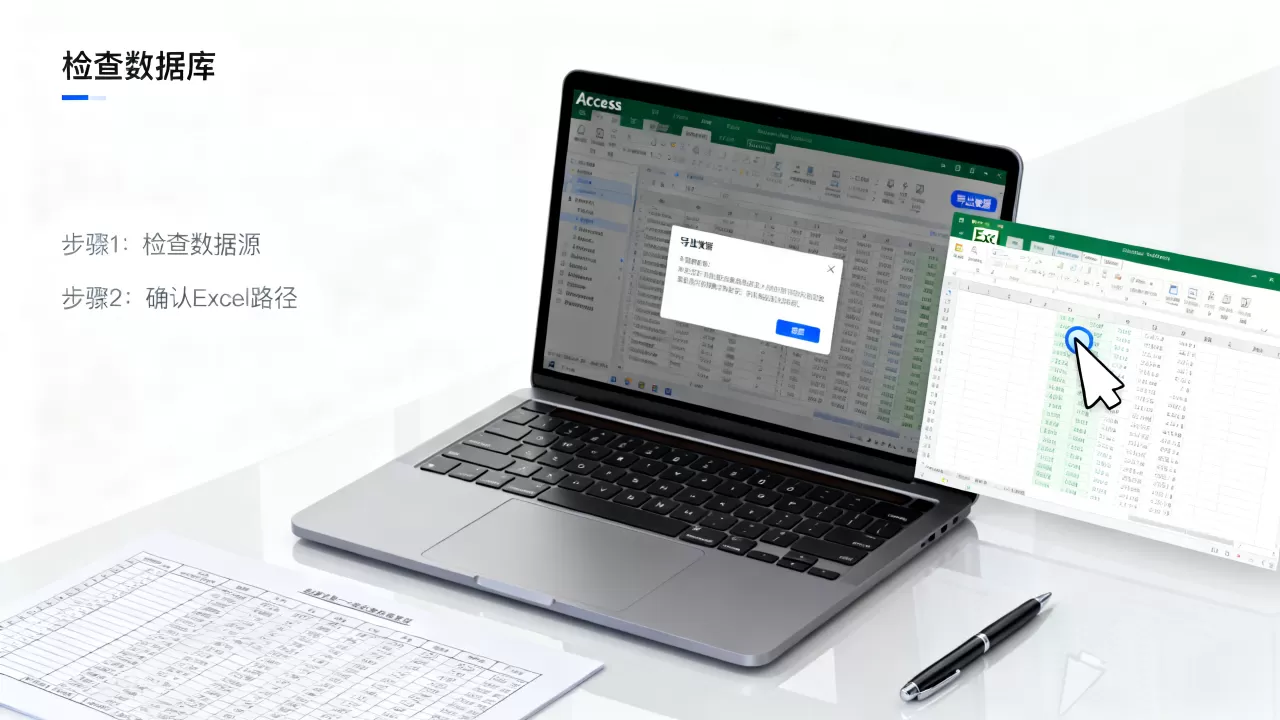
Access导出Excel数据自动化与VBA应用
为何需要自动化导出?
对于需要每日或每周定期生成报表的用户,手动操作不仅效率低下,还容易出错,VBA(Visual Basic for Applications)提供了强大的自动化能力,可实现一键导出。
基础VBA代码示例
以下代码演示了如何将当前查询导出为Excel文件,并自动打开该文件。
代码逻辑解析
- DoCmd.OutputTo: 这是Access的核心命令,用于输出对象。
- acOutputQuery: 指定输出对象类型为查询。
- acFormatXLSX: 指定输出格式为Excel 2007及以上版本。
DoCmd.OutputTo acOutputQuery, "你的查询名称", acFormatXLSX, "C:UsersYourNameDesktopExportData.xlsx", True错误处理与异常捕获
在实际应用中,文件路径可能不存在,或文件已被其他程序占用,在VBA代码中加入错误处理机制是专业开发的标配。
- 使用On Error GoTo语句捕获异常。
- 在错误处理块中,提示用户检查文件路径或关闭占用文件的程序。
- 确保即使出错,程序也能优雅退出,避免Access无响应。
Access导出Excel数据与SQL Server对比
适用场景的差异
许多用户纠结于使用Access还是SQL Server进行数据导出,两者各有优劣,选择取决于数据量和并发需求。
Access的优势
- 轻量级: 无需安装服务器软件,单文件部署,适合个人或小团队使用。
- 开发成本低: 表单和报表设计直观,无需编写复杂SQL语句即可生成界面。
- 离线可用: 完全依赖本地资源,不受网络波动影响。
SQL Server的优势
- 高并发: 支持多用户同时读写,适合企业级应用。
- 数据安全性: 提供细粒度的权限控制和备份机制。
- 处理能力: 能够处理TB级数据,性能远超Access。
导出性能的对比
据行业共识认为,在处理超过10万行数据时,Access的导出速度会显著下降,且容易出现内存溢出,而SQL Server通过存储过程和批量插入命令,能实现秒级导出,对于小型项目,Access的便捷性无可替代;但对于数据密集型业务,迁移至SQL Server是必然趋势。
Access导出Excel数据常见问题解答
Access导出Excel数据乱码怎么办?
乱码通常由编码不一致引起,首先检查Windows系统的“非Unicode程序语言”设置是否为中文,尝试在Excel中使用“数据”->“从文本/CSV”导入,并手动指定编码为UTF-8或ANSI,若仍无效,可在Access中将文本字段转换为Unicode格式后再导出。
Access导出Excel数据格式丢失如何恢复?
格式丢失多因直接复制粘贴导致,建议使用“外部数据”选项卡中的“导出”功能,并勾选“导出具有格式和布局”,若需保留公式,需确保Access中的字段类型为“备注”或“文本”,并在Excel中手动应用公式。
Access导出Excel数据速度慢如何解决?
速度慢通常源于数据量过大或索引缺失,对导出涉及的字段建立索引,关闭Access后台的自动计算功能,若数据量极大,建议分批次导出或生成CSV文件后再导入Excel。
首发原创文章,作者:王坚,如若转载,请注明出处:https://idctop.com/article/475522.html