给服务器设置域名解析的核心逻辑是将域名指向服务器的公网IP地址,通常通过登录域名注册商控制台,添加一条A记录(IPv4)或AAAA记录(IPv6)来实现,解析生效时间取决于TTL设置,多数情况下在几分钟到48小时内完成。
很多人刚拿到云服务器时,面对空荡荡的控制台会感到无从下手,域名解析就像是在电话簿里给一个新号码分配名字,服务器是那个具体的“电话号码”(IP地址),而域名则是你方便记忆的“姓名”,只有把这两者关联起来,用户输入名字时,浏览器才能找到对应的服务器,这个过程并不复杂,关键在于理解DNS(域名系统)的工作原理以及不同服务商的操作差异。

解析前的核心准备与概念澄清
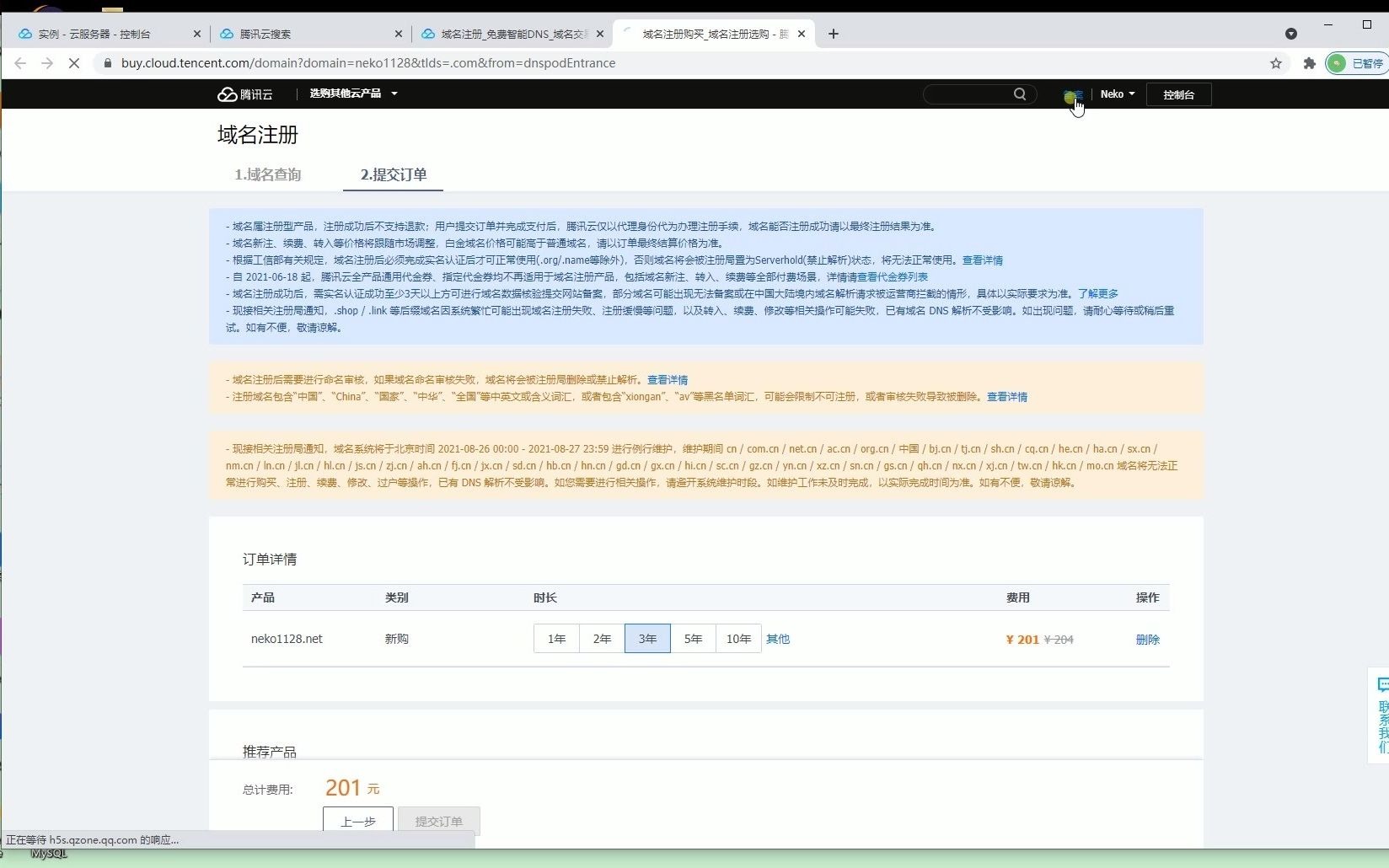
在动手操作之前,明确几个关键概念能避免后续无数麻烦,你需要确认域名是否已经完成了ICP备案,对于中国大陆境内的服务器,未备案的域名无法进行解析并指向国内节点,这是硬性规定,要区分清楚“域名注册商”和“DNS服务商”,虽然很多平台(如简米云、酷番云)两者合一,但理论上你可以将域名托管在A平台,而将DNS解析托管在B平台(如Cloudflare或DNSPod)。
业内专家指出,大多数新手错误地认为解析是服务器端的行为,解析记录是存储在DNS服务器上的,操作的核心在于找到管理“域名DNS设置”的入口,而不是去服务器内部配置网络。
如何获取正确的服务器IP地址
在添加记录前,必须确保你手中的IP地址是准确且公网可达的。
- 公网IP vs 私网IP:务必复制服务器控制台显示的“公网IP”,私网IP(如192.168.x.x)仅在局域网内有效,互联网无法访问。
- 动态IP风险:如果你使用的是个人宽带或某些非固定IP的云主机,IP可能会变动,这种情况下,建议结合DDNS(动态域名解析)服务,而非手动修改DNS记录。
- 验证连通性:在本地电脑打开命令行(Windows下cmd,Mac/Linux下Terminal),输入
ping 你的公网IP,如果能收到回复,说明网络通路基本正常,可以开始配置解析。
主流服务商的实操解析步骤
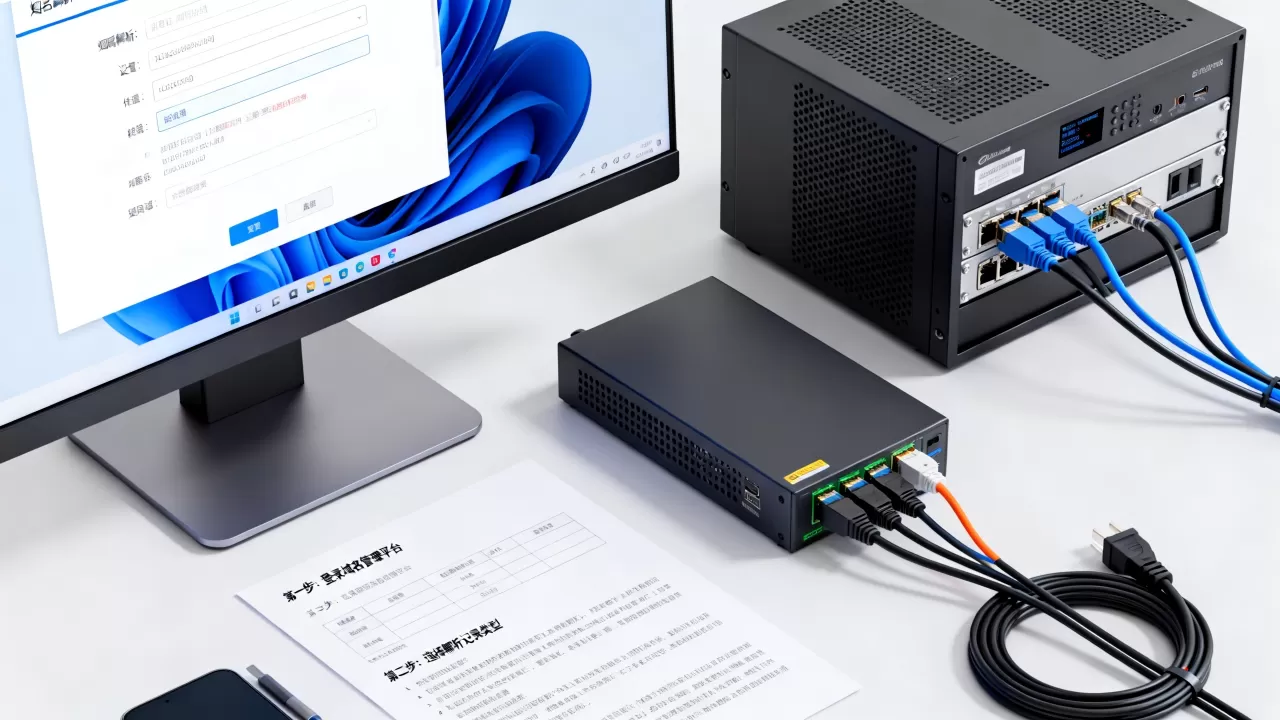
不同平台的界面设计各异,但底层逻辑一致:找到“解析”或“DNS管理”入口,添加记录,以下以国内主流平台为例,梳理标准操作流程。
简米云/万网解析设置指南
简米云的界面相对直观,适合新手操作。
- 登录控制台:进入简米云域名管理页面。
- 进入解析列表:点击目标域名右侧的“解析”按钮。
- 添加记录:点击“添加记录”按钮。
- 填写参数:
- 主机记录:填写(代表主域名,如example.com)或
www(代表子域名)。 - 记录类型:选择
A(指向IPv4地址)。 - 记录值:粘贴你的服务器公网IP。
- TTL:默认值
10分钟即可,无需修改。
- 主机记录:填写(代表主域名,如example.com)或
- 保存:点击确认,系统会提示添加成功。
酷番云DNSPod解析设置指南
酷番云通常默认使用DNSPod作为解析服务,功能更强大,适合高级用户。
- 进入解析管理:在域名列表中找到目标域名,点击“解析设置”。
- 添加记录:点击“添加记录”。
- 关键区别:
- 主机记录:同样使用或
www。 - 记录类型:选择
A。 - 记录值:输入IP。
- 线路类型:这是一个重要选项,默认“默认”适用于全国访问,如果你的服务器在海外,而用户主要在国内,建议将线路类型选为“国内”,反之亦然,这有助于优化解析速度和准确性。
- 主机记录:同样使用或
- 保存:提交后,DNSPod会立即开始生效。
其他常见服务商注意事项
- 华为云:操作逻辑与简米云类似,但在添加记录时,需特别注意是否开启了“云解析DNS”服务,部分老旧域名可能需要先迁移至云解析。
- Godaddy/Namecheap:国际域名注册商通常提供自己的DNS服务,操作路径为:My Products -> DNS Management -> Add Record,注意,国际域名解析无需备案,但指向国内服务器时,需确保服务器已备案,否则会被拦截。
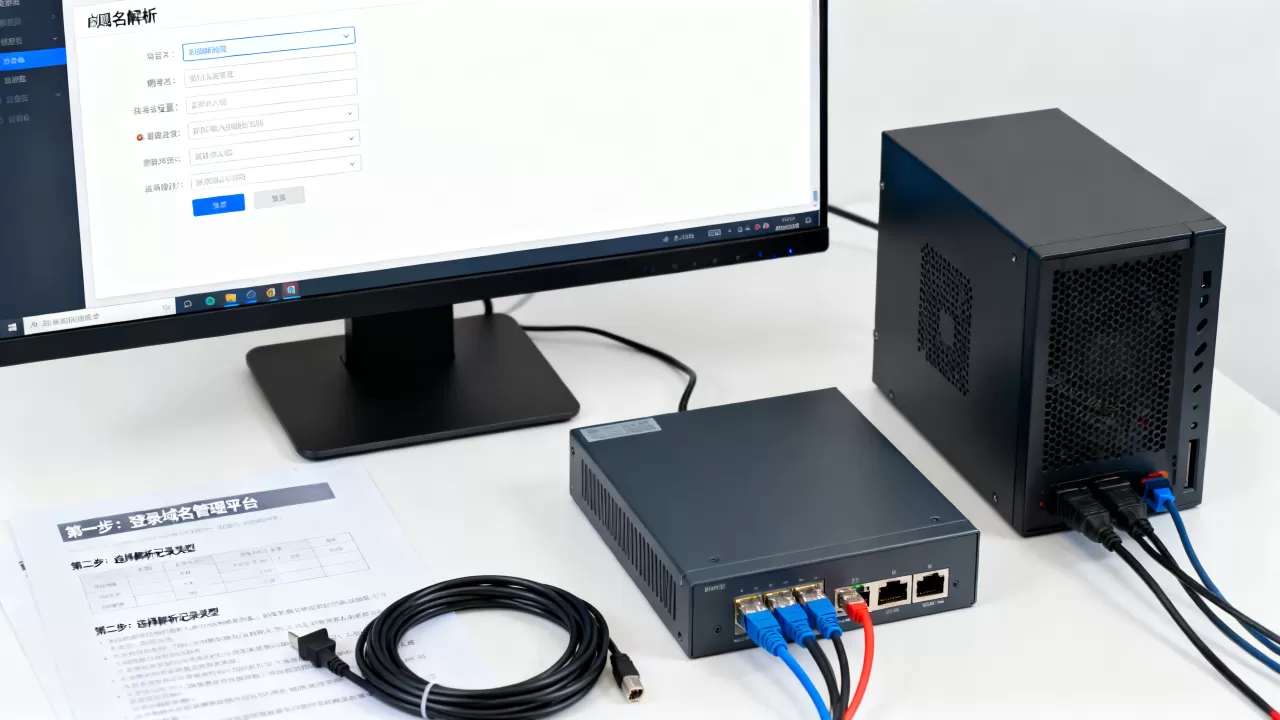
解析生效时间与常见故障排查
添加记录后,并非立即全球生效,DNS传播需要时间,这取决于TTL(Time To Live)值。
为什么解析不生效?
这是用户咨询中最高频的问题,以下是排查清单:
- 等待时间不足:TTL设为10分钟,意味着全球DNS服务器最多需要10分钟更新缓存,但部分地区DNS刷新较慢,可能需要24-48小时。
- 本地缓存干扰:你的电脑可能缓存了旧的解析记录。
- Windows解决方法:打开cmd,输入
ipconfig /flushdns清除本地缓存。 - Mac/Linux解决方法:重启网络服务或使用
sudo dscacheutil -flushcache。
- Windows解决方法:打开cmd,输入
- 记录类型错误:检查是否误选了
CNAME或MX记录,A记录必须指向IP,CNAME指向另一个域名。 - IP地址变更:如果服务器重启后IP变了,而DNS记录未更新,访问必然失败。
如何验证解析是否成功?
不要仅依赖浏览器访问,使用命令行工具更准确。
- Windows:
nslookup yourdomain.com - Mac/Linux:
dig yourdomain.com或nslookup yourdomain.com
如果返回的IP地址与你设置的公网IP一致,说明解析已生效,如果返回的是其他IP,说明全球DNS尚未完全同步,请耐心等待。
进阶场景:多IP与负载均衡配置
对于高流量网站,单一IP可能成为瓶颈,可以在同一条主机记录下添加多个A记录。
- 轮询机制:DNS服务器会随机返回不同的IP地址,实现简单的负载均衡。
- 权重设置:部分高级DNS服务商(如Cloudflare、简米云云解析)支持设置权重,将主服务器权重设为80,备用服务器设为20,实现故障转移。
- 子域名分离:将
api.example.com指向应用服务器,
www.example.com
安全与优化建议
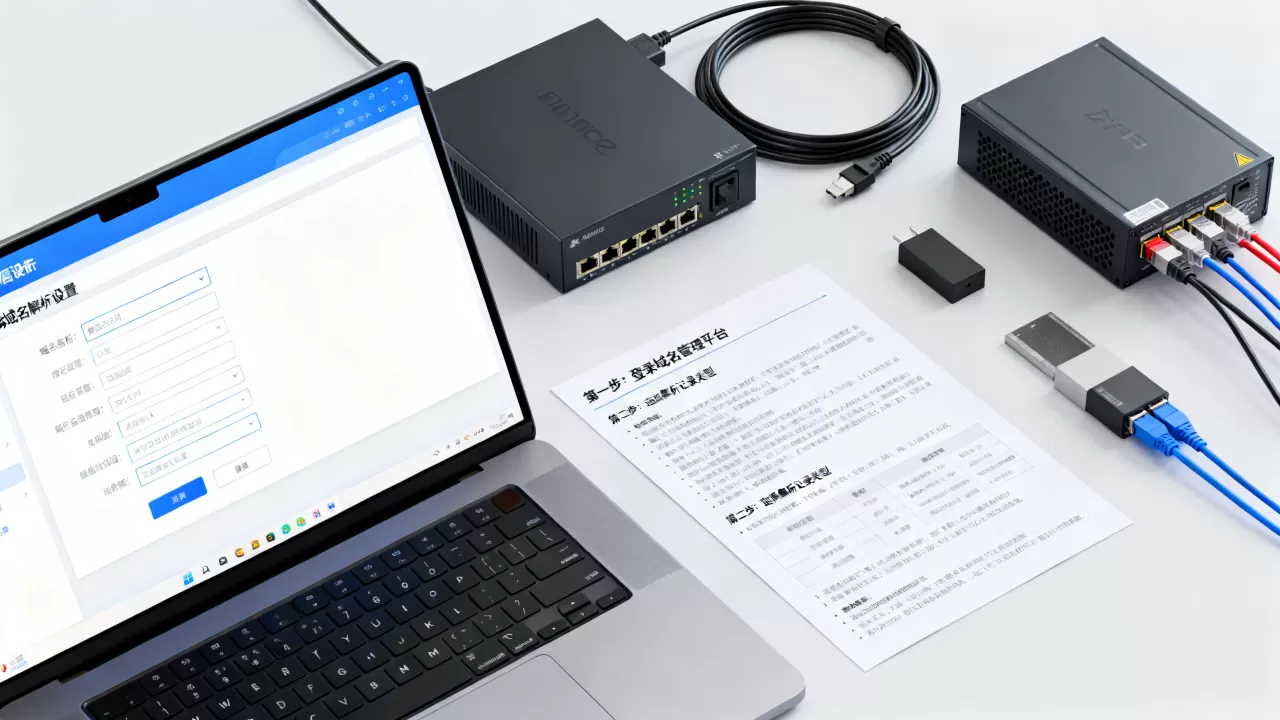
解析不仅是连通性问题,还涉及安全和体验。
启用HTTPS与SSL证书
解析成功后,服务器默认通过HTTP访问,数据明文传输,存在安全隐患,建议:
- 在服务器安装Nginx或Apache。
- 申请免费的SSL证书(如Let’s Encrypt)。
- 配置强制HTTPS跳转。
- 确保DNS解析无误后,证书才能正确绑定域名。
防护DNS劫持
- 使用HTTPS:即使DNS被劫持,HTTPS的证书校验也能防止中间人攻击。
- 更换DNS服务商:如果怀疑当前DNS服务商不稳定或被污染,可考虑迁移至Cloudflare或DNSPod等专业DNS服务,它们通常提供更好的抗DDoS能力和全球节点加速。
Q&A:域名解析常见问题解答
给服务器设置域名解析功能后,为什么浏览器还是打不开网站?
解析成功仅代表域名能找到服务器IP,不代表服务器上的Web服务已启动,需检查:1. 服务器防火墙是否放行了80(HTTP)和443(HTTPS)端口;2. Web服务器软件(Nginx/Apache)是否正在运行;3. 网站文件是否正确放置在Web根目录,若IP能ping通但无法访问,通常是防火墙或Web服务配置问题,而非解析问题。
域名解析需要多长时间才能生效?
解析生效时间取决于TTL(生存时间)设置和全球DNS节点的刷新速度,修改后10分钟至24小时内全球生效,若TTL设置为60秒,理论上1分钟内生效,但部分ISP(互联网服务提供商)的DNS缓存刷新较慢,可能导致局部地区延迟,若超过48小时仍未生效,请检查记录类型、IP地址是否正确,或联系域名注册商客服查询DNS状态。
可以将一个域名解析到多个不同的服务器IP吗?
可以,在DNS解析记录中,同一主机记录(如@或www)可以添加多条A记录,指向不同的IP地址,DNS服务器会采用“轮询”机制,将请求随机分配给不同的IP,从而实现简单的负载均衡,部分高级DNS服务支持“加权轮询”,可根据服务器性能分配不同比例的流量。
首发原创文章,作者:王坚,如若转载,请注明出处:https://idctop.com/article/475518.html