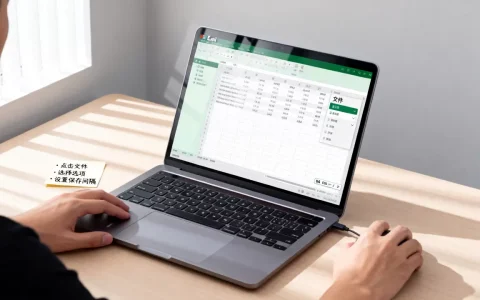
在Excel中创建指向Word文档的超链接,只需选中单元格插入链接并指定文件路径,或在Word中反向操作以建立双向关联,这是提升办公文档结构化效率的最优解。
日常办公中,我们常遇到这样的场景:Excel里密密麻麻的数据表需要引用Word里的详细报告,或者Word里的项目说明需要跳转到Excel的具体明细,如果手动复制粘贴,不仅效率低下,还容易出错,建立超链接不仅能实现文档间的快速跳转,还能保持数据的实时关联性。
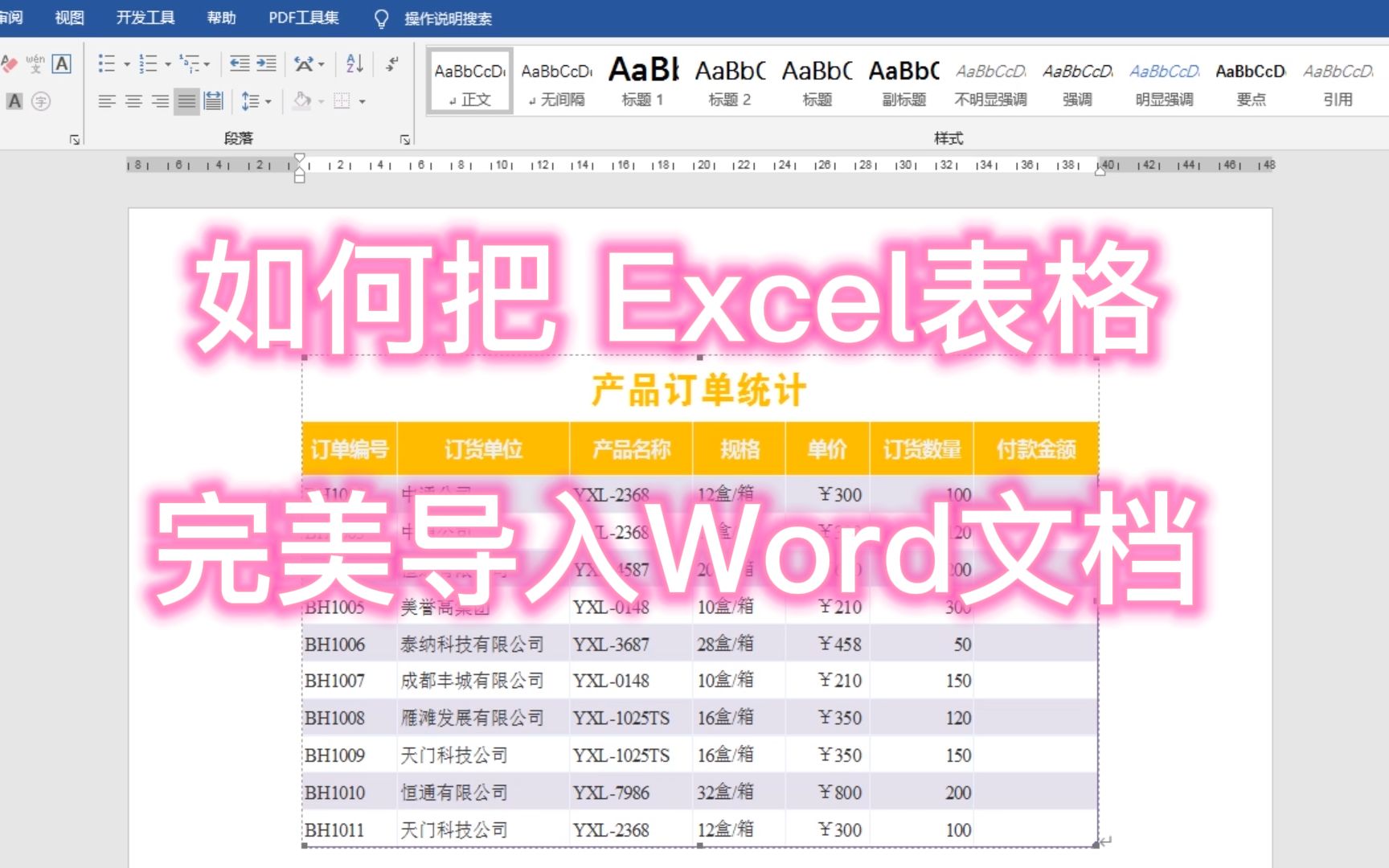

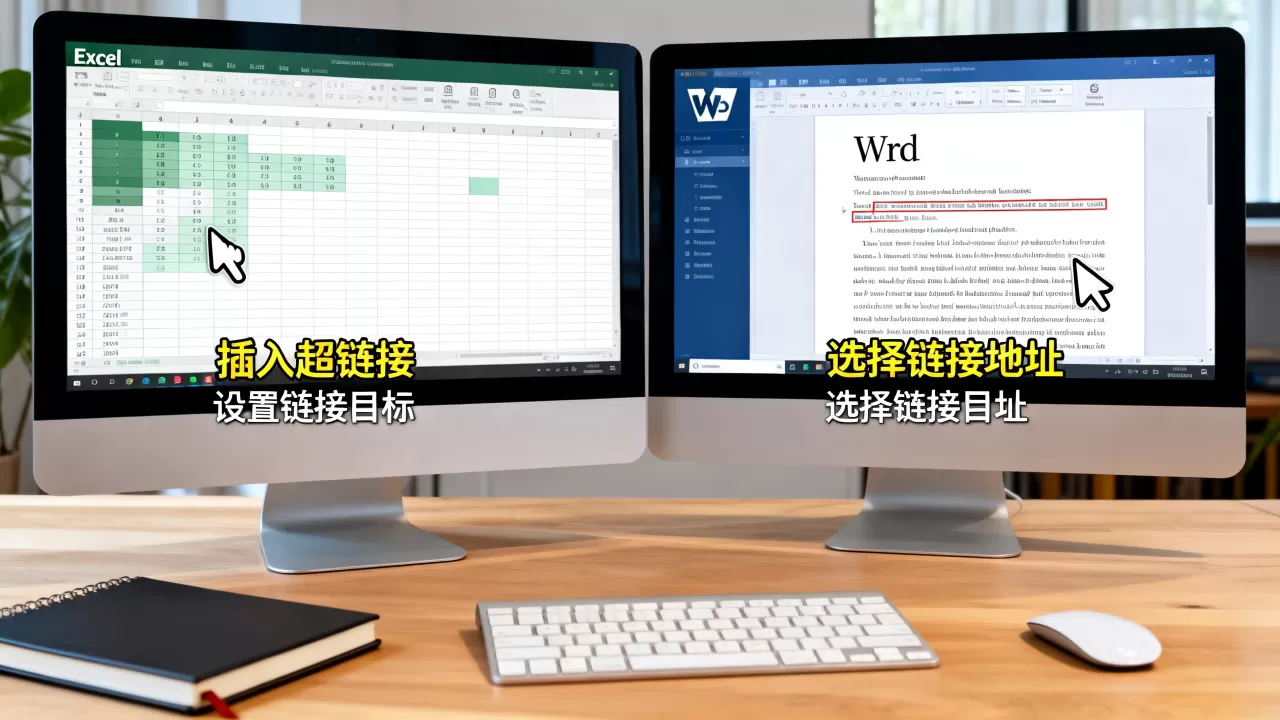
Excel链接到Word的核心操作路径
很多用户卡在第一步,不知道从哪里开始,其实操作逻辑非常直观,主要分为“插入”和“定位”两个环节。
基础插入步骤详解
在Excel中操作相对简单,但细节决定成败。
- 选中需要添加链接的单元格。
- 点击顶部菜单栏的“插入”选项卡。
- 找到“链接”或“超链接”按钮(快捷键为Ctrl+K)。
- 在弹出的对话框左侧选择“现有文件或网页”。
- 在“查找范围”中导航至你的Word文档所在位置。
- 选中目标Word文件,点击“确定”。
完成上述步骤后,单元格文字通常会变为蓝色并带有下划线,点击即可直接打开对应的Word文档。
高级技巧:链接到文档内特定位置
如果Word文档很长,直接打开可能让人找不到重点,Excel支持链接到Word中的特定书签或标题。
在Word中设置书签
首先打开Word文档,选中你想要跳转到的段落或标题,点击“插入”>“书签”,输入一个易记的名称(如“数据摘要”),点击添加。
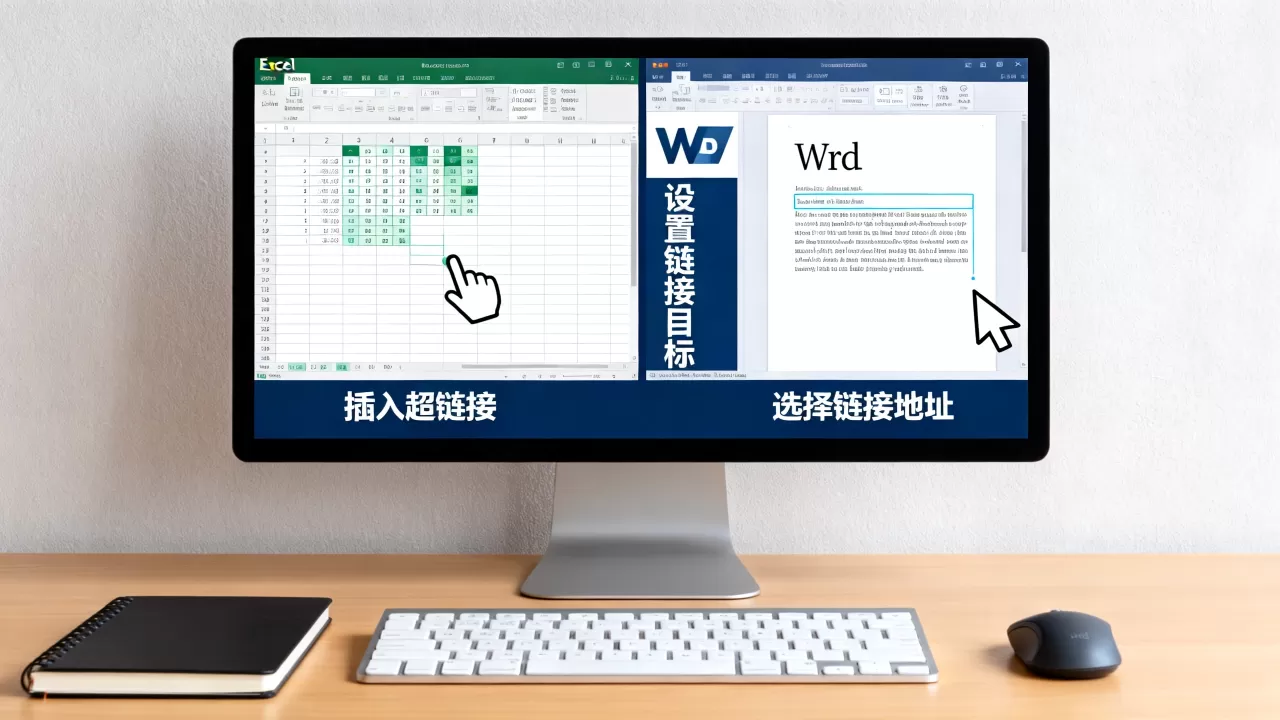
在Excel中指定锚点
回到Excel的超链接对话框,点击右侧的“文档位置”或“书签”选项(不同版本略有差异),在列表中选择刚才设置的书签,这样,点击Excel单元格时,Word会直接滚动到指定位置,极大提升了查阅体验。
Word反向链接Excel的常见误区
相比Excel链接Word,从Word跳转至Excel的情况更为复杂,因为Excel是网格状结构,而Word是线性文本,业内专家指出,多数用户在此处容易混淆文件路径与单元格引用。
直接链接整个工作簿
这是最基础的做法,在Word中,点击“插入”>“链接”>“超链接”,选择Excel文件即可,这种方式适用于需要查看整体报表的场景。
精准定位到具体单元格
如果需要跳转到Excel的特定单元格(如A10),操作稍有不同。
- 在Word中插入超链接,选择目标Excel文件。
- 在对话框中点击“书签”或“特定位置”。
- 在弹出的Excel选择窗口中,选择具体的工作表名称。
- 在“单元格引用”框中输入目标地址(如$A$10)。
- 确认并插入。
这种操作能确保读者在打开Word时,直接看到关键数据,无需在Excel中手动查找。
跨文档链接的稳定性与维护
建立链接只是第一步,如何确保链接在长期办公中不失效,才是关键,许多用户抱怨链接变红或报错,通常是因为文件移动或重命名导致的。
相对路径与绝对路径的选择
绝对路径的风险
默认情况下,Excel使用的是绝对路径(如C:UsersNameDocumentsReport.docx),一旦你将文件夹移动到D盘,或分享给同事,链接就会失效。
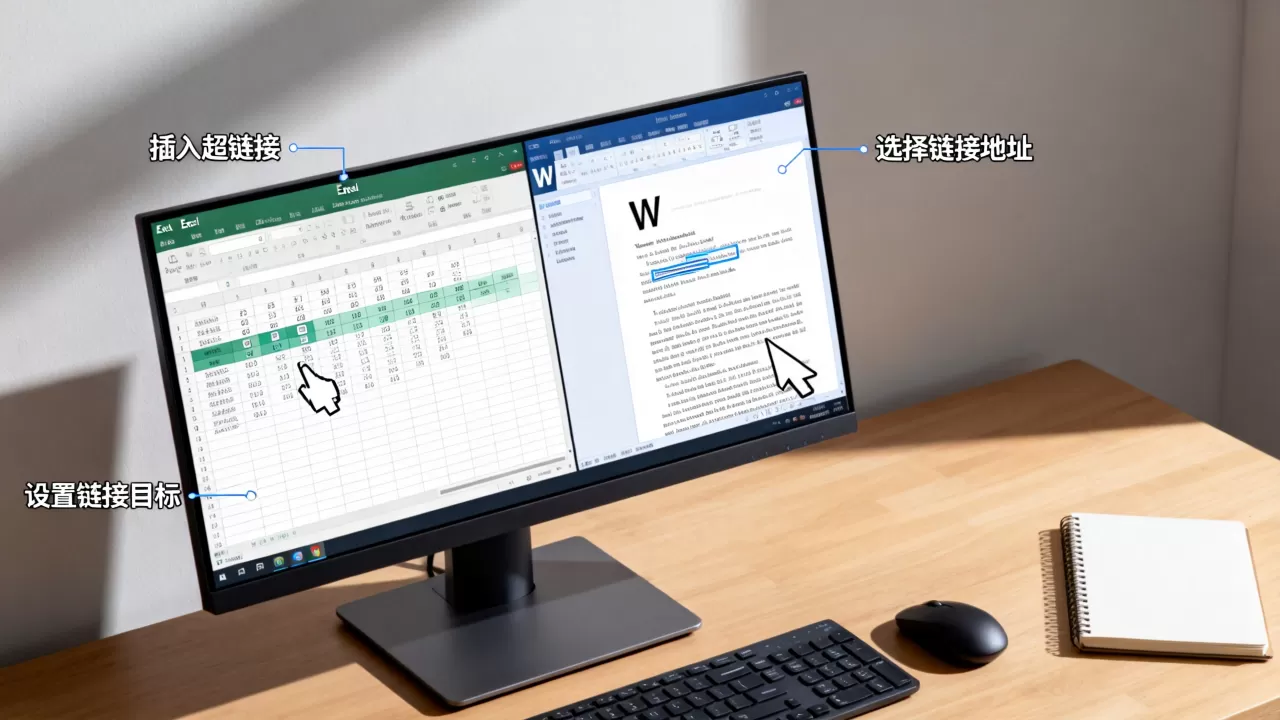
相对路径的优势
建议将Excel和Word文件放在同一文件夹下,在创建链接时,确保两个文件位于同一目录层级,虽然Excel本身不直接提供“相对路径”选项,但通过保持文件在同一文件夹内,可以最大程度减少路径变更带来的问题。
批量管理超链接
当文档数量庞大时,手动维护链接是不现实的。
- 使用“编辑链接”功能:在Excel的“数据”选项卡下,点击“编辑链接”。
- 在此处可以查看当前所有外部链接的状态。
- 若文件已移动,可在此处更改源文件路径,无需逐个重新插入。
- 对于不再需要的链接,可选择“断开链接”,将其转换为静态文本或数值。
2026年办公自动化中的链接最佳实践
随着AI辅助办公的普及,传统的超链接方式正在与智能工具结合,行业共识认为,单纯的文件链接已不足以满足高效协作的需求,结合云存储和动态数据引用成为新趋势。
云协作环境下的链接优化
在使用OneDrive或SharePoint等云存储时,链接机制有所不同。
- 确保文件已上传至云端并共享。
- 复制云链接而非本地路径。
- 在Excel中插入时,直接粘贴云链接。
- 设置权限,确保访问者有权查看目标文档。
这种方式不仅解决了路径失效问题,还实现了多人实时协作。
结合Power Query的动态更新
对于需要频繁更新的数据,单纯链接Word文档可能显得静态,建议结合Power Query将Excel数据嵌入Word,或使用VBA脚本实现自动更新链接路径。
VBA自动刷新示例
若需定期更新链接,可编写简单的VBA代码:
Sub UpdateLinks()
    ActiveWorkbook.UpdateLink Name:=ActiveWorkbook.LinkSources
End Sub
运行此代码可一键刷新所有外部链接,确保数据最新。
常见问题与解决方案
Excel链接Word时提示找不到文件怎么办?
这通常是因为文件路径变更或文件名包含特殊字符,首先检查文件是否仍在原位置,若已移动,使用“编辑链接”功能重新指向新路径,避免在文件名中使用空格或特殊符号,改用下划线连接,如“Project_Report_2026.docx”。
如何在打印时隐藏超链接?
打印时,超链接的蓝色和下划线会影响美观,可在打印前选中链接单元格,右键选择“取消超链接”,或将其格式设置为黑色字体,若需保留功能但隐藏样式,可使用VBA将字体颜色设为与背景相同,打印后再恢复。
链接到加密的Word文档是否可行?
不可行,Excel无法直接打开受密码保护的Word文档,需先输入密码打开Word,或移除密码保护后再创建链接,出于安全考虑,建议敏感数据不通过超链接直接关联,而是通过权限管理系统控制访问。
Excel与Word之间的超链接并非简单的功能叠加,而是文档逻辑结构的延伸,掌握绝对路径与相对路径的区别,善用书签定位,定期维护链接状态,是提升办公效率的关键,在云协作时代,结合云端存储与自动化工具,能让跨文档数据流转更加顺畅,链接的本质是连接信息,而非增加负担。
首发原创文章,作者:王坚,如若转载,请注明出处:https://idctop.com/article/475756.html