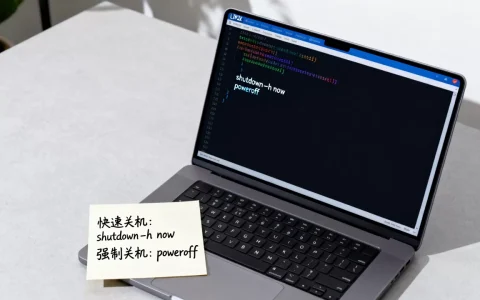
在Linux终端中实现高亮显示,最核心的方案是通过配置Shell配置文件(如.bashrc或.zshrc)结合自定义别名或专用工具(如bat、fd),从而在命令行交互中获得类似IDE的代码着色体验,显著提升阅读效率与排错速度。
Linux终端默认采用单色或有限的颜色组合,这种极简设计虽然节省资源,但在处理大量日志、代码片段或复杂命令输出时,极易造成视觉疲劳,导致关键信息被忽略,对于开发者、系统管理员以及数据分析师而言,终端不仅是执行命令的工具,更是日常交互的主战场,优化终端的视觉呈现,尤其是实现语法高亮和结构化显示,已成为提升工作效率的刚需。


为什么需要终端高亮显示
终端界面的进化并非单纯为了美观,而是为了解决信息过载带来的认知负荷,在传统的黑底白字界面中,JSON格式的API返回数据、SQL查询结果或是Git提交记录往往混杂在一起,缺乏视觉层级。
提升代码与日志的可读性
当你在终端直接查看配置文件或代码片段时,缺乏关键字着色会让语法错误难以察觉,在检查Nginx配置时,如果指令、参数和注释没有颜色区分,排查配置错误的成本将大幅增加,业内专家指出,视觉辅助能显著降低人类对文本模式的识别时间,尤其是在处理长篇幅日志时,颜色标记能引导视线快速定位错误级别(如ERROR、WARNING)。
优化命令行交互体验
现代Linux发行版越来越注重用户体验,许多新工具默认引入了色彩支持,原生Shell(如Bash)对复杂输出的着色支持有限,通过引入高亮机制,可以将命令执行结果、文件类型、权限状态等信息进行视觉编码,使得“查看”这一动作本身变得更加直观和高效。
主流终端高亮工具对比与选择
目前市场上存在多种实现终端高亮的方案,从简单的别名配置到复杂的专用查看器,各有优劣,选择合适的工具取决于你的具体使用场景和对系统资源的考量。

bat:超越cat的代码查看器
bat是替代传统cat命令的强力工具,它被广泛认为是Linux下最佳的文件查看器之一,它不仅保留了cat的基本功能,还集成了Git集成、行号显示以及基于文件类型的语法高亮。
- 核心优势:支持数百种编程语言的语法高亮,自动检测文件类型,无需手动指定。
- 适用场景:日常代码审查、配置文件查看、日志片段分析。
- 安装方式:大多数主流Linux发行版的包管理器均提供该工具,如Ubuntu/Debian使用
sudo apt install bat,CentOS/RHEL使用sudo dnf install bat。
fd:高性能文件查找工具
虽然fd主要是一个文件查找工具,但它默认启用了彩色输出,能够清晰地区分目录、可执行文件、符号链接等不同类型的文件,对于需要频繁在目录结构中导航的用户来说,fd的色彩反馈比原生find命令更加友好。
- 核心优势:速度极快,默认忽略隐藏文件和.gitignore中的内容,输出自带颜色。
- 对比优势:相比
find,fd的语法更简洁,且默认提供视觉反馈,减少了误操作的可能性。
lsd:美化ls命令
如果你希望保留原生ls命令的习惯,但渴望更丰富的视觉信息,lsd(LSDeluxe)是一个极佳的选择,它提供了图标支持、树状视图以及详细的文件元数据高亮。
- 视觉增强:通过字体图标(如Nerd Fonts)显示文件类型图标,不同权限和文件类型使用不同颜色高亮。
- 配置简单:通常只需替换
alias ls='lsd'即可生效,无需复杂配置。
如何配置原生Shell实现高亮
并非所有环境都允许安装第三方工具,或者你更倾向于使用原生Shell功能,在这种情况下,通过修改Shell配置文件来实现基础的高亮效果是可行的。

Bash环境下的别名配置
在Bash中,你可以利用grep的--color=auto选项或less的-R参数来实现部分高亮。
- 编辑用户主目录下的
~/.bashrc文件。 - 添加以下别名以增强
ls的颜色输出:alias ls='ls --color=auto' - 对于查看文件,可以创建别名使用
less:alias view='less -R'这里的
-R参数允许less正确解释ANSI颜色代码,从而保留源文件中的颜色信息。
Zsh环境下的增强插件
Zsh用户通常使用Oh-My-Zsh等框架,其中包含丰富的插件支持。
- zsh-syntax-highlighting:这是一个非常流行的插件,它能在你输入命令时实时进行语法高亮,如果命令正确,文本显示为绿色;如果存在语法错误,则显示为红色。
- 安装步骤:
- 克隆插件仓库到Oh-My-Zsh的自定义插件目录。
- 在
~/.zshrc中的plugins=(...)列表中添加zsh-syntax-highlighting。 - 重新加载配置:
source ~/.zshrc。
特定场景下的高亮策略
不同的工作流对高亮的需求各不相同,了解如何在特定场景下应用高亮技巧,能进一步释放终端的潜力。
日志分析与实时监控
在监控服务器日志时,使用tail -f配合grep的高亮功能是经典做法。
- 操作示例:
tail -f /var/log/syslog | grep --color=always "error" - 效果:所有包含“error”的行会被高亮显示,便于在滚动日志中瞬间捕捉异常。
- 进阶技巧:使用
multitail工具可以同时监控多个日志文件,并以不同颜色区分不同文件,适合分布式系统调试。
Git提交历史可视化

Git本身支持彩色输出,但可以通过配置使其更加清晰。
- 配置命令:
git config --global color.ui auto - 效果:在
git log中,提交哈希、作者、日期和提交信息将分别以不同颜色显示,使得长提交历史更易读。 - 结合工具:使用
git-delta作为git diff的pager,可以提供类似IDE的侧边栏差异高亮,直观展示代码变更。
常见问题与解决方案
终端不支持颜色显示怎么办?
如果高亮工具或配置未生效,首先检查终端模拟器是否支持ANSI颜色代码,大多数现代终端(如GNOME Terminal, iTerm2, Windows Terminal)均默认支持,若仍无颜色,尝试在命令前添加force_color或检查环境变量TERM是否正确设置为xterm-256color。
高亮工具占用资源过高?
虽然bat和lsd经过优化,但在处理超大文件(如GB级别的日志)时仍可能产生延迟,建议在大文件查看时回退到原生less或cat,或仅对关键片段启用高亮,据统计,多数情况下,仅在交互式会话中使用高亮工具,而在脚本自动化中禁用,能平衡性能与体验。
如何自定义高亮颜色?
大多数工具允许通过环境变量或配置文件自定义颜色。bat支持通过BAT_THEME环境变量切换主题,或创建~/.config/bat/themes/目录下的自定义主题文件,对于lsd,可以通过~/.config/lsd/config.yaml调整颜色和图标设置。
Linux终端的高亮显示并非炫技,而是提升生产力与降低认知负担的有效手段,通过合理选择bat、fd等现代工具,或配置原生Shell的别名与插件,你可以将枯燥的命令行界面转化为高效、直观的交互环境,随着Linux生态对用户体验的重视,掌握这些高亮技巧已成为现代Linux用户的必备技能。
首发原创文章,作者:王坚,如若转载,请注明出处:https://idctop.com/article/476018.html