Excel中无法直接通过公式改变单元格字体颜色,必须借助条件格式或VBA宏代码来实现动态变色,其中条件格式适用于90%以上的常规数据可视化需求。
很多用户在使用Excel时都会遇到一个痛点:数据变了,但颜色没变,或者想根据某个计算结果自动给字体上色,却发现公式栏里根本找不到“字体颜色”这个函数,这其实是因为Excel的设计逻辑将“数据计算”与“视觉呈现”分开了,公式负责算出数值,条件格式负责决定样式,对于2026年的办公场景来说,掌握这两种替代方案是提升报表专业度的关键。
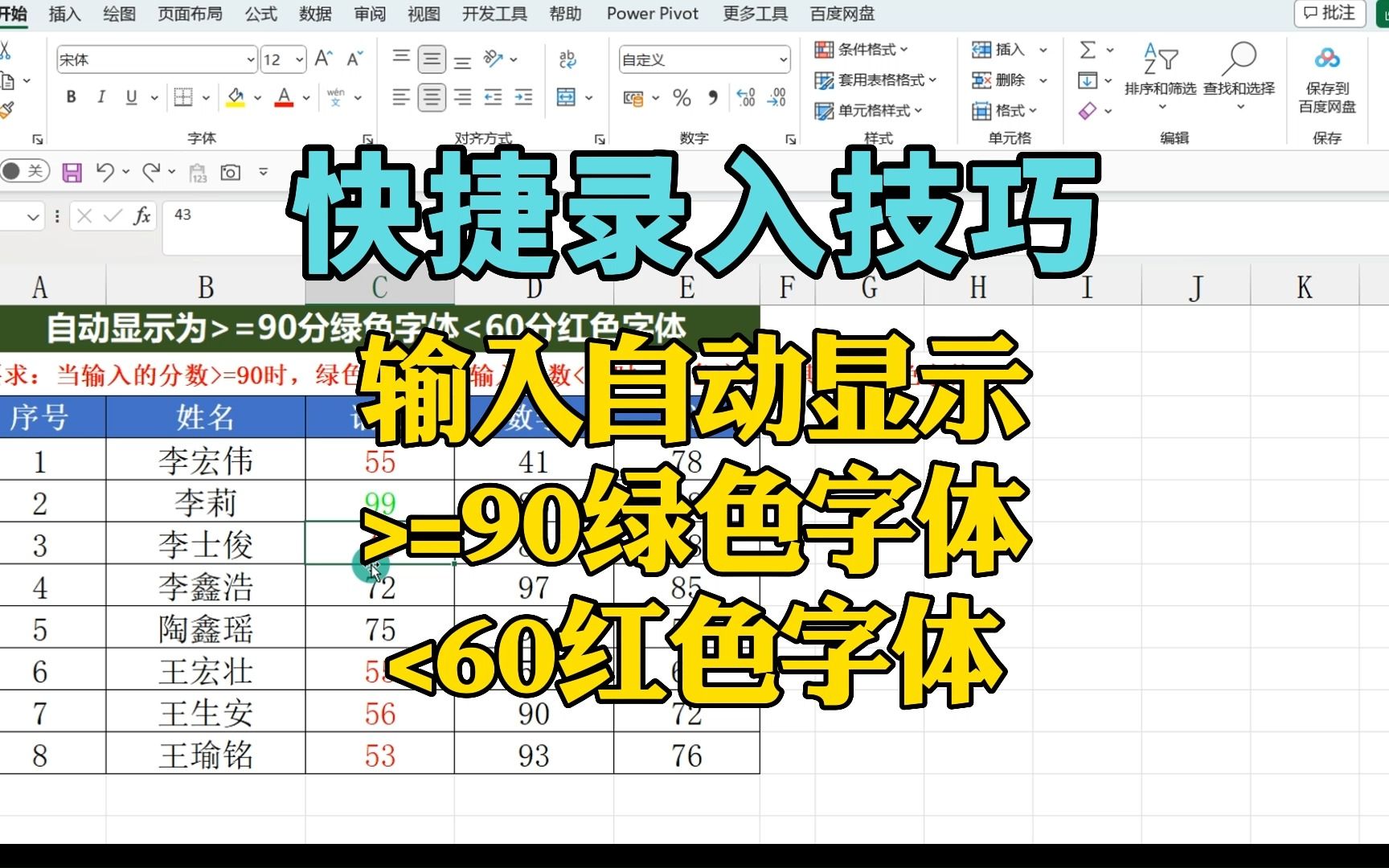

条件格式:公式驱动的动态变色实战
条件格式是解决“公式控制字体颜色”最标准、最稳定的方案,它允许你编写逻辑表达式,当表达式结果为TRUE时,应用特定的字体颜色,这种方法无需编程基础,且随着数据更新自动刷新。
基础场景:基于数值区间的字体高亮
假设你有一列销售额数据,希望当销售额低于1000时,字体自动变为红色以警示,高于3000时变为绿色表示达标。
具体操作步骤
- 第一步:选中目标区域,点击包含数据的单元格区域,例如A2:A100。
- 第二步:进入条件格式菜单,在顶部菜单栏点击“开始”选项卡,找到“条件格式”,选择“新建规则”。
- 第三步:选择规则类型,在弹出的窗口中,选择“使用公式确定要设置格式的单元格”。
- 第四步:输入逻辑公式,在输入框中输入公式,
=A2<1000,注意,这里引用的是选中区域的左上角第一个单元格,Excel会自动相对引用其他单元格。 - 第五步:设置格式,点击“格式”按钮,切换到“字体”选项卡,将字体颜色设置为红色,点击确定。
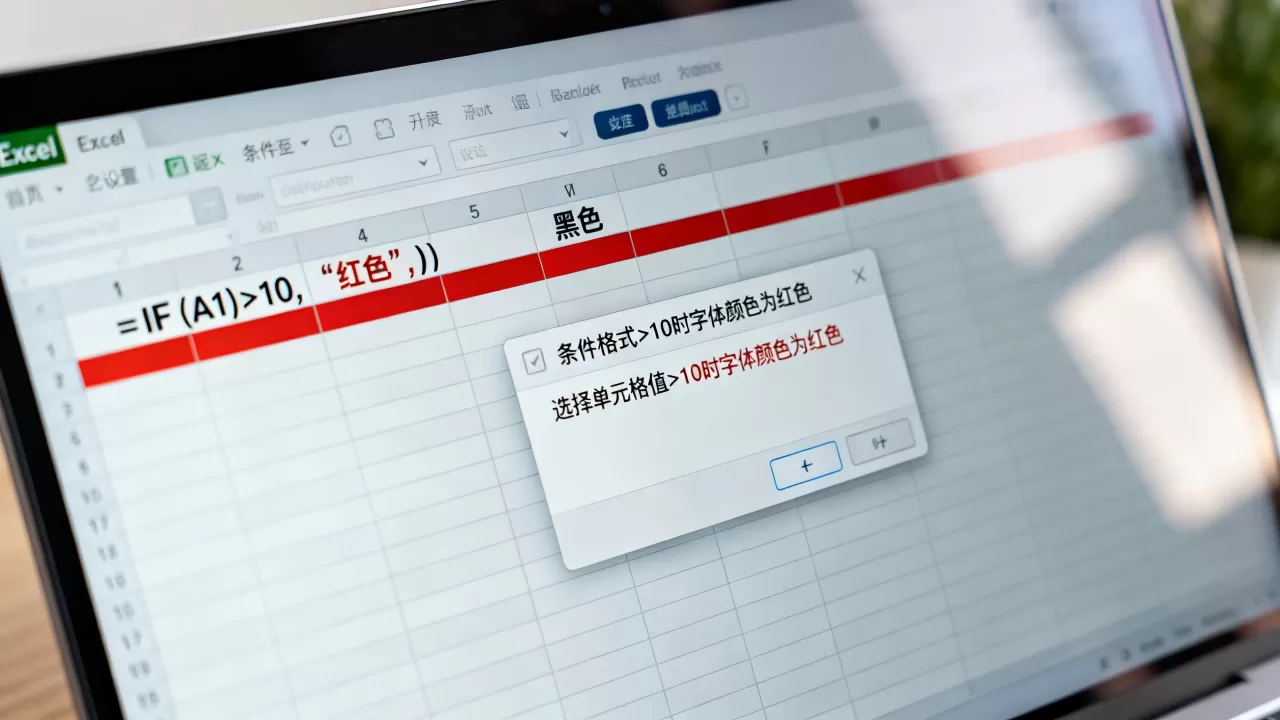
业内专家指出,这种基于相对引用的公式机制是条件格式的核心,如果公式写错,比如写成了 =A2<1000 但选中区域是从A5开始的,那么判断逻辑就会错位,务必确认公式中的单元格引用与选中区域的起始位置一致。
进阶场景:多条件组合与互斥逻辑
在实际工作中,我们往往需要更复杂的逻辑,如果A列大于B列,且C列为空,则字体变蓝”。
逻辑构建技巧
- 使用AND函数:当需要所有条件同时满足时,使用
=AND(A2>B2, C2="")。 - 使用OR函数:当满足任一条件即可时,使用
=OR(A2>100, B2<50)。 - 优先级管理:Excel的条件格式是从上到下执行的,如果多个规则冲突,位于列表上方的规则优先级更高,可以通过“管理规则”窗口调整顺序,确保关键警示信息(如红色字体)不被次要规则覆盖。
VBA宏代码:突破限制的高级变色方案
虽然条件格式功能强大,但它仍有局限,它无法根据单元格的背景色、边框样式或其他非数值属性来改变字体颜色,也无法实现极其复杂的嵌套逻辑,VBA(Visual Basic for Applications)是唯一的解决方案。
何时必须使用VBA?
当你的需求涉及以下场景时,请考虑使用VBA:
- 需要基于单元格的批注内容改变字体颜色。
- 需要跨工作表联动变色,且数据量极大,条件格式导致Excel卡顿。
- 需要实现“点击单元格即变色”的交互式效果。
实现代码示例与部署
以下是一个简单的VBA示例,用于实现“当A列数值大于100时,A列对应单元格字体变为蓝色”。
代码编写路径
- 按
Alt + F11打开VBA编辑器。 - 在左侧工程资源管理器中,双击对应的工作表名称(如Sheet1)。
- 在右侧代码窗口粘贴以下代码:
Private Sub Worksheet_Change(ByVal Target As Range)
    ' 仅监控A列的变化
    If Not Intersect(Target, Me.Range("A:A")) Is Nothing Then
        Dim cell As Range
        Application.EnableEvents = False ' 防止循环触发
        For Each cell In Intersect(Target, Me.Range("A:A"))
            If IsNumeric(cell.Value) Then
                If cell.Value > 100 Then
                    cell.Font.Color = RGB(0, 0, 255) ' 蓝色
                Else
                    cell.Font.Color = RGB(0, 0, 0) ' 黑色
                End If
            End If
        Next cell
        Application.EnableEvents = True
    End If
End Sub
关键注意事项
- 事件触发机制:上述代码使用
Worksheet_Change事件,意味着只有当用户手动修改A列数据时才会触发变色,如果是公式计算导致A列数值变化,此代码不会生效。 - 性能优化:在处理大量数据时,务必使用
Application.EnableEvents = False关闭事件触发,避免代码执行过程中再次触发自身,导致无限循环和Excel崩溃。 - 安全性:保存文件时需选择“Excel启用宏的工作簿(.xlsm)”格式,否则代码将丢失。
行业共识认为,对于非程序员用户,VBA的学习曲线较陡,建议仅在条件格式无法满足需求时谨慎使用。
常见问题与误区排查
excel公式字体颜色条件格式不生效怎么办
这是用户最常遇到的问题,通常由以下原因导致:
- 公式引用错误

:检查公式中的单元格引用是否相对于选中区域的左上角,如果选中A2:A10,公式应为
=A2>100而非=A1>100。 - 数据类型不匹配:确保参与比较的单元格是数值类型,而非文本类型,文本“100”与数值100在比较时可能产生意外结果。
- 规则冲突:在“条件格式管理器”中检查是否有多个规则同时作用于同一区域,且优先级设置不当。
- 手动覆盖格式:如果用户在条件格式生效后,手动修改了字体颜色,条件格式将被暂时覆盖,重新应用格式或清除手动格式即可恢复。
excel条件格式字体颜色优先级怎么设置
在“条件格式”->“管理规则”中,可以通过拖拽规则条目的上下位置来调整优先级,位于顶部的规则优先级最高,当多个规则同时满足时,Excel只应用优先级最高的那条规则,建议将警示性最强(如红色)的规则放在最上方,以确保视觉焦点。
excel vba字体颜色代码怎么保存
VBA代码必须保存在启用宏的文件格式中,操作步骤如下:
- 点击“文件”->“另存为”。
- 在“保存类型”下拉菜单中选择“Excel启用宏的工作簿 (.xlsm)”。
- 点击保存,如果选择普通的 .xlsx 格式,VBA代码将被自动删除。
Excel中并没有直接的“字体颜色公式”,但通过条件格式可以实现90%以上的动态变色需求,其核心在于编写正确的逻辑公式并理解相对引用规则,对于极端复杂或交互式的变色需求,VBA宏代码提供了终极解决方案,但需注意事件触发机制和文件保存格式,根据数据规模和逻辑复杂度选择合适的工具,是高效处理Excel报表的关键。
首发原创文章,作者:王坚,如若转载,请注明出处:https://idctop.com/article/476101.html