


在Excel单元格前加撇号(’)是强制将数字文本化的最快方法,它能防止身份证号、长数字被科学计数法显示或丢失前导零,同时支持批量操作以解决效率问题。
为什么需要给Excel加撇号:解决数字显示痛点
很多用户在处理数据时,经常遇到一个令人抓狂的现象:明明输入的是18位身份证号或银行卡号,保存后却变成了”1.23E+17″这样的科学计数法,或者末尾几位变成了”000″,这并非Excel故障,而是其默认将连续数字识别为数值类型所致,加上撇号,就是告诉Excel:”别把我当数字算,把我当字符串存。”


科学计数法与精度丢失的真相
业内专家指出,Excel为了节省内存,对超过11位的数字默认采用科学计数法显示,对于普通财务数据这或许无伤大雅,但对于需要精确匹配的场景,如物流单号、会员ID,这种自动转换就是灾难,前导零的消失同样常见,比如部门代码”001″变成”1″,导致后续VLOOKUP匹配失败,加撇号是保留原始格式最直接的手段。
文本格式在数据处理中的优势
将数字转为文本格式后,数据在排序和筛选时表现更稳定,数值排序遵循大小逻辑,而文本排序遵循字符编码逻辑,在处理混合了数字和字母的编码时,文本格式能确保”10″排在”2″之后,符合人类阅读习惯,避免逻辑混乱。
Excel加撇号单行操作:基础与进阶技巧
对于偶尔需要处理少量数据的用户,手动添加撇号是最直观的方式,但很多人不知道,这个撇号在单元格中是隐藏的,它只存在于编辑栏中,不影响单元格显示。
直接输入法:简单粗暴

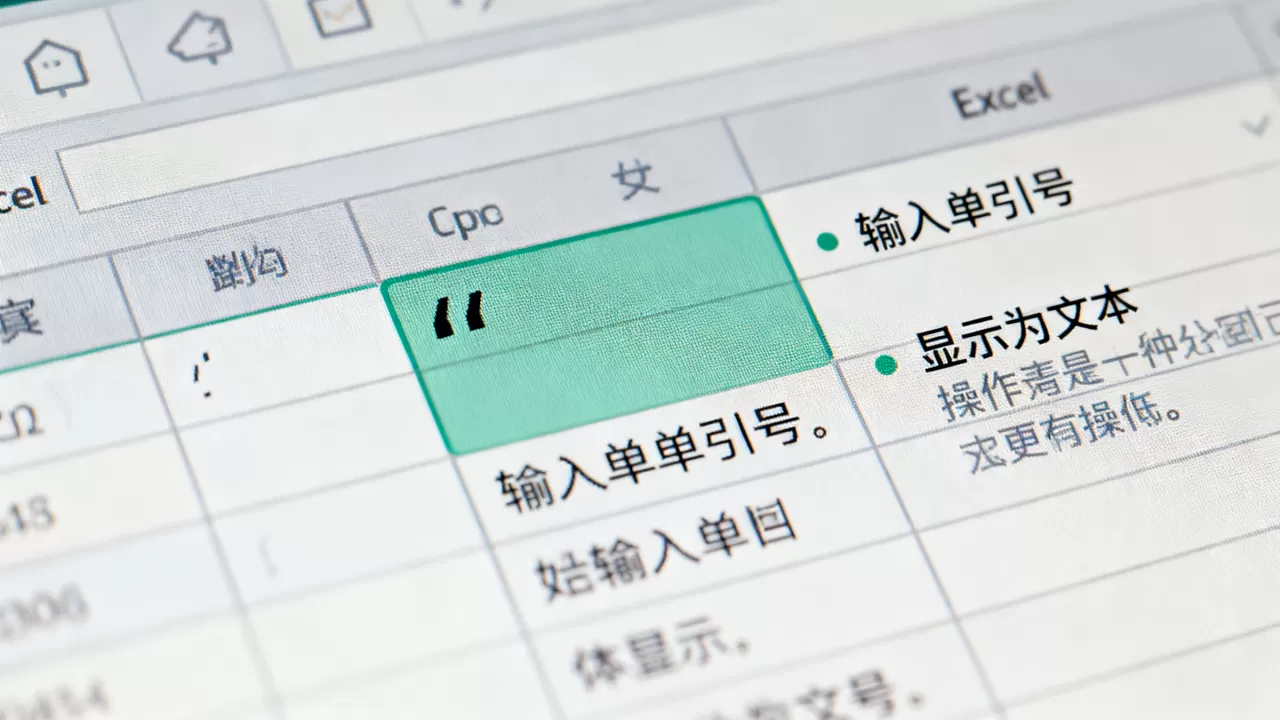
在单元格中,先输入一个英文单引号(’),紧接着输入数字或文本,例如输入’123456,按下回车后,单元格显示123456,但左上角会出现绿色小三角,提示”以文本形式存储的数字”,这是最基础的操作,适合零散数据录入。
分列功能:批量转换神器
当面对整列已经输入的数字,想要批量加撇号时,逐个输入显然不现实。”分列”功能是最佳选择,选中目标列,点击”数据”选项卡下的”分列”,直接点击”完成”,这一操作会强制重新应用当前单元格的格式,如果该列格式为”文本”,所有数字都会自动加上隐形撇号,变成真正的文本格式。
操作步骤详解
- 选中需要转换的数字列。
- 点击顶部菜单栏的”数据”。
- 找到”分列”按钮并点击。
- 在弹出的向导中,无需修改任何设置,直接点击右下角的”完成”。
- 检查单元格左上角是否出现绿色三角,确认转换成功。
Excel批量加撇号:高效处理大数据的技巧
面对成千上万行数据,手动或分列操作可能仍显繁琐,利用公式或VBA宏可以实现真正的批量自动化。
公式法:利用CONCATENATE或&符号
如果需要在另一列生成带撇号的文本,可以使用公式,在B1单元格输入=”‘”&A1,然后向下填充,这会生成一个以撇号开头的文本字符串,虽然这不会改变A列的格式,但B列的数据可以直接用于后续处理,这种方法适合需要保留原始数据不变的场景。
VBA宏:一键批量添加
对于高频用户,录制宏或使用VBA代码是终极解决方案,以下代码可将选定区域的所有数值强制转换为文本格式,并添加隐形撇号:
Sub AddApostrophe()
    Dim cell As Range
    For Each cell In Selection
        If Not IsEmpty(cell) Then
            cell.Value = "'" & cell.Value
        End If
    Next cell
End Sub
如何运行VBA代码
- 按下Alt+F11打开VBA编辑器。
- 插入一个新模块。
- 粘贴上述代码。
- 返回Excel,选中需要处理的区域。
- 按下Alt+F8,选择”AddApostrophe”并运行。
Excel加撇号常见误区与对比分析
许多用户混淆了”加撇号”和”设置单元格格式为文本”的区别,前者是即时生效的输入技巧,后者是预设格式,如果先设置格式为文本,再输入数字,数字会保留前导零;如果先输入数字,再设置格式为文本,前导零依然会丢失。
加撇号 vs 设置文本格式
| 操作方式 | 前导零保留 | 科学计数法抑制 | 适用场景 |
|---|---|---|---|
| 先设文本格式,再输入 | 是 | 是 | 新建数据录入 |
| 先输入数字,再加撇号 | 是 | 是 | 已存在数据的修正 |
| 仅设置文本格式(后) | 否 | 否 | 无效操作 |
绿色小三角的含义
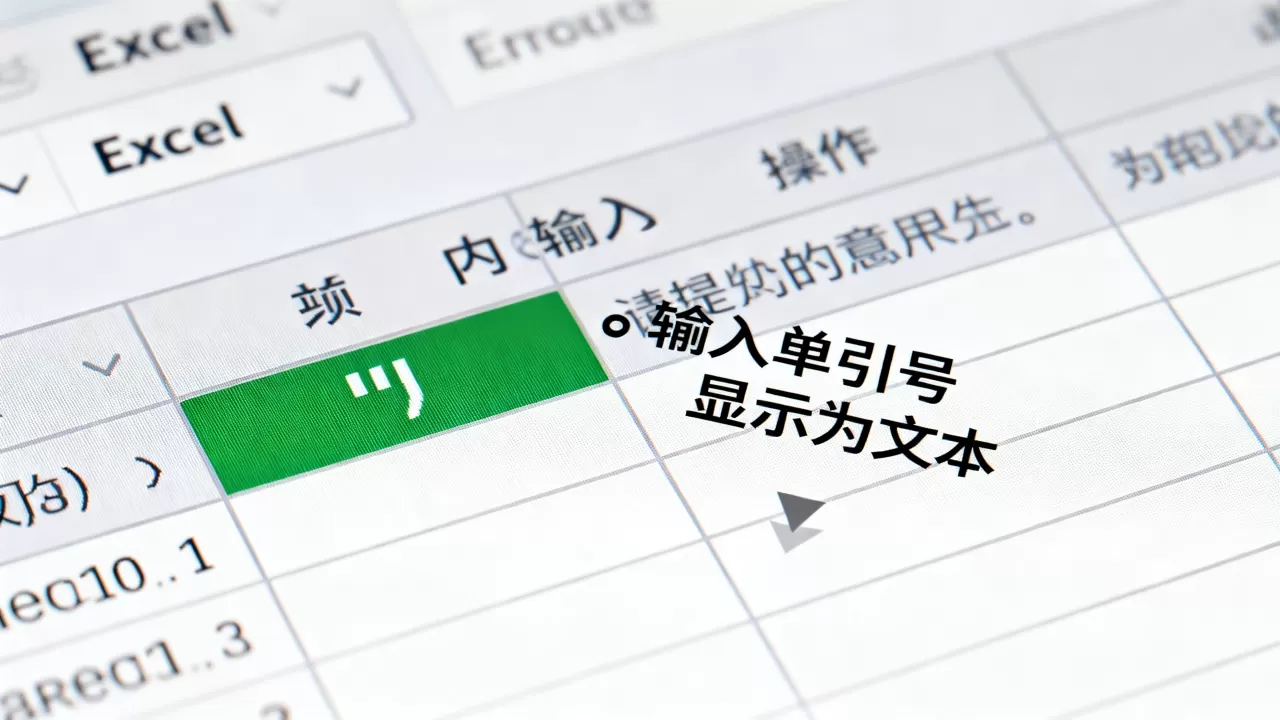
加撇号后出现的绿色小三角,是Excel的警告标识,提示用户该单元格内容为文本形式的数字,这并非错误,而是提醒用户注意数据类型,在打印或导出时,这些标识不会显示,确保输出结果的整洁。
Excel加撇号相关问题解答
Excel加撇号后如何取消?
要取消撇号,恢复为数值格式,可以使用”分列”功能,选中数据列,点击”数据”->”分列”->”完成”,或者,选中单元格,点击左上角的警告图标,选择”转换为数字”,注意,转换后前导零可能会再次丢失,需根据需求谨慎操作。
Excel加撇号能防止数据被篡改吗?
加撇号本身不具备防篡改功能,它仅改变数据存储类型,若需保护数据,应结合单元格保护或工作表保护功能,将单元格格式设为”锁定”,并启用工作表保护,可防止用户修改内容,使用数字签名或哈希校验可进一步确保数据完整性。
Excel加撇号在Mac和Windows上操作一致吗?
在Mac和Windows版本的Excel中,加撇号的操作逻辑完全一致,单引号(’)是通用字符,不受操作系统影响,界面布局略有差异,但”数据”选项卡、”分列”功能及VBA编辑器均存在且功能相同,用户无需担心平台差异导致的操作障碍。
在Excel中加撇号是处理敏感数字数据的基础技能,能有效避免格式错误和数据丢失,掌握单行输入、分列转换及批量宏操作,可应对从简单到复杂的各种场景,理解文本与数值的区别,合理运用这些技巧,能显著提升数据处理效率与准确性。
首发原创文章,作者:王坚,如若转载,请注明出处:https://idctop.com/article/476201.html












评论列表(1条)
啊这不就是我上周填社保信息时的惨案现场吗…输入一长串数字回车,下一秒全变“1.107e+17”,当场瞳孔地震😱 原来一个