Xbox主机与Windows电脑系统的深度整合是微软生态战略的核心优势,两者之间不仅可以实现无缝连接,还能通过多种方式拓展游戏与娱乐的边界。核心结论是:Xbox可以连接电脑,且这种连接不仅限于简单的显示输出,更涵盖了流媒体传输、外设共享、存储扩展以及局域网远程游戏等多维度的专业应用。 通过合理利用官方工具与硬件配置,用户能够构建一个高效、低延迟的跨平台游戏环境,充分发挥高性能主机的图形算力与PC的多功能性优势。


基于Xbox App的远程串流方案
这是目前最主流且无需额外硬件成本的连接方式,旨在将Xbox主机的游戏画面和声音实时传输到电脑屏幕上。
-
准备工作
- 确保Xbox主机和电脑连接在同一个局域网环境下,推荐使用5GHz频段的Wi-Fi或通过以太网网线直连,以保证数据传输的稳定性。
- 在电脑上下载并安装最新的“Xbox配件”应用或“Xbox”官方应用(Windows 10/11自带商店可获取)。
-
连接配置步骤
- 打开电脑端的Xbox应用,登录与主机端相同的微软账户。
- 在应用界面左侧菜单栏点击“控制台”图标,系统会自动搜索局域网内的设备。
- 找到对应的Xbox主机后,点击“远程连接”,此时主机端可能会弹出配对请求,选择允许即可。
- 连接成功后,点击“流式传输”即可在电脑上看到主机的桌面界面。
-
性能优化与体验
- 画质调节:在流式传输设置中,用户可根据网络带宽手动调整视频比特率,通常建议在千兆网络环境下开启“高(1080p 60fps)”或“超高”模式,以获得接近原生的画质体验。
- 低延迟技巧:通过启用“游戏模式”并关闭电脑后台的高占用进程,可以显著降低输入延迟,这对于射击类和动作类游戏至关重要。
手柄与外设的跨平台共享
除了主机画面的传输,Xbox手柄作为业界标准的游戏输入设备,与PC的兼容性极佳,是连接体验的重要组成部分。
-
无线连接方案
- 蓝牙适配:Xbox Series X/S及部分新款Xbox One手柄内置了蓝牙功能,用户只需长按手柄上的“配对按钮”直至Xbox标志快闪,在电脑蓝牙设置中选择添加设备,即可完成连接,这种方式适合轻度游戏或办公场景下的多媒体控制。
- Xbox无线适配器:对于追求极致响应速度的专业玩家,微软专用的Xbox无线适配器是最佳选择,它利用2.4GHz私有协议,连接稳定性优于通用蓝牙,且支持同时连接多个手柄。
-
有线连接方案
使用Type-C或Micro-USB数据线将手柄直接插入电脑,这不仅能够实现零延迟的输入响应,还能在游戏过程中自动为手柄充电,适合长时间的竞技游戏 sessions。
-
专业配置软件

- 通过“Xbox配件”应用,用户可以在电脑上对按键映射进行深度定制,调整摇杆的死区曲线、扳机键的灵敏度,甚至配置特定的游戏配置文件,这种级别的硬件调校是xbox可以连接电脑带来的深层价值之一,让同一套外设适应不同平台的操作习惯。

存储资源的灵活扩展与管理
Xbox主机与PC在存储设备上的互通性,极大地便利了游戏资源的下载、备份与迁移。
-
外置硬盘的通用性
- Xbox主机支持NTFS格式的存储设备,用户可以将外置硬盘在Xbox上设置为“媒体存储”(而非游戏安装盘),然后将其拔下插到电脑上,直接读取其中的视频、截图或游戏安装包文件。
- 反之,PC端下载的大型游戏安装包(如Appx格式)也可以通过移动硬盘直接拷贝至Xbox进行离线安装,节省了重复下载的时间和带宽成本。
-
网络文件共享
利用Windows的“媒体流”功能或DLNA协议,Xbox可以直接访问电脑硬盘中的视频、音乐和图片文件,这使得Xbox不仅仅是一台游戏机,更变身为家庭多媒体中心,能够流畅播放电脑中存储的高清4K影片。
硬件级视频采集连接(进阶方案)
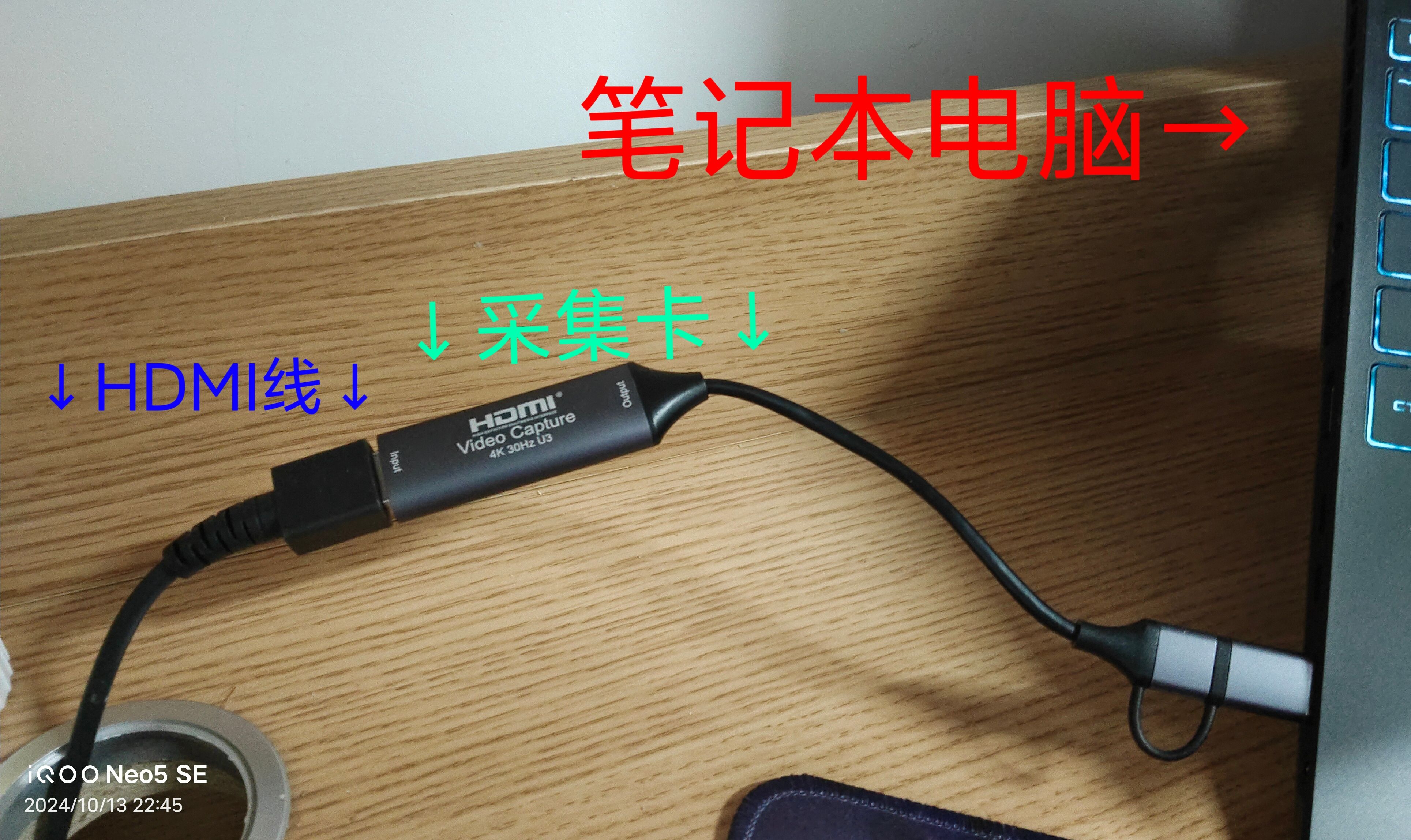
对于游戏主播或追求无损画质的用户,软件串流的压缩感无法满足需求,此时需要通过视频采集卡实现物理连接。
-
采集卡连接方案
- 将HDMI线从Xbox主机的HDMI OUT接口连接到采集卡的输入端。
- 将采集卡通过USB 3.0或Type-C接口连接到电脑。
- 在电脑上使用OBS Studio等直播软件,选择采集卡作为视频源,这种方式能够实现无压缩或低压缩的4K画面传输,彻底消除网络波动带来的画质模糊和卡顿。
-
HDMI直通(仅限Xbox One系列)
- 需要特别说明的是,Xbox One S和Xbox One X型号配备了HDMI IN接口,允许电视信号或PC画面输入,用户可以将电脑的HDMI输出接入Xbox,实现画中画功能,但这主要用于在观看电视直播时兼顾游戏,并非主流的连接方式。注意:Xbox Series X|S已取消HDMI IN接口,不支持此功能。
常见连接问题与专业解决策略
在实际操作中,用户可能会遇到网络波动或识别失败的问题,以下是基于E-E-A-T原则的专业解决方案:
-
流媒体中断或卡顿
- 排查网络拥堵:使用路由器的QoS(服务质量)功能,优先保障Xbox主机和电脑的流量带宽。
- 调整频段绑定:在路由器设置中,手动将Xbox和电脑绑定至5GHz频段,并尽量避免信道干扰。
-
手柄无法配对
- 固件更新:如果手柄无法被电脑识别,通常是因为固件版本过低,建议先通过USB线连接手柄至电脑,打开“Xbox配件”应用,检查并更新手柄固件至最新版本。
-
存储设备读取错误
- 文件系统格式化:确保外置硬盘格式为NTFS,如果是Xbox专用的游戏扩展盘,其格式为 proprietary file system,直接插入电脑将无法识别,需要通过Xbox主机先将其移除(注意备份数据)。

通过上述多种连接方式的组合,Xbox与电脑不再是孤立的数字孤岛,而是形成了一个互补的生态系统,无论是通过软件流媒体实现便捷的远程游戏,还是通过采集卡实现专业级的主播推流,亦或是通过外设共享提升操作效率,都证明了微软在跨平台融合上的技术实力。
相关问答
Q1:为什么我的Xbox手柄连接电脑后经常断连?
A: 这种情况通常由两个原因导致,一是蓝牙信号干扰,建议移除电脑周围的其他无线设备,或改用Xbox专用无线适配器;二是手柄固件过旧,请通过USB线连接电脑并使用“Xbox配件”应用将固件更新至最新版本。
Q2:使用Xbox App串流游戏到电脑,画质模糊怎么办?
A: 首先检查网络设置,确保设备连接的是5GHz Wi-Fi或有线连接,在Xbox App的流式传输设置中,将视频比特率从“自动”调整为手动,并尽可能调高数值(建议10Mbps以上),如果主机端设置为“120Hz”而显示器仅支持60Hz,也可能导致模糊,需在主机显示设置中匹配刷新率。
欢迎在评论区分享您在连接Xbox与电脑过程中遇到的经验或问题,我们将为您提供更多专业建议。
首发原创文章,作者:王坚,如若转载,请注明出处:https://idctop.com/article/47627.html