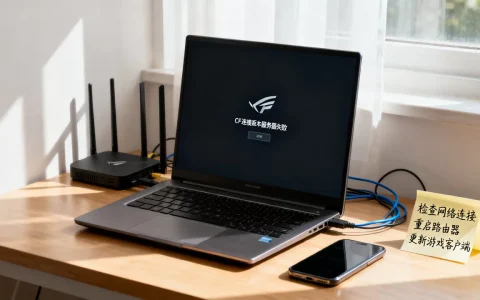
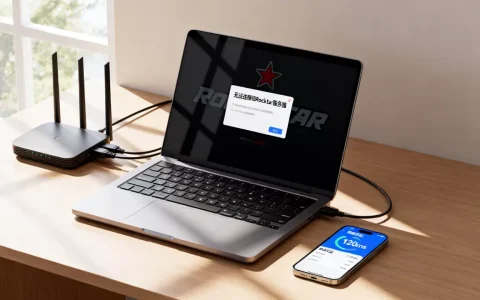
遇到“显示DNS服务器发生故障”的提示时,最快解决的办法是先将路由器与光猫断电重启,并清除电脑本地的DNS缓存,绝大多数情况下问题会当场消失。如果重启无效,再按顺序排查系统服务、网卡设置,必要时手动更换公共DNS地址。
为什么网络会突然提示DNS服务器发生故障
这个弹窗背后有几种常见场景,搞清楚原因能省去不少折腾,DNS相当于网络世界的电话本,它负责把域名翻译成IP地址,一旦解析服务中断,浏览器就会找不到网站的具体位置,从而显示错误。

网站打不开显示页面错误是什么原因
当你在地址栏输入网址后长时间白屏,最终跳出“页面错误”或“无法访问此网站”,大概率是本地DNS解析失败,碰到这种情况,先别急着给宽带运营商打电话,按照下面清单自查一遍,多数问题能自己搞定:
- 当前路由器是否亮红灯,或指示灯异常闪烁
- 光猫(光纤入户的那个盒子)是否过热,摸上去烫手
- 电脑右下角网络图标是否带有黄色感叹号
- 同一WiFi下手机能否正常打开网页
如果手机可以正常上网,而电脑不行,那问题就锁定在电脑本身的网络配置上。
DNS服务器未响应是什么原因导致
常见的元凶也就那么几个:运营商DNS临时抽风、路由器长时间运行导致缓存错乱、网卡驱动老旧、系统网络服务异常关闭,其中路由器缓存错乱占了相当一部分比例,尤其那些常年不关机的路由器,内部缓存积累到一定程度就会开始丢包或拒绝解析请求。
DNS服务器故障排查与修复步骤
从最简单到最彻底的顺序来排查,每一步都有清晰的操作路径。
第一步:重启网络硬件设备
拔掉路由器和光猫的电源插头,等候至少60秒再插回去,等待时间不要缩短,这一步是为了让设备内部的电容完全放电,清除临时缓存,设备重新启动完成后,观察指示灯是否恢复常亮,此操作的修复成功率在多数情况下能达到一半以上。
第二步:刷新电脑DNS缓存
Windows系统操作路径如下:
1. 按下键盘组合键 Win + R,在弹出的运行框里输入 cmd 并按回车
2. 在黑色命令窗口中输入 ipconfig /flushdns 并回车
3. 看到“已成功刷新 DNS 解析缓存”字样即表示清理完成
如果这一步出现“无法刷新”或“操作失败”的提示,说明系统DNS缓存服务被关掉了,这就需要用后面第四步的命令行工具一并修复。
第三步:更换公共DNS服务器地址
有时候运营商分配的DNS本身就不稳定,手动换成公共DNS反而更顺畅,推荐以下两个被广泛使用、响应速度表现良好的公共地址:
| DNS服务商 | 首选地址 | 备用地址 | 特点 |
|---|---|---|---|
| 阿里DNS | 5.5.5 |
6.6.6 |
国内访问速度快,支持BGP路由优化 |
| 腾讯DNSPod | 29.29.29 |
28.28.28 |
国内节点多,解析稳定 |
手动修改方法(适合Windows 10/11):
- 右键点击桌面右下角网络图标,选择“网络和Internet设置”
- 点击“更改适配器选项”,找到正在使用的网卡(通常叫“以太网”或“WLAN”)
- 右键选择“属性”,双击“Internet协议版本 4 (TCP/IPv4)”
- 勾选“使用下面的DNS服务器地址”,填入上表中的IP
- 点击确定保存后,再次执行
ipconfig /flushdns
如果你所在地区恰好属于网络接入商联通或电信的宽带,偶尔会遇到校园网环境下的下载速度波动,向学校网络中心反馈问题时,提供你修改过的DNS记录,往往对方就能判断出是否属于校园网出口的解析异常。
第四步:重置Windows网络协议栈
如果前面步骤都做了还是不行,说明网络底层协议出了状况,以管理员身份运行命令提示符方式如下:
1. 点击开始菜单,输入“cmd”,右键选择“以管理员身份运行”
2. 依次执行以下三条命令,每输完一条按一次回车,等待执行完毕再输下一条
3. 命令分别是:netsh winsock resetnetsh int ip resetipconfig /renew
4. 全部执行完毕后重启计算机
这个操作会修复LSP(分层服务提供商)被篡改或Winsock目录损坏的问题,这类异常常由安全软件误操作或恶意插件残留引发。
第五步:确认DNS Client系统服务运行状态
按 Win + R 输入 services.msc 回车,在服务列表里找到“DNS Client”,双击打开后,确认“启动类型”为“自动”,服务状态”显示为“正在运行”,如果服务停止,点击“启动”按钮后重启浏览器再试,这个服务负责缓存DNS查询结果,异常停止会导致每次访问都需重新解析,拖慢网速甚至触发报错。
路由器设置层面的深度检查
如果你确认电脑本身没问题,但所有连接该WiFi的设备都出现解析错误,那就要从路由器下手了。
检查路由器是否开启DHCP自动分配
登录路由器管理后台(通常地址为 168.1.1 或 168.0.1),在“网络设置”或“LAN口设置”中找到DHCP服务器选项,确保其处于启用状态,并确认它分配给终端的DNS是手动指定的公共地址还是自动获取,部分老旧路由器固件存在DHCP租约到期后不自动续租的缺陷,表现为每隔一段时间所有设备同时断网,重启路由器后又恢复。
升级路由器固件以修补解析漏洞
进入“系统工具”→“固件升级”页面,查看是否有新版本可用,路由器厂商会修复DNS投毒、缓存劫持等安全隐患,保持固件更新既能提升访问稳定性,也规避了部分跨运营商延迟问题。
浏览器层面适配校园网和公司网络
如果是使用局域网或企业专线,浏览器提示DNS故障还可能与代理设置有关,以Google Chrome内核浏览器为例,排查路径如下:
– 进入“设置”→“系统”→“打开您计算机的代理设置”
– 确保“使用代理服务器”开关处于关闭状态,除非你确实需要挂代理访问外网资源
同时清除浏览器的DNS缓存(部分浏览器内部有独立Host解析缓存),并尝试清除最近一周的浏览历史记录。
高频问题答疑
修改DNS后网页加载速度反而变慢是为什么
手动填写的公共DNS虽然可靠,但不同地区的运营商线路到公共DNS机房的网络延迟有别,如果你身处偏远的郊区或用的是广电宽带,访问主城区机房的公共DNS可能出现跨网跳转延迟,可以尝试换回自动获取模式,或者把首选和备用地址对调,让系统优先连接离你更近的那台服务器。
手机连接WiFi提示DNS错误但电脑正常走什么流程
优先尝试“忽略此网络”后重新连接,在手机WiFi设置中长按当前网络名称,选择忽略或删除,然后手动输入密码重新连接,让手机重新请求一次DHCP租约,如果无效,在手机WiFi高级设置中找到“IP设置”,将DHCP改为“静态”,手动填入IP地址、网关以及5.5.5的DNS,但更稳妥的办法是重启路由器,让所有设备在同一轮DHCP分配中获得干净的网络参数。
兜底方案与最后的判断
上述步骤逐项操作完,问题大概率已经解决,如果依旧弹窗,则怀疑金属网线或光衰过大导致的物理层故障,摸一下光猫背部感受温度,如果明显烫手,建议断电冷却半小时再试,同时检查光纤线路是否有被门缝夹断、被宠物咬损的痕迹,即便如此仍未解决,那就联系宽带装维师傅上门用仪器测光功率,这属于物理线路故障,用户端能做的基本到顶了。
DNS故障本身并不可怕,它更像一次网络状态的体检信号,按照“先软后硬、先简后繁”的顺序操作,多数情况下数据链路能迅速恢复如常,回头再看那行鲜红的错误弹窗,会发觉它不过是某个环节没对齐而已。
首发原创文章,作者:王坚,如若转载,请注明出处:https://idctop.com/article/812450.html