在 Excel 中查找包含特定字符的内容,通常有以下几种常用方法,具体取决于你的需求(是仅仅高亮显示,还是提取数据,或是进行逻辑判断):
使用“查找和替换”功能(最快,仅用于定位)
如果你只是想快速找到哪些单元格包含某个字符:
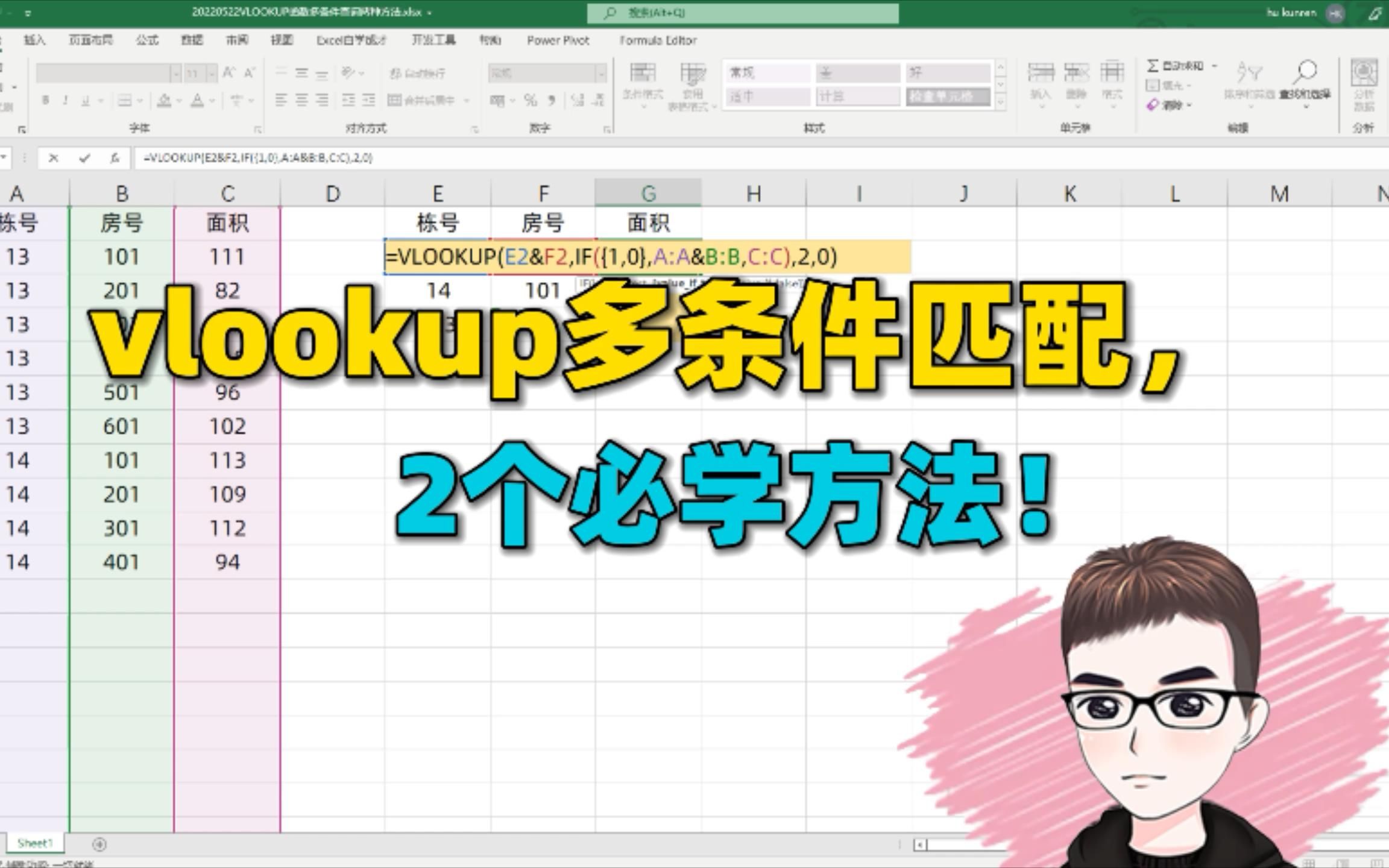

- 选中数据区域。
- 按快捷键
Ctrl + F(查找)。 - 在“查找内容”中输入你要找的字符。
- 点击“查找下一处”或“查找全部”。
提示:如果字符在单元格中间,Excel 默认也能找到,如果找不到,请检查是否有空格或全半角差异。
使用 FIND 或 SEARCH 函数(用于逻辑判断或提取)
这两个函数都用于查找字符在文本中的位置。
✅ 推荐:SEARCH 函数(不区分大小写)
- 语法:
=SEARCH(查找字符, 目标文本) - 特点:不区分大小写(例如找 “a” 也能找到 “A”)。
- 示例:在 B2 单元格查找 A2 是否包含 “苹果”
=ISNUMBER(SEARCH("苹果", A2))
- 如果返回
TRUE,表示包含;FALSE表示不包含。
- 如果返回

⚠️ 注意:FIND 函数(区分大小写)
- 语法:
=FIND(查找字符, 目标文本) - 特点:区分大小写,A2 是 “Apple”,查找 “apple” 会报错
#VALUE!。
使用 COUNTIF 或 SUMPRODUCT + ISNUMBER(SEARCH)(用于统计数量)
如果你想知道有多少行包含某个字符:
统计包含“苹果”的行数:
=COUNTIF(A:A, "苹果")
- 是通配符,表示任意字符。
苹果表示前后可以有任意内容,只要中间有“苹果”即可。
更灵活的统计(支持多条件或复杂逻辑):
=SUMPRODUCT(--ISNUMBER(SEARCH("苹果", A2:A100)))
使用“条件格式”高亮显示包含字符的单元格
如果你想让包含特定字符的单元格自动变色:
- 选中你要检查的数据区域(如 A2:A100)。
- 点击菜单栏:开始 → 条件格式 → 新建规则。
- 选择:使用公式确定要设置格式的单元格。
- 输入公式(假设从 A2 开始):
=ISNUMBER(SEARCH("苹果", A2))注意:公式中的单元格引用不要加 符号,以便相对引用。
- 点击“格式”,设置填充颜色(如黄色),确定。

使用 FILTER 函数(Excel 365 / Excel 2021+)
如果你想筛选出所有包含“苹果”的行:
=FILTER(A2:C100, ISNUMBER(SEARCH("苹果", A2:A100)))
这将返回 A2:C100 范围内所有 A 列包含“苹果”的整行数据。
常见问题与技巧
| 问题 | 解决方法 |
|---|---|
| 找不到字符,但肉眼可见 | 检查是否有空格(使用 TRIM() 清理),或检查全角/半角差异。 |
| 需要模糊匹配(如“苹果”、“青苹果”都算) | 使用 关键字 通配符,如 COUNTIF(A:A, "苹果")。 |
| 需要精确匹配“苹果”这个词(不是“青苹果”) | 使用 EXACT 或 =A2="苹果",但这是精确匹配,不是包含,若需“包含但非部分匹配”,较复杂,建议用 SEARCH 结合边界判断。 |
| 查找多个关键词中的任意一个 | 使用 SUMPRODUCT + 多个 SEARCH,如:=SUMPRODUCT(--ISNUMBER(SEARCH({"苹果","香蕉"}, A2)))>0 |

总结建议
- 快速定位:用
Ctrl + F。 - 判断是否包含:用
=ISNUMBER(SEARCH("关键词", 单元格))。 - 统计数量:用
=COUNTIF(范围, "关键词")。 - 高亮显示:用条件格式 +
ISNUMBER(SEARCH(...))。 - 筛选数据:用
FILTER函数。
请根据你的具体场景选择最合适的方法!如果需要更具体的公式,可以提供你的数据结构示例。
首发原创文章,作者:王坚,如若转载,请注明出处:https://idctop.com/article/476484.html