给服务器安装操作系统(OS)是一个关键步骤,具体方法取决于服务器的类型(物理机、虚拟机或云服务器)以及你希望安装的操作系统(如 Linux 的 CentOS/Ubuntu/Debian,或 Windows Server)。
以下是针对不同场景的详细操作指南:
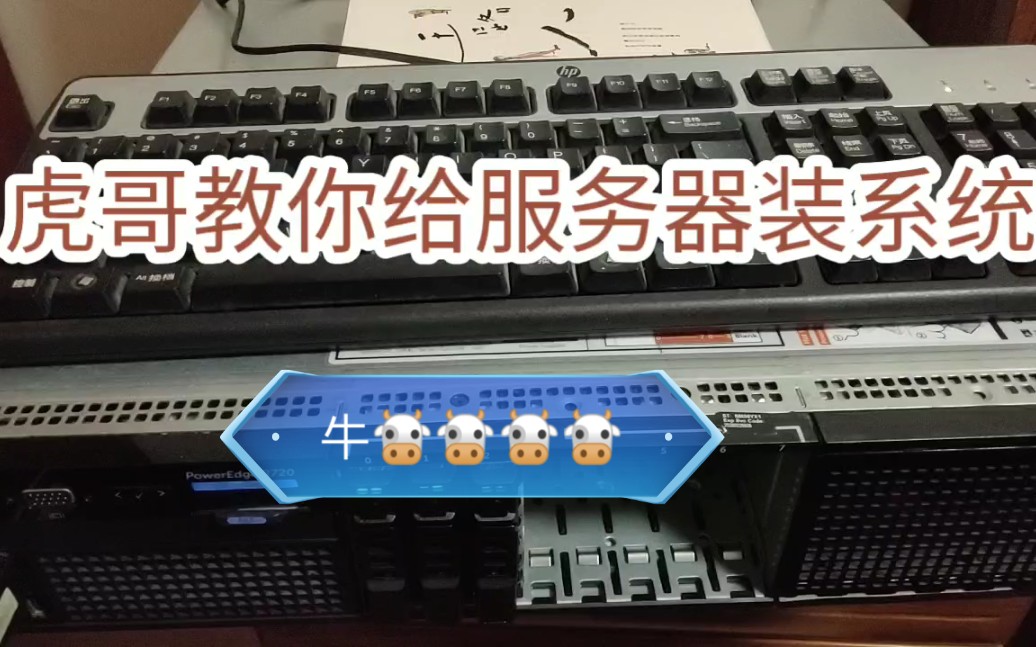

物理服务器(Bare Metal)
物理服务器通常没有图形化界面,需要通过 IPMI/iDRAC/ILO 等带外管理工具进行远程安装。
准备工作
- 获取 ISO 镜像:从官网下载 Linux 或 Windows Server 的 ISO 文件。
- 配置网络:确保服务器已连接网线,并配置好 IP 地址、子网掩码、网关和 DNS。
- 访问管理口:通过浏览器访问服务器的 IPMI/iDRAC/ILO 管理界面(需要管理员账号)。
挂载 ISO 镜像
- 在管理界面中找到 “虚拟媒体” (Virtual Media) 或 “远程控制台” (Remote Console) 功能。
- 选择 “挂载 ISO 文件” (Mount ISO),上传或指向你准备好的操作系统 ISO 镜像。
- 启用挂载选项(Enable Mount)。
设置启动顺序
- 在管理界面的 “启动选项” (Boot Options) 中,将 “虚拟光驱” (Virtual CD-ROM) 设置为第一启动项。
- 或者,在服务器重启时进入 BIOS/UEFI 设置,调整启动顺序。
开始安装
- 重启服务器,进入远程控制台(VNC/KVM)。
- 系统会从 ISO 镜像启动,进入安装界面。
- 按照提示进行分区、设置 root 密码、选择软件包等。
- 安装完成后,务必在管理界面中取消挂载 ISO 镜像

,并将启动顺序改回硬盘,否则下次重启会再次进入安装界面。

安装驱动(重要)
- RAID 卡驱动:如果使用了硬件 RAID,Linux 安装时可能需要手动加载 RAID 卡驱动(尤其是 CentOS/RHEL)。
- 网卡驱动:某些服务器网卡(如 Mellanox, Broadcom)可能需要额外安装驱动才能联网。
云服务器(简米云、酷番云、AWS 等)
云服务器通常不需要手动安装 ISO,而是通过控制台直接选择镜像。
创建实例
- 登录云服务商控制台。
- 选择 “创建实例” 或 “新建云主机”。
- 在 “镜像选择” 步骤中,选择你想要的操作系统(如 Ubuntu 22.04 LTS, CentOS 7, Windows Server 2019 等)。
- 配置 CPU、内存、磁盘、安全组等参数。
设置密码/密钥对
- Linux:建议生成并下载 SSH 密钥对,或使用强密码。
- Windows:设置管理员密码。
启动实例
- 点击创建,等待状态变为“运行中”。
- 获取公网 IP 地址。
连接服务器
- Linux:使用 SSH 客户端(如 PuTTY、Terminal)连接:
ssh root@<公网IP>
- Windows:使用远程桌面(RDP)连接。
✅ 优点:无需手动安装,速度快,自带云厂商优化驱动。
❌ 缺点:无法自定义底层硬件驱动,部分高级功能受限。
虚拟机(VMware, VirtualBox, KVM)
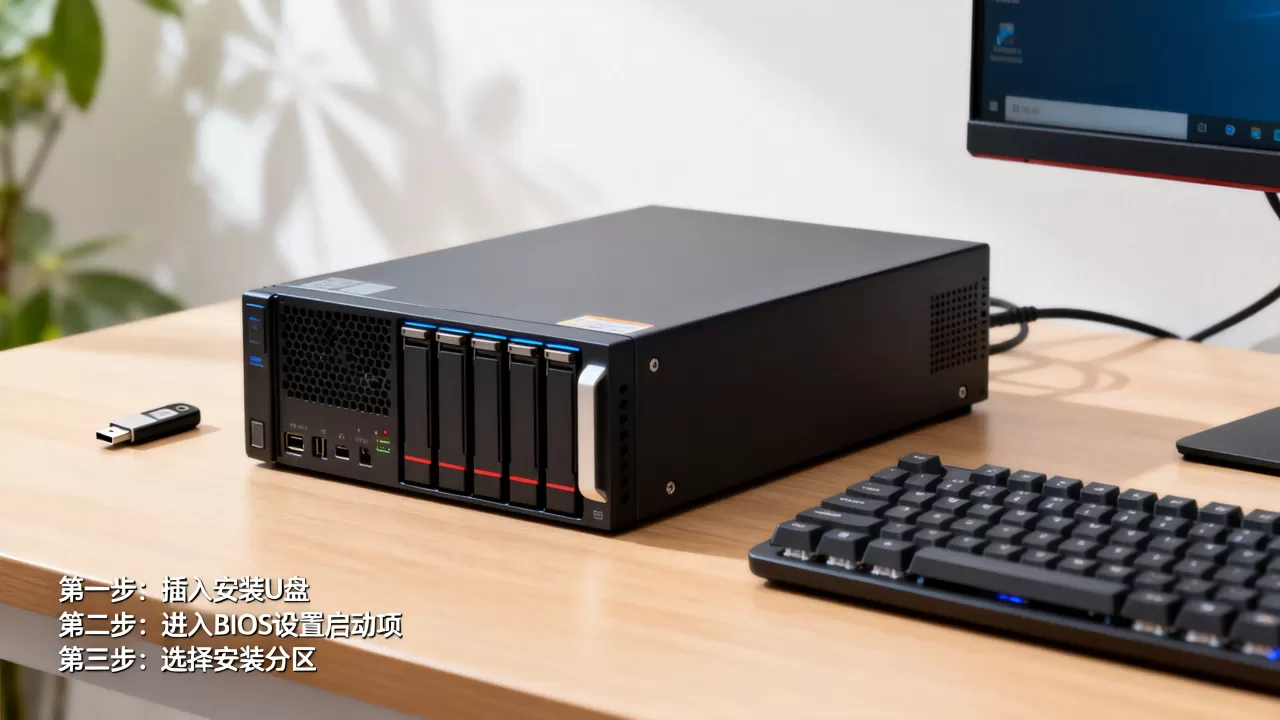
创建虚拟机
- 在虚拟化平台中创建新虚拟机,分配 CPU、内存、磁盘空间。
- 将操作系统 ISO 文件挂载到虚拟光驱。
启动并安装
- 启动虚拟机,进入 BIOS 确保从光驱启动。
- 按照标准流程安装操作系统。
- 安装完成后,卸载 ISO 镜像,重启。
安装增强工具(Guest Additions)
- VMware:安装 VMware Tools。
- VirtualBox:安装 Guest Additions。
- KVM/QEMU:安装
qemu-guest-agent。 - 目的:提升性能、支持剪贴板共享、时间同步等。
常用 Linux 发行版安装注意事项
| 发行版 | 特点 | 适用场景 |
|---|---|---|
| Ubuntu Server | 社区活跃,文档丰富,易于上手 | 开发环境、Web 服务、Docker |
| CentOS Stream / Rocky Linux / AlmaLinux | 稳定,兼容 RHEL,企业级支持 | 生产环境、数据库、大型应用 |
| Debian | 极简,稳定,包管理优秀 | 轻量级服务、嵌入式、个人服务器 |
| Windows Server | 图形界面,支持 .NET/SQL Server | 内网域控、ERP、特定 Windows 应用 |
安装后的基本安全配置(必做)
无论使用哪种方式安装,完成后请立即执行以下操作:
-
更新系统:
# Ubuntu/Debian
sudo apt update && sudo apt upgrade -y
# CentOS/RHEL
sudo yum update -y
-
创建普通用户并禁用 root 直接登录:
sudo adduser username
sudo usermod -aG sudo username  # Debian/Ubuntu
# 或
sudo usermod -aG wheel username # CentOS/RHEL
-
配置 SSH 密钥登录:
- 生成密钥对(本地):
ssh-keygen -t ed25519 - 将公钥复制到服务器:
ssh-copy-id username@server_ip - 编辑
/etc/ssh/sshd_config:PasswordAuthentication no PermitRootLogin no - 重启 SSH 服务:
sudo systemctl restart sshd
- 生成密钥对(本地):
-
配置防火墙:
# Ubuntu (UFW)
sudo ufw allow 22/tcp
sudo ufw enable
# CentOS (firewalld)
sudo firewall-cmd --permanent --add-service=ssh
sudo firewall-cmd --reload
-
配置自动安全更新:
# Ubuntu
sudo apt install unattended-upgrades
sudo dpkg-reconfigure -plow unattended-upgrades
# CentOS
sudo yum install yum-cron
sudo systemctl enable --now yum-cron
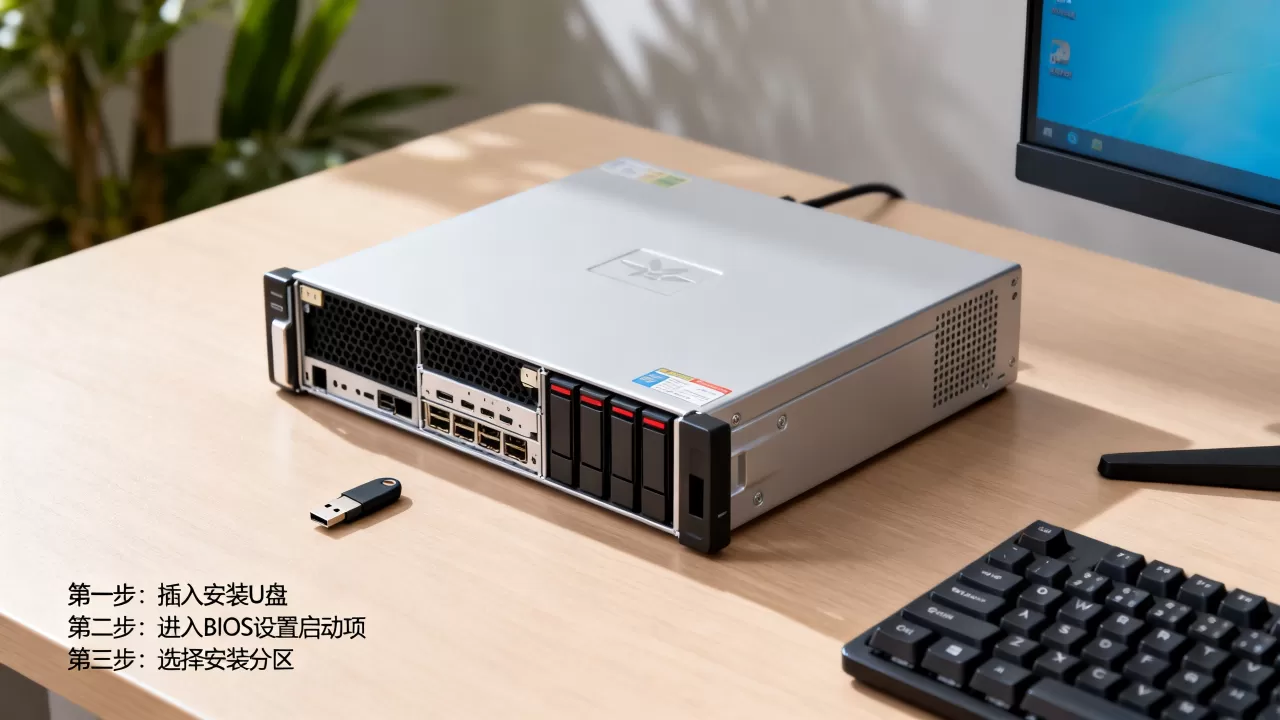
常见问题排查
- 无法联网:检查 IP 配置、网关、DNS;确认 RAID 卡驱动已加载。
- 安装界面卡住:尝试在启动参数中添加
nomodeset(图形界面问题)或禁用安全启动(Secure Boot)。 - SSH 连不上:检查防火墙、SSH 服务是否运行、端口是否正确。
- 磁盘不可见:检查 RAID 配置是否正确,或是否缺少存储控制器驱动。
首发原创文章,作者:王坚,如若转载,请注明出处:https://idctop.com/article/476615.html