APQ平台关闭虚拟机最快的方式是登录Web控制台,在实例列表中选择目标虚拟机,点击“关机”按钮并确认;如需批量或自动化操作,则推荐使用命令行工具执行停止实例的指令。
需要先说明一点:APQ作为一个虚拟化管理平台,不同版本在界面细节上略有差异,但底层逻辑遵循业界通用的虚拟化操作规范,本文基于主流版本的操作路径,帮助你从零开始,稳妥地关掉一台不再使用的虚拟机。

APQ关闭虚拟机的几种主流场景
在动手之前,先分清你的需求属于哪一类,行业共识认为,明确场景能避免误操作,尤其是把“关机”和“删除”混为一谈。
- 临时停用:虚拟机还要用,只是暂时不跑业务,希望下次能快速开机。
- 彻底释放资源:这台机器以后不用了,需要连同磁盘一起清空,回收CPU和内存。
- 宿主机维护:底层物理服务器要升级或维修,需要优雅地关闭所有虚拟机。
前两种场景在操作上完全不同,APQ平台里,“关闭虚拟机”默认指的是操作系统级关机,相当于按了电脑的电源键让系统正常退出,而“删除虚拟机”则是把整台机器连同配置文件(可能包含磁盘数据)从清单中抹掉,下面我们主要讲前者,顺带提一下后者的注意事项。
临时停用,保留数据和配置
这是最普遍的情况,比如你测试完一套环境,或者某台机器周末不需要运行,直接关掉即可,操作路径如下:
- 用管理员账号登录APQ Web控制台。
- 在左侧导航栏找到“实例”或“虚拟机”菜单,进入列表页。
- 在列表中找到目标虚拟机,确认其状态是“运行中”。
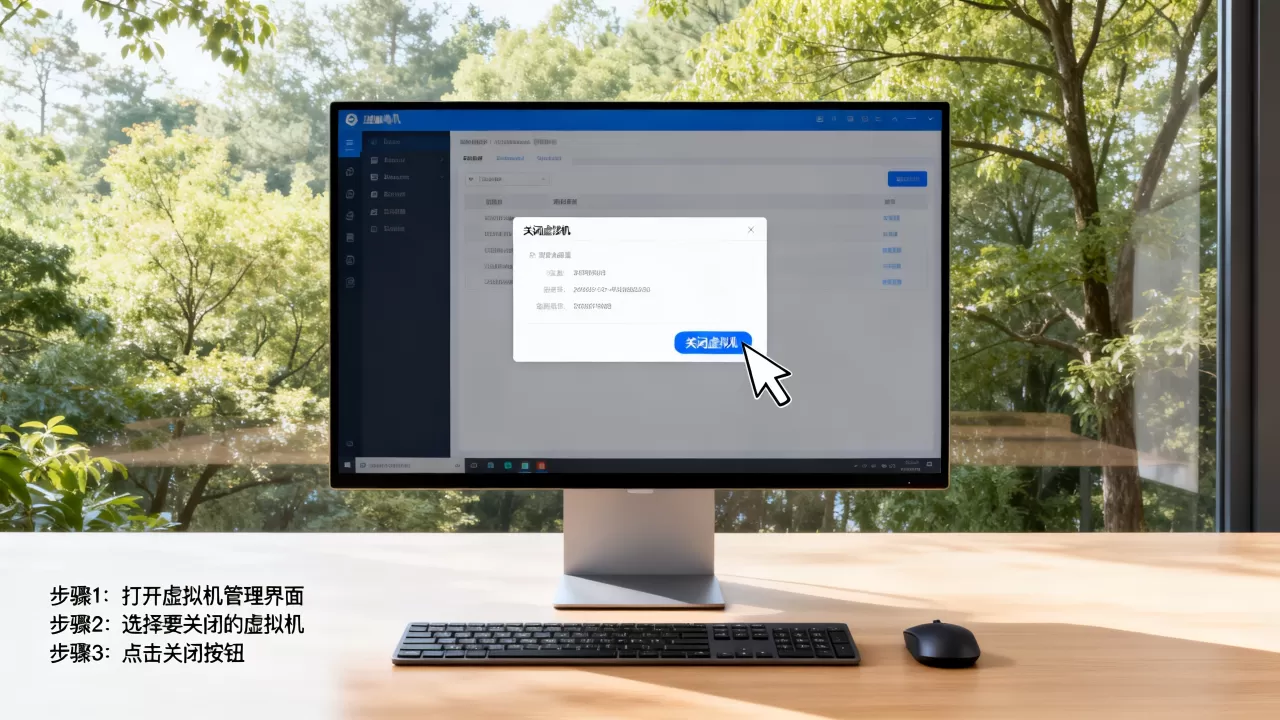
- 点击右侧操作列的“关机”按钮(部分版本显示为“停止”或“电源关闭”)。
- 弹出确认框时,选择“正常关机”(Graceful Shutdown),点击确定。
这个过程会向虚拟机内部发送ACPI关机信号,让操作系统走完正常的关机流程,保存日志、刷写缓存,通常30秒到1分钟内,状态会从“运行中”变为“已关机”或“已停止”。
强制关机,应对卡死状态
如果你的虚拟机里的操作系统已经死机,比如蓝屏、内核panic,正常的ACPI信号无法被响应,这时候需要使用“强制关机”(Force Off)选项。
这个操作相当于直接拔掉电源线,APQ平台会立即终止虚拟机的运行进程。
风险是:未写入磁盘的数据会丢失,文件系统可能损坏,所以强制关机的使用条件是你确认这台机器已经无法响应任何管理指令,且能接受数据丢失的代价。
在同一个关机确认框中,选择“强制关机”即可,系统会提示你确认风险,点击后虚拟机状态会瞬间变为“已关机”。
APQ关闭虚拟机后,怎么确认它真的关了
很多人在点击关机按钮后,盯着屏幕等了几分钟,发现状态还是“运行中”,心里就慌了,其实这很常见,原因有三种:
处于“正在关机”的中间态
APQ平台在虚拟机关机过程中,状态会显示为“停止中”或“维护中”,这是正常的,请耐心等待,如果超过5分钟还停在中间态,就需要排查了。
有未完成的云盘写入任务
如果虚拟机的系统盘或数据盘正在执行快照、备份或扩容操作,APQ会等待这些任务结束才真正执行关机,这属于平台的自保护机制,防止数据损坏。
底层宿主机异常
API请求无法转发到物理主机,就会卡住,这时候需要检查物理机的健康状态,必要时联系管理员处理。
用命令行方式关闭APQ虚拟机
对于习惯操作Linux命令行的用户,或者需要写脚本批量关机的场景,命令行是最高效的方式,APQ平台通常提供名为 apqctl 的命令行工具,或者支持通过API调用。
命令行的常规操作流程
- 先登录命令行工具,认证身份获取凭证。
- 查看虚拟机列表,确认目标机器的唯一ID或名称。
- 执行停止指令。
- 查询状态确认关机完成。
以常见的工具语法为例,一次干净利落的关机操作大致如下:
# 查看所有虚拟机及状态
apqctl list instances
# 优雅关闭指定名称的虚拟机
apqctl stop instance --name web-server-01
# 确认状态变为 stopped
apqctl show instance --name web-server-01
执行关机命令时,注意命令是 stop 还是 shutdown,不同版本有差异。建议先查看工具的帮助文档(apqctl --help),确认参数再动手。
批量关机脚本的思路
如果同时要关闭10台甚至更多虚拟机,手动一台台点按钮太折磨人,可以写一个简单的循环脚本。
具体逻辑是:先从列表中过滤出所有运行中的实例ID,然后逐个调用停止指令,每台间隔几秒,避免瞬时压力过大。

# 伪代码示例,实际需要结合CLI的过滤参数
for id in $(apqctl list --filter "status=running" --output id); do
    apqctl stop --id $id
    sleep 3
done
执行期间会有大量日志输出,建议用 nohup 或后台任务方式运行,避免中断。
APQ关闭虚拟机时的常见错误与排查
操作过程中总会遇到一些看不懂的报错或者异常现象,这里挑几个高频问题说说:
提示“任务执行失败”或“内部错误”
这种大而化之的报错最让人头疼,多数情况下是平台与底层hypervisor(如KVM、VMware)的通信临时中断,处理顺序按以下步骤检查:
- 查看APQ所在的控制节点是否负载过高。
- 确认目标虚拟机所在的宿主机是否宕机。
- 稍等3-5分钟重试一次。
- Refresh页面确认虚拟机的真实状态,防止界面状态不同步。
如果重试后问题依旧,检查系统日志是几条关键路径:
# 查看APQ控制端服务状态
systemctl status apq-controller
# 查看最近相关的日志记录
tail -n 200 /var/log/apq/operation.log | grep -i "stop"
关闭虚拟机频繁出现“强制关机”字样
如果你的机器每次关机都需要走强制流程,说明虚拟机的操作系统响应ACPI信号有问题,先从虚拟机内部排查:
- 检查虚拟机内的
acpid服务是否在运行。 - 检查虚拟机的电源管理驱动是否安装完整。
- 检查虚拟机内是否有进程阻塞关机,如
shutdown超时设置过长。
APQ关闭虚拟机后资源被释放,但磁盘存储仍然被占用,这也是大家容易忽略的地方,想要彻底释放磁盘空间,需要额外操作。
APQ平台虚拟机管理的最佳实践
做运维,讲究的是稳妥和规律,总结几条日常使用较实用的经验:
- 关机前先检查业务:如果是生产环境,提前通知相关负责人,确认没有正在跑的批处理任务或数据库大事务。
- 养成打快照的习惯:尤其是Windows虚拟机,关机前做一次快照,万一搞砸了能回滚。
- 用标签管理生命周期:给虚拟机打上“临时”“测试”“生产”标签,在控制台列表里一眼就能分辨哪些可以安全关机。
- 梳理关机计划并做好通知

:批量关机前,把具体时间、影响范围写在变更公告里,避免突发状况。

遇到虚拟机关不掉,还可以试试这几个思路
如果点击关机按钮没有反应,且你确定排除了正常的“停止中”状态,可以按照以下步骤依次尝试,这个思路适用于大多数虚拟化平台。
- 刷新页面或重新登录:Web控制台偶发的状态不同步问题,以此排除。
- 从宿主侧查看进程:登录虚拟机所在的物理宿主机,用
virsh list --all(以KVM为例)查看真实状态。apq平台显示运行中,而virsh显示已关闭,则是平台数据库状态没同步。 - 命令行强制下电:如果业务实在无法恢复,在宿主机上执行对应虚拟机的强制关断指令,注意,这是最后手段,务必确认清楚。
APQ虚拟机关机失败对业务的实际影响
虚拟机关不掉,不仅仅是“资源没释放”这么简单,它会占住宿主机宝贵的内存和CPU配额,导致同一台物理机上的其他虚拟机无法获得足够的资源,性能整体下降,在发展迅速的业务高峰期,这种资源泄漏直接影响用户体验,积少成多甚至可能要扩容宿主机。
在比较极端的场景下,如果约定了按量付费模式,一台关不掉的虚拟机可能会一直产生费用,虽然金额不大,但日积月累也会在成本账本上留下一笔糊涂账。
关于APQ关闭虚拟机的几个高频疑问
APQ关闭虚拟机和删除虚拟机是一回事吗?
完全不是,关闭虚拟机相当于让电脑休眠或断电,机器还在清单里,磁盘数据原封不动,随时能开机,删除虚拟机则是从APQ里彻底抹掉这台机器,如果没做过备份,磁盘上的数据就找不回来了。
APQ关闭虚拟机后还能恢复之前的数据吗?
只要选择的是“关闭”而不是“删除”,数据就还在磁盘上,下次启动一切照旧,关机时如有未写完的数据,建议先确认文件系统状态,如果是因为宕机被强制关闭,重新开机会进入文件系统自检或日志修复流程。
APQ关闭虚拟机时有什么需要特别关注的吗?
重点确认业务是否已完全停掉,避免数据残留,另一个是关注快照和备份策略,关机状态下创建的快照通常比运行中的更干净,数据一致性更好,从操作上建议提前检查是否有运行中的备份任务,避免关机操作被平台策略拦截。
首发原创文章,作者:王坚,如若转载,请注明出处:https://idctop.com/article/667268.html