在 Linux 中,查看或操作文件尾部通常有以下几种常用方法,具体取决于你的需求:
查看文件尾部内容(只读)
✅ tail 命令(最常用)
用于显示文件的最后几行。


-
默认显示最后 10 行:
tail filename
-
显示最后 N 行(例如最后 20 行):
tail -n 20 filename
-
显示最后 N 字节(例如最后 100 字节):
tail -c 100 filename
✅ tac 命令(反向 cat)从最后一行到第一行反向输出(不推荐用于大文件,因为需要读取整个文件)。
tac filename
✅ less 或 more 命令(交互式查看)
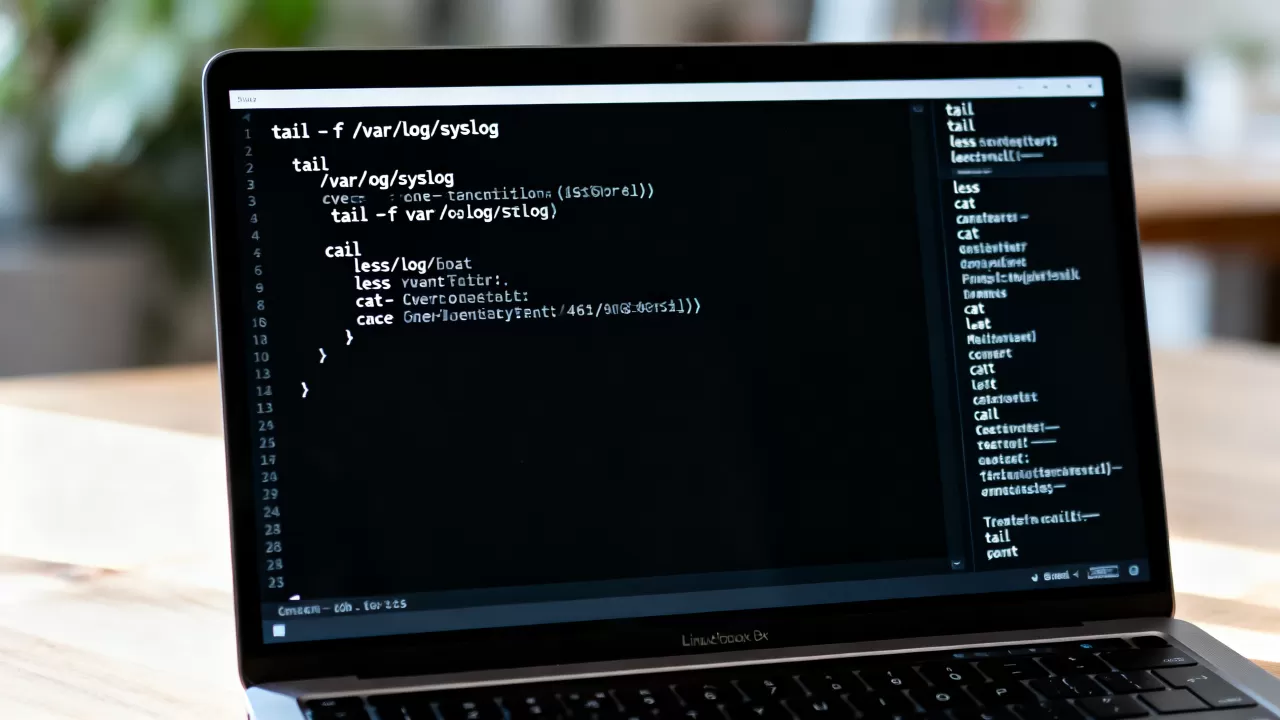
适合查看大文件,可以分页浏览。
- 进入后按
G(大写)跳到文件末尾。 - 按
g(小写)跳到文件开头。 - 按 搜索内容。
- 按
q退出。
less filename
实时监控文件尾部变化(如日志文件)
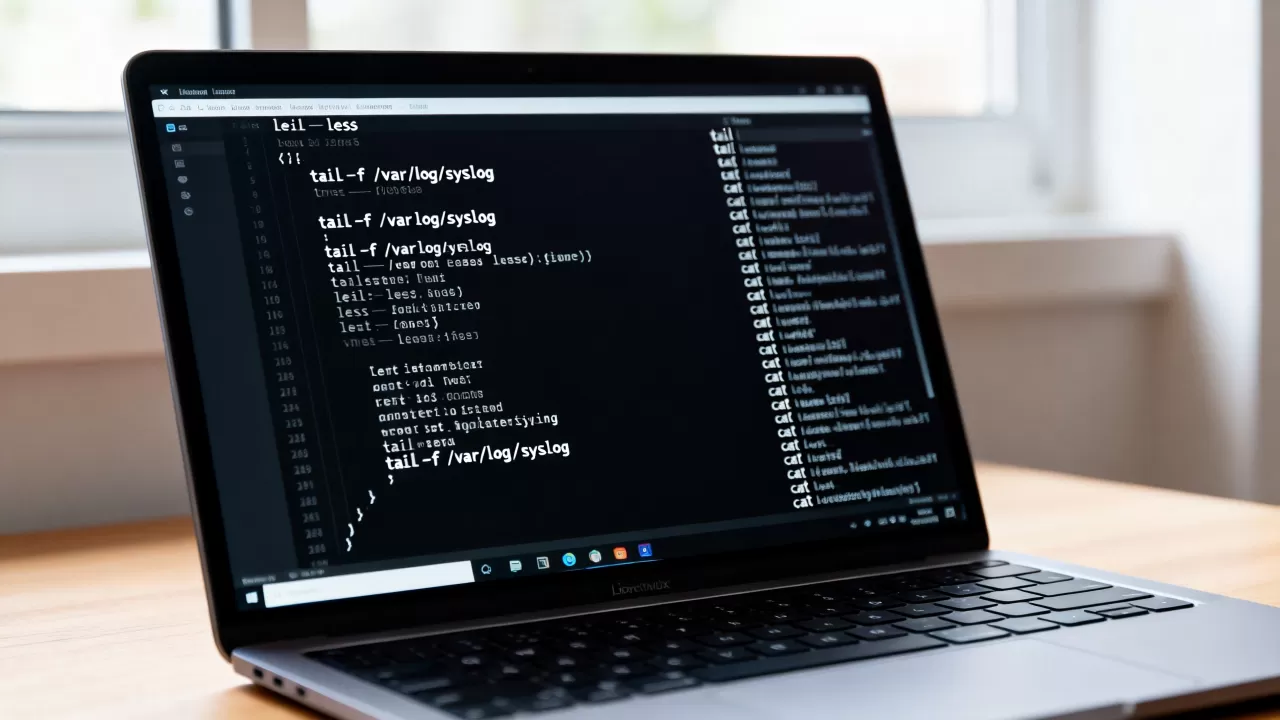
✅ tail -f 命令
常用于实时监控日志文件(如 /var/log/syslog 或 access.log),当文件有新内容追加时,会自动显示出来。
tail -f filename
- 按
Ctrl + C退出监控。 - 如果文件被轮转(logrotate),可使用
tail -F(大写 F),它会跟踪文件句柄,即使文件被重命名也能继续监控。
tail -F filename
操作文件尾部(写入/修改)
✅ 追加内容到文件尾部
使用 >> 重定向符或 echo/printf。
echo "新内容" >> filename
✅ 使用 sed 修改最后几行
将最后一行替换为 ":
sed -i '$ c替换内容' filename
✅ 使用 awk 处理最后几行
打印最后 5 行:
awk 'NR>0{buf[NR%5]=$0} END{for(i=0;i<5;i++) print buf[(NR+i)%5]}' filename
⚠️ 注意:对文件尾部进行“插入”或“删除中间内容”会导致整个文件重新写入,效率较低。
快速跳转文件末尾(在编辑器中)
-
vi/
vim:
- 按
G(大写)跳到文件末尾。 - 按
gg跳到文件开头。
- 按
-
nano:- 按
Ctrl + _(下划线),然后输入行号(如999999)跳到接近末尾的位置。
- 按
总结建议
| 需求 | 推荐命令 |
|---|---|
| 查看最后 10 行 | tail filename |
| 查看最后 20 行 | tail -n 20 filename |
| 实时监控日志 | tail -f filename |
| 交互式浏览大文件 | less filename |
如有具体场景(如“如何删除文件最后一行”),可进一步说明,我会提供针对性命令。
首发原创文章,作者:王坚,如若转载,请注明出处:https://idctop.com/article/476727.html