在 VB(Visual Basic 6.0 或 VBA)中调用 Excel 主要有两种方式:早期绑定(Early Binding)和晚期绑定(Late Binding)。
以下是详细的步骤、代码示例和注意事项。

早期绑定(推荐用于开发阶段)
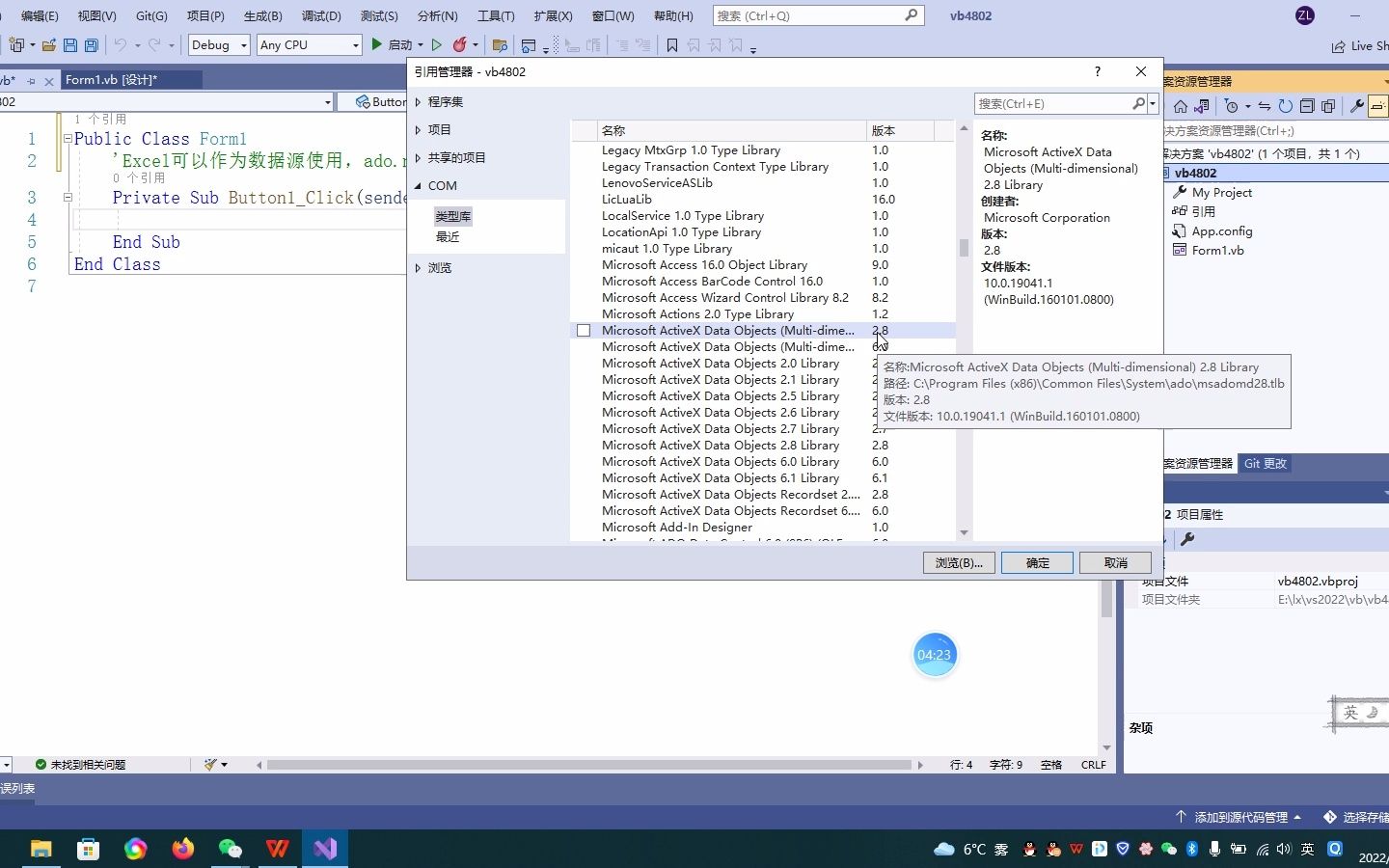
早期绑定需要在项目中引用 Excel 对象库,优点是代码有智能提示(IntelliSense),编译时检查错误;缺点是需要目标机器安装相同版本的 Excel 或兼容版本。
步骤:
- 打开 VB 工程。
- 点击菜单 项目 (Project) -> 引用 (References)。
- 在列表中找到并勾选 Microsoft Excel xx.x Object Library(16.0 对应 Excel 2016/2019/365)。
- 点击确定。
代码示例:
Dim xlApp As Excel.Application Dim xlBook As Excel.Workbook Dim xlSheet As Excel.Worksheet ' 1. 创建 Excel 应用程序对象 Set xlApp = New Excel.Application ' 2. 设置 Excel 可见性(可选,调试时设为 True,发布时设为 False) xlApp.Visible = True ' 3. 添加一个新的工作簿 Set xlBook = xlApp.Workbooks.Add ' 4. 获取第一个工作表 Set xlSheet = xlBook.Sheets(1) ' 5. 向单元格写入数据 xlSheet.Cells(1, 1).Value= "Hello, Excel!" xlSheet.Cells(2, 1).Value = "这是第二行第一列" ' 6. 保存工作簿(可选) xlBook.SaveAs "C:TestMyExcelFile.xlsx" ' 7. 清理对象(非常重要!释放内存) xlBook.Close False ' 不保存关闭(如果上面已保存,这里可设为 True) Set xlSheet = Nothing Set xlBook = Nothing xlApp.Quit Set xlApp = Nothing MsgBox "Excel 操作完成!"
晚期绑定(推荐用于发布/跨版本兼容)
晚期绑定不需要引用 Excel 库,使用 CreateObject 创建对象,优点是无需引用,兼容性好;缺点是没有智能提示,需手动输入方法名,容易拼写错误。
代码示例:
Dim xlApp As Object
Dim xlBook As Object
Dim xlSheet As Object
' 1. 创建 Excel 应用程序对象
Set xlApp = CreateObject("Excel.Application")
' 2. 设置可见性
xlApp.Visible = True
' 3. 添加新工作簿
Set xlBook = xlApp.Workbooks.Add
' 4. 获取工作表
Set xlSheet = xlBook.Sheets(1)
' 5. 写入数据
xlSheet.Cells(1, 1).Value = "Hello from Late Binding!"
' 6. 保存
xlBook.SaveAs "C:TestLateBoundFile.xlsx"
' 7. 清理对象
xlBook.Close False
Set xlSheet = Nothing
Set xlBook = Nothing
xlApp.Quit
Set xlApp = Nothing
MsgBox "晚期绑定操作完成!"

关键注意事项
必须释放对象(防止后台残留 Excel 进程)
VB 调用 Excel 后,如果未正确释放对象,Excel 进程可能会留在后台(EXCEL.EXE 仍在任务管理器中运行)。务必按顺序释放对象:
Set xlSheet = Nothing
Set xlBook = Nothing
xlApp.Quit
Set xlApp = Nothing
错误处理
建议加入 On Error 语句,防止因 Excel 未安装或文件被占用导致程序崩溃。
On Error GoTo ErrorHandler
' ... 你的代码 ...
Exit Sub
ErrorHandler:
    MsgBox "发生错误: " & Err.Description
    ' 确保即使出错也尝试关闭 Excel
    On Error Resume Next
    xlApp.Quit
    Set xlApp = Nothing
    Set xlBook = Nothing
    Set xlSheet = Nothing
    On Error GoTo 0
路径问题
- 使用绝对路径时,确保文件夹存在。
- 如果路径包含中文或特殊字符,建议用变量存储路径。
性能优化
- 如果写入大量数据,建议关闭屏幕更新和自动计算以提高速度:
xlApp.ScreenUpdating = False
xlApp.Calculation = xlCalculationManual
' ... 执行大量操作 ...
xlApp.ScreenUpdating = True
xlApp.Calculation = xlCalculationAutomatic

兼容性问题
- 早期绑定引用的版本号(如 16.0)应与目标机器上的 Excel 版本尽量一致。
- 如果目标机器 Excel 版本不确定,建议使用晚期绑定。
常见问题排查
| 问题 | 可能原因 | 解决方案 |
|---|---|---|
| “用户定义类型未定义” | 未添加 Excel 引用(早期绑定) | 添加引用或使用 CreateObject(晚期绑定) |
| Excel 进程残留 | 未正确释放对象 | 检查 Set xlApp = Nothing 等语句 |
| 运行时错误 ‘1004’ | 文件被占用或路径无效 | 确保文件未被其他程序打开,路径存在 |
| 智能提示不出现 | 使用晚期绑定 | 改用早期绑定,或在引用中勾选 Excel 库 |
根据你的需求选择合适的方式即可,如果是内部工具且环境固定,推荐早期绑定;如果是分发给不同用户的程序,推荐晚期绑定。
首发原创文章,作者:王坚,如若转载,请注明出处:https://idctop.com/article/476743.html