


在 Excel 中处理“文本逗号”通常涉及以下几种常见场景:
- 将包含逗号的文本拆分(将 “苹果,香蕉,橘子” 拆分为三列)。
- 将多列数据合并为用逗号分隔的文本。
- 去除文本中多余的逗号或替换逗号。
以下是针对这些场景的详细操作方法:


将包含逗号的文本拆分(分列)
假设 A1 单元格内容为:苹果,香蕉,橘子
方法 1:使用“分列”功能(最常用)
- 选中包含逗号的单元格或列。
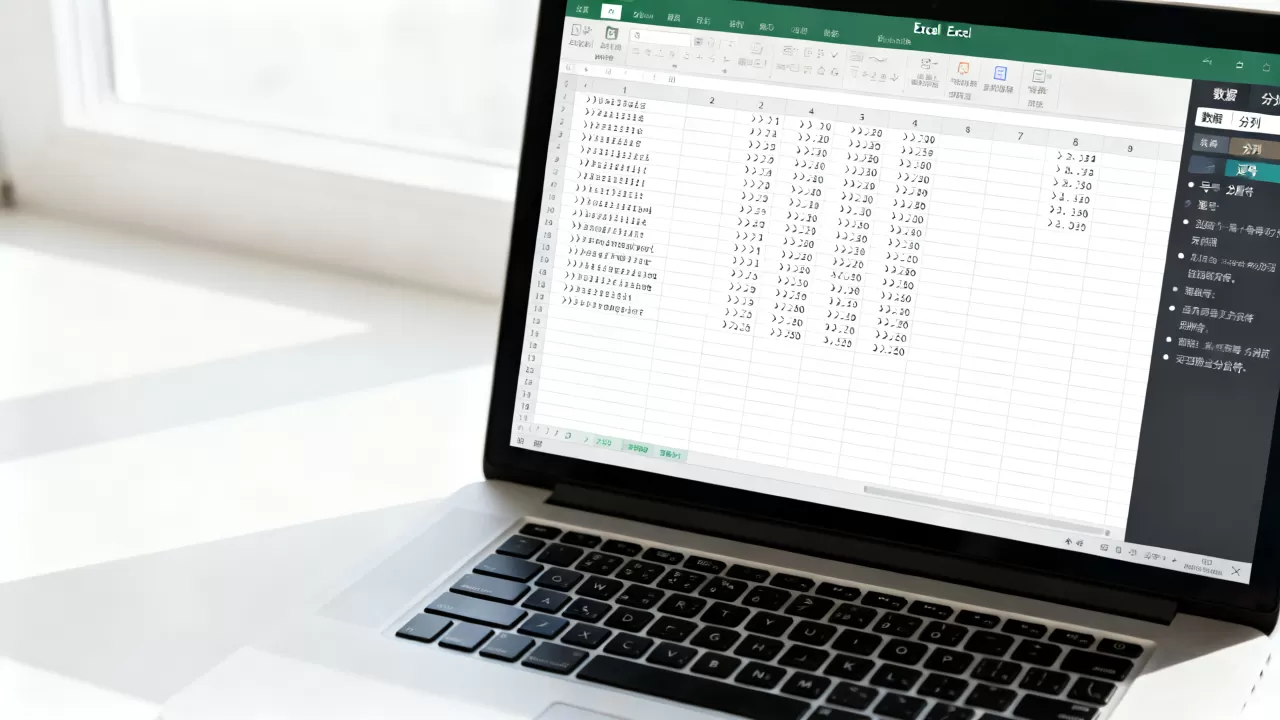
- 点击顶部菜单栏的 “数据” (Data) 选项卡。
- 点击 “分列” (Text to Columns)。
- 选择 “分隔符号” (Delimited),点击“下一步”。
- 勾选 “逗号” (Comma) 作为分隔符(如果逗号是中文逗号,可能需要勾选“其他”并输入中文逗号 )。
- 点击“完成”。
方法 2:使用函数 TEXTSPLIT(Excel 365 / Excel 2021+)
如果使用的是新版 Excel,可以直接使用公式:
=TEXTSPLIT(A1, ",")
- 如果是中文逗号,请改为
=TEXTSPLIT(A1, ",") - 此公式会自动将结果溢出到右侧单元格。
方法 3:使用旧版函数组合(适用于老版本 Excel)
如果无法使用 TEXTSPLIT,可以使用 LEFT、MID、RIGHT 配合 FIND 或 SEARCH 函数,但较复杂,推荐使用 Power Query 或 VBA 处理大量数据。
将多列数据合并为逗号分隔的文本
假设 A1 是 苹果,B1 是 香蕉,C1 是 橘子,你想在 D1 得到 苹果,香蕉,橘子。
方法 1:使用 TEXTJOIN 函数(推荐,Excel 2019+ / 365)
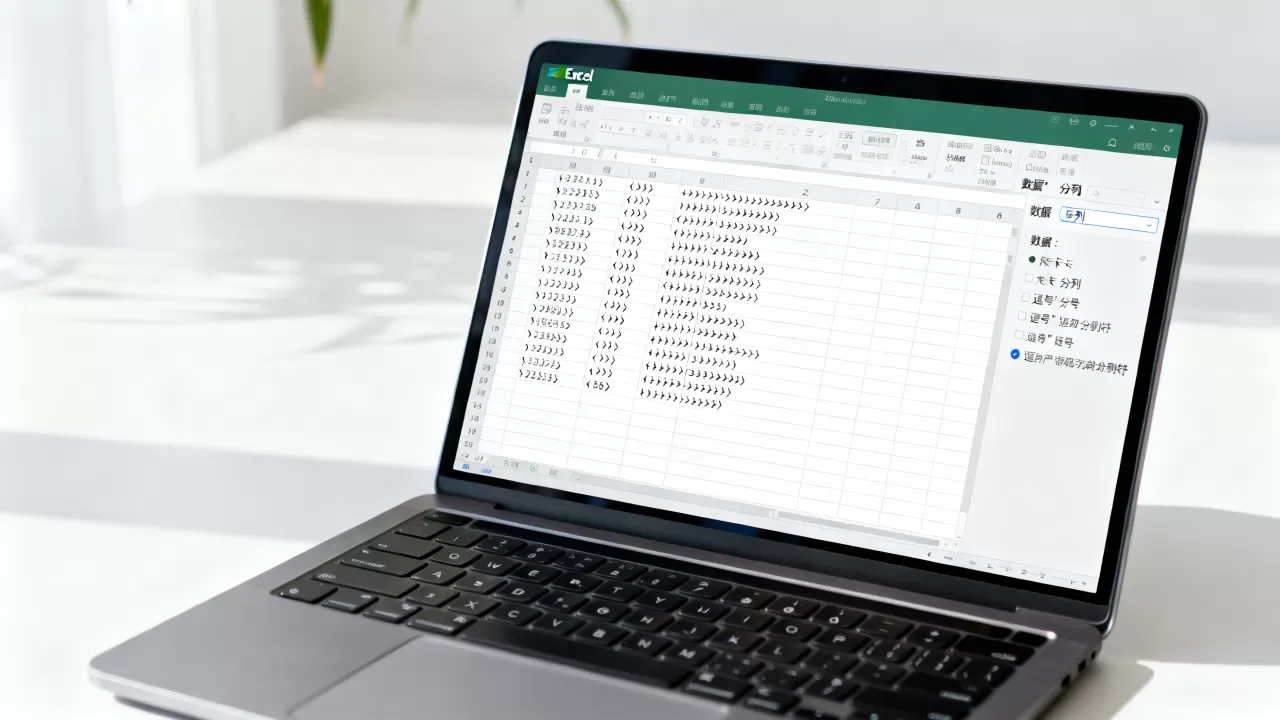
=TEXTJOIN(",", TRUE, A1:C1)
- 第一个参数 是分隔符。
- 第二个参数
TRUE表示忽略空单元格。 - 第三个参数
A1:C1是要合并的单元格区域。
方法 2:使用 & 连接符(适用于少量列)
=A1 & "," & B1 & "," & C1
方法 3:使用 CONCATENATE 函数(旧版本)
=CONCATENATE(A1, ",", B1, ",", C1)
替换或清除逗号
替换逗号
假设要将 A1 中的逗号替换为分号 :
=SUBSTITUTE(A1, ",", ";")
- 注意区分英文逗号 和中文逗号 。
清除所有逗号
将逗号替换为空文本:
=SUBSTITUTE(A1, ",", "")
常见问题与注意事项
-
中文逗号 vs 英文逗号:
- 英文逗号: (ASCII 44)
- 中文逗号: (Unicode 65292)
- 在操作前,请确认你的数据中使用的是哪种逗号,可以使用
=CODE(A1)查看字符代码,或手动输入分隔符时注意切换输入法。
-
数字格式问题:
- 如果单元格中的数字因逗号被识别为文本,拆分后可能需要重新转换为数字格式(选中列 → 数据 → 分列 → 完成,或在公式中使用
VALUE())。
- 如果单元格中的数字因逗号被识别为文本,拆分后可能需要重新转换为数字格式(选中列 → 数据 → 分列 → 完成,或在公式中使用
-
Power Query 高级处理:
- 对于复杂数据清洗,建议使用 Power Query:
数据 → 从表格/区域 → 在 Power Query 编辑器中,右键列 → 拆分列 → 按分隔符 → 选择逗号 → 确定。
- 对于复杂数据清洗,建议使用 Power Query:
首发原创文章,作者:王坚,如若转载,请注明出处:https://idctop.com/article/477081.html













评论列表(1条)
哎哟,这文章说的不就是怎么在Excel里处理文本逗号嘛。说到这个,我可是有话要说!首先啊,那“将包含逗号的文本拆分”这一