利用Excel处理工资数据时,核心在于建立标准化的数据源、运用VLOOKUP或XLOOKUP进行精准匹配,并通过数据透视表快速生成多维度的薪酬分析报告。
在日常的财务与人力资源工作中,面对动辄上千行的员工薪资明细,手动计算不仅效率低下,还极易出现人为错误,许多职场新人甚至资深专员,往往在整理Excel工资数据时感到头大,尤其是当涉及到复杂的社保扣除、个税阶梯计算以及跨部门奖金分配时,只要掌握了底层逻辑和正确的工具组合,处理这类复杂表格完全可以变得像搭积木一样清晰有序。
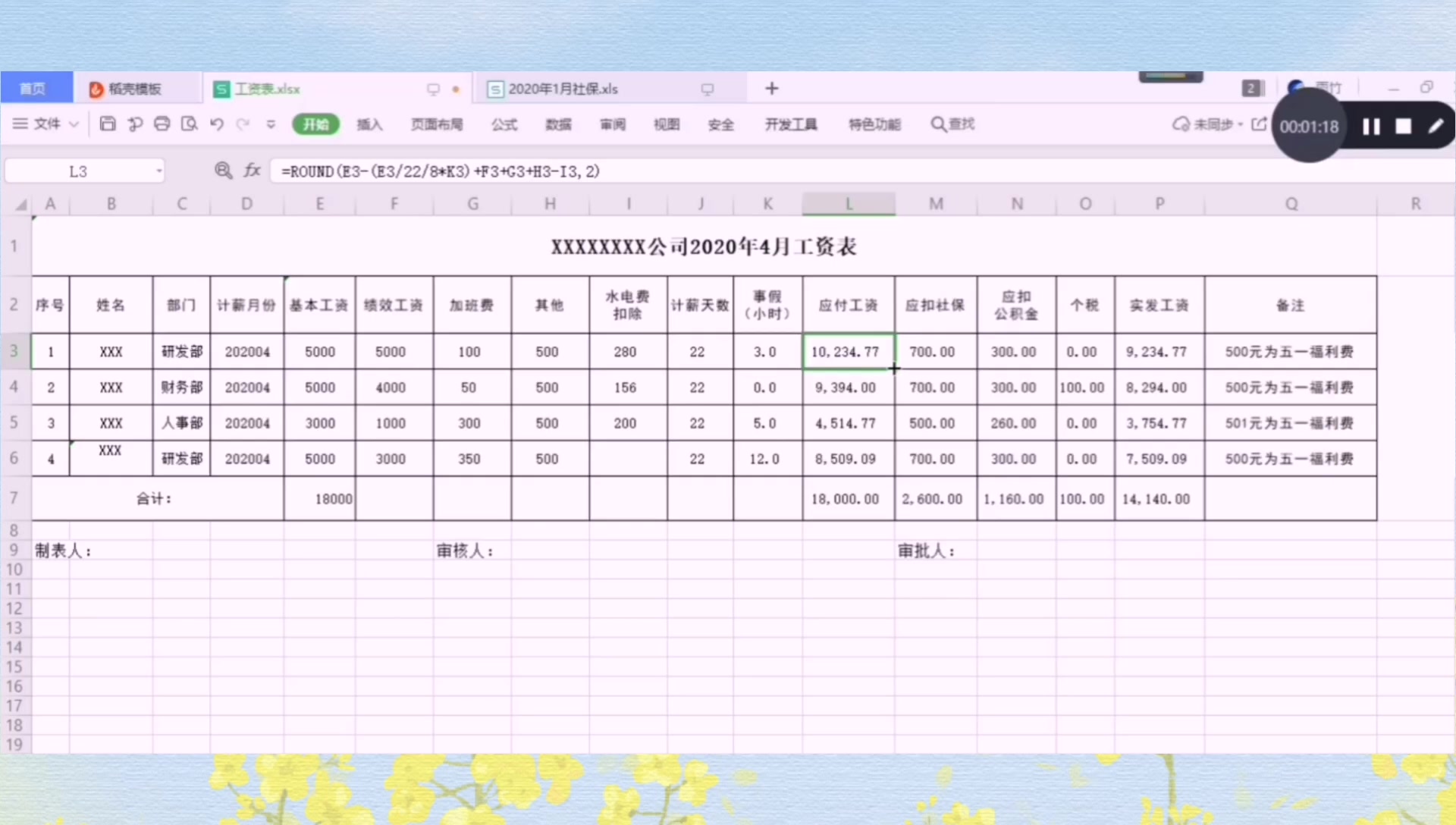

构建规范的数据底座是高效处理的前提
很多人在开始做工资表之前,直接就在一张大表里填入了所有信息,这种做法在数据量较小时尚可容忍,一旦规模扩大,维护成本将呈指数级上升,业内专家指出,数据结构的规范化是避免后续所有混乱的根本。
分离原始数据与计算逻辑
混在一个Sheet里,建议将工作簿分为三个主要部分:基础信息表、考勤与绩效记录、以及最终的工资计算表。
基础信息表的字段设计
基础信息表应当包含每位员工的唯一标识(如工号),以及相对固定的属性,如姓名、部门、入职日期、岗位等级、基本工资标准、社保公积金缴纳比例等。
- 唯一性原则:工号必须是唯一的,这是后续所有关联匹配的关键键值。
- 标准化输入:日期格式统一为YYYY-MM-DD,避免文本型日期导致无法计算工龄或月份。
- 参数化设置:将社保基数上下限、公积金比例等可能随政策调整的数据,单独放在一个“参数表”中,方便后续一键更新。
确保数据源的纯净度
在导入考勤或绩效数据前,务必进行清洗。
- 去除空格:使用TRIM函数清除姓名或部门名称前后的不可见空格。
- 统一文本格式:确保部门名称一致,例如不能同时存在“市场部”和“市场营销部”,需通过查找替换统一标准。
- 检查重复项:利用条件格式高亮重复的工号,防止数据录入错误。
掌握核心函数实现自动化计算
当数据底座搭建完成后,接下来的核心任务是如何让Excel自动算出应发工资、扣款和实发工资,这里需要用到几个关键的函数组合。

精准匹配:VLOOKUP与XLOOKUP的选择
在处理Excel工资数据时,最频繁的操作就是根据工号匹配员工的基本信息。
- VLOOKUP:这是经典函数,适用于大多数旧版本Excel用户,公式结构为
=VLOOKUP(查找值, 数据表, 返回列号, 0),注意最后一个参数必须设为0(精确匹配),否则可能返回错误结果。 - XLOOKUP:这是微软推出的新一代函数,功能更强大且不易出错,它支持反向查找、默认精确匹配,且即使插入或删除列,也不会像VLOOKUP那样导致列号错乱,对于使用Office 365或Excel 2021及以上版本的用户,强烈建议全面转向XLOOKUP。
条件判断:IF与IFS函数的嵌套应用
工资结构中往往包含大量的条件判断,例如全勤奖、加班费系数、不同职级的绩效系数等。
- 基础逻辑:使用
IF(条件, 真值, 假值)来处理二元选择,判断员工是否转正,从而决定试用期工资比例。 - 多条件逻辑:当条件超过两层时,嵌套IF会变得难以阅读和维护,此时应使用
IFS(条件1, 值1, 条件2, 值2, ...),或者结合SWITCH函数,使公式逻辑更加清晰直观。
税务计算:个税的阶梯逻辑
个人所得税的计算涉及累计预扣法,逻辑较为复杂,虽然Excel没有内置直接计算个税的函数,但可以通过构建税率表,利用VLOOKUP近似匹配来确定适用税率和速算扣除数,再结合累计收入公式进行计算。
- 步骤一:建立税率表,包含累计预扣率区间、税率和速算扣除数。
- 步骤二:计算本月累计应纳税所得额。
- 步骤三:使用
VLOOKUP查找对应的税率和扣除数。 - 步骤四:套用公式:
应纳税额 = (累计预扣预缴应纳税所得额 × 预扣率 - 速算扣除数) - 累计已预扣预缴税额。
数据透视表助力薪酬分析决策
算出工资只是第一步,如何从数据中提取洞察,为管理层提供决策支持,才是Excel高阶应用的体现,数据透视表(PivotTable)是这一环节的神器。

多维度薪酬结构分析
通过数据透视表,可以快速回答诸如“哪个部门的人均成本最高?”、“不同职级的奖金分布情况如何?”等问题。
- 行标签:设置为“部门”或“职级”。
- 列标签:设置为“月份”或“薪酬类别”(如基本工资、绩效奖金、津贴)。
- 值字段:设置为“实发工资”的求和或平均值。
异常值检测与可视化
在透视表的基础上,可以进一步筛选出异常数据。
- 筛选极值:设置筛选条件,查看最高和最低的薪酬记录,排查是否存在录入错误或违规发放情况。
- 图表联动:将透视表与柱状图或饼图链接,直观展示各部门薪酬占比,动态图表能让汇报演示更加生动,便于非财务背景的管理层理解数据含义。
常见痛点与解决方案对比
在实际操作中,处理Excel工资数据常遇到一些特定难题,以下针对几种典型场景提供解决方案。
| 痛点场景 | 常见错误做法 | 推荐解决方案 |
|---|---|---|
| 公式报错 | 盲目复制粘贴,导致引用区域错位 | 使用绝对引用($符号)锁定关键区域,或使用命名范围 |
| 数据更新滞后 | 每次手动修改公式中的参数 | 建立参数表,公式引用参数表单元格,实现一键更新 |
| 隐私泄露风险 | 通过邮件发送包含详细薪资的Excel文件 | 使用Excel的“保护工作表”功能,设置查看权限,或导出为PDF |
| 版本混乱 | 多人协作修改同一文件,导致覆盖 | 使用Excel Online或SharePoint进行协同编辑,开启版本历史功能 |

数据安全与权限管理
薪酬数据属于高度敏感信息,在共享工作簿时,务必采取保护措施。
- 隐藏公式:在保护工作表前,选中包含公式的单元格,右键设置格式为“隐藏”,然后启用工作表保护,这样用户可以看到结果,但无法查看或修改背后的计算逻辑。
- 分段授权:如果团队较大,可按部门拆分文件,或设置不同用户的编辑权限,确保只有授权人员才能查看特定区域的数据。
Q&A:关于Excel工资数据的常见疑问
如何处理Excel工资数据中的跨年度个税累计计算?
跨年度累计计算的核心在于“累计”二字,在Excel中,你需要建立一个辅助列,用于计算从年初到当前月份的累计应纳税所得额,公式通常为=SUM($D$2:D2)(假设D列为当月应纳税所得额),通过绝对引用和相对引用的组合,下拉填充后,每一行都会自动累加之前的数值,随后,利用这个累计值去匹配当年的税率表,即可准确计算出当月应预扣的个税,关键在于确保累计范围正确,避免重复计算或遗漏。
Excel工资数据中遇到VLOOKUP返回#N/A错误怎么办?
N/A错误通常意味着查找值在数据源中不存在,首先检查查找值和数据源中的数据类型是否一致,例如一个是文本格式的“1001”,另一个是数值格式的1001,这会导致匹配失败,可以使用TRIM和CLEAN函数清洗数据,或者使用VALUE函数转换类型,检查是否存在不可见字符,如空格或换行符,确认查找范围是否包含了查找值,如果查找值在数据源的第一列之外,VLOOKUP将无法找到,此时应考虑使用INDEX+MATCH组合或XLOOKUP函数。
如何快速核对Excel工资数据中的社保扣款是否正确?
核对社保扣款最有效的方法是建立独立的社保计算校验表,从社保局或公司内部系统导出标准的社保基数和比例,在Excel中创建一个校验公式,根据员工的工资基数和当地社保政策,自动计算出理论上的个人扣款金额,将此理论值与工资表中实际扣款值进行比对,可以使用条件格式,将差异超过0.01元的单元格标红,从而快速定位异常数据,这种方法比人工逐行核对要高效且准确得多。
首发原创文章,作者:王坚,如若转载,请注明出处:https://idctop.com/article/477446.html