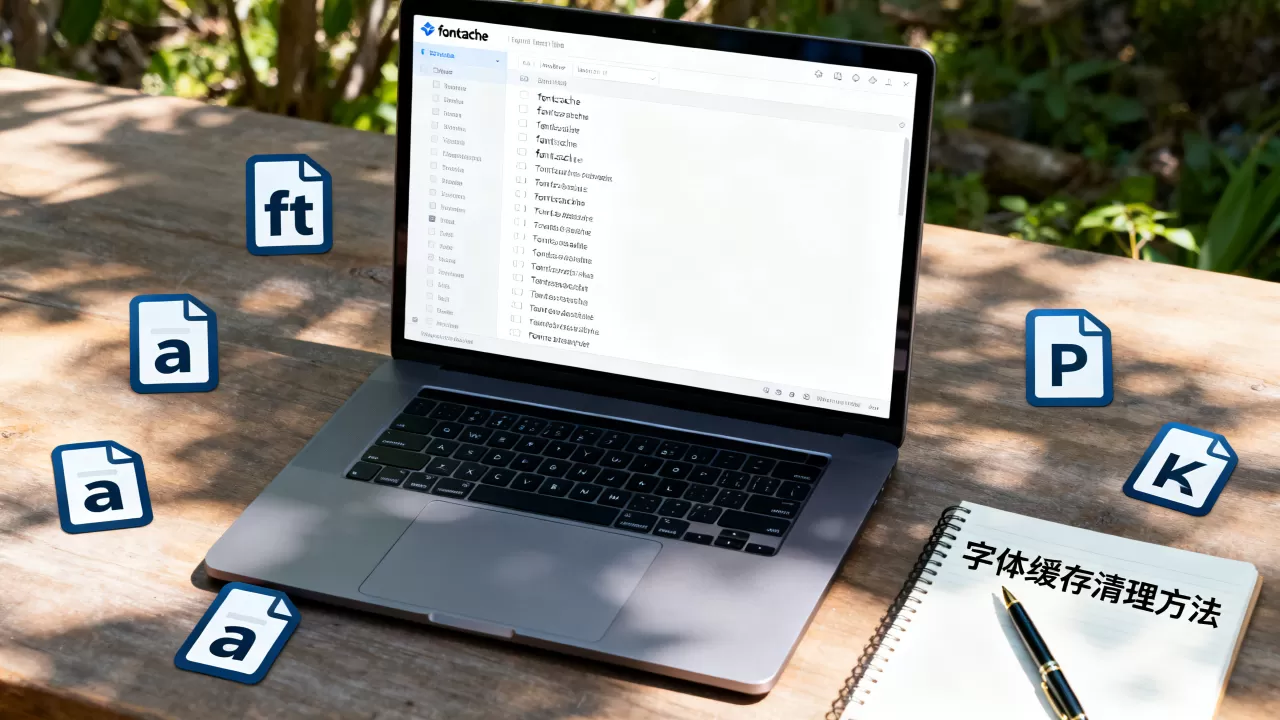
FontCache(字体缓存)是操作系统或应用程序为了提高字体渲染速度而创建的一种临时数据存储机制。
当系统或软件需要显示文字时,它不会每次都从原始的字体文件(如 .ttf, .otf)中重新解析复杂的字形数据,而是将已经处理好的字形信息、度量信息等缓存起来,下次需要显示相同或相似字体时,直接从缓存中读取,从而显著提升性能。
常见平台上的 FontCache 位置
Windows 系统
Windows 使用 DirectWrite 和 ClearType 技术,字体缓存通常位于:
- 路径:
C:WindowsServiceProfilesLocalServiceAppDataLocalFontCache - 文件:
FontCache3.0.dat(主要缓存文件) - 说明:如果字体显示异常、乱码或应用崩溃,删除此文件后重启电脑,系统会自动重建缓存。
macOS 系统
macOS 使用 Core Text 框架,字体缓存位于用户库中:
- 路径:

~/Library/Caches/com.apple.FontObjects
~/Library/Caches/com.apple.CoreGraphics - 说明:也可通过终端命令
sudo atsutil databases -remove清除字体缓存。
Linux 系统
Linux 通常使用 Fontconfig 管理字体,缓存位于:
- 路径:
~/.cache/fontconfig/或/var/cache/fontconfig/ - 重建命令:
fc-cache -fv
应用程序内部缓存
某些大型软件(如 Adobe Photoshop、Microsoft Office、Web 浏览器)也会创建自己的字体缓存:
- Adobe:
~/.adobe/FontCache或%APPDATA%AdobeFontCache - Chrome/Edge:在
chrome://gpu或edge://gpu中可查看字体渲染状态,缓存位于用户配置文件夹中。
为什么需要清理 FontCache?
以下情况建议清理字体缓存:
- 字体显示异常:文字模糊、乱码、缺失或显示为方块。
- 新安装字体不生效:安装新字体后,程序仍显示旧字体。
- 应用程序崩溃:某些软件因字体缓存损坏而启动失败。
- 系统更新后:Windows 大版本更新后,旧缓存可能与新系统不兼容。

如何安全清理 FontCache?
Windows 用户
- 关闭所有正在运行的程序。
- 打开文件资源管理器,粘贴路径:
C:WindowsServiceProfilesLocalServiceAppDataLocalFontCache- 如果看不到
AppData,需在“查看”选项中启用“隐藏的项目”。
- 如果看不到
- 删除
FontCache3.0.dat文件。 - 重启电脑,系统会自动重建缓存。
⚠️ 注意:如果提示权限不足,请以管理员身份运行命令提示符,或使用
takeown和icacls命令获取权限。
macOS 用户
- 关闭所有应用程序。
- 打开“终端”(Terminal)。
- 输入以下命令并回车:
sudo atsutil databases -remove - 输入管理员密码(输入时不可见)。
- 重启 Mac。
Linux 用户
- 打开终端。
- 输入以下命令:
fc-cache -fv
这会强制重新扫描并重建字体缓存。
常见问题解答
Q: 清理字体缓存会删除我安装的字体吗?
A: 不会,字体缓存只是临时数据,清理后系统会重新从字体文件中读取信息,你安装的字体文件(如 .ttf)依然保留在原位置。
Q: 清理后字体变模糊了怎么办?
A: 可能是重建缓存后 ClearType(Windows)或字体渲染设置未优化,可以尝试:
- 在 Windows 中运行“ClearType 文本调谐器”。
- 检查系统显示缩放设置。
Q: 能否禁用字体缓存?
A: 不建议,禁用会导致每次渲染字体时都重新解析字体文件,严重降低系统性能和应用程序响应速度。
首发原创文章,作者:王坚,如若转载,请注明出处:https://idctop.com/article/477776.html