VMware虚拟机内存硬盘不够用,正确做法是直接调整虚拟机的内存参数和扩容虚拟磁盘,完全不需要重装系统,关键在于扩容后必须进入操作系统内部执行分区扩展才能真正用上新增空间。
为什么虚拟机说内存不够却加不进去
很多朋友遇到的情况是:虚拟机里跑几个程序就卡死,打开任务管理器看到内存占用100%,点开VMware的设置界面,却发现内存滑杆拉不动,磁盘扩容按钮也是灰色的,这不是VMware故意刁难你,而是虚拟机在创建时就已经把资源锁定在虚拟硬件层面了。


内存加不进去的最常见原因是“已分配全部物理内存”,比如你的宿主机只有16GB内存,VMware Workstation默认会给虚拟机分配4GB,但如果同时运行了多个虚拟机,或者宿主机自己也要占用资源,VMware会拒绝你再往上加,这个限制在虚拟机开机状态下尤其严格,因为虚拟机的内存映射已经建立。
硬盘扩不了容则更隐蔽,虚拟硬盘文件(vmdk格式)分为动态增长型和固定大小型,如果当初创建时选择了“立即分配所有磁盘空间”,扩容选项就会被锁定,虚拟机存在快照时,所有扩容操作都是灰色的,因为快照会锁定虚拟磁盘的状态记录。
行业共识认为,解决这类问题必须先保证宿主机有足够的物理资源,并且关闭虚拟机、删除快照,才能进行底层扩容操作。
VMware虚拟机内存扩容的正确操作步骤
第一步:确认宿主机物理内存余量
先在宿主机上按Ctrl+Shift+Esc打开任务管理器,查看“性能”选项卡中的物理内存。剩余可用内存至少需要大于你要分配给虚拟机的目标内存值,比如你打算给虚拟机加到8GB,宿主机剩余内存就得有8GB以上,否则加进去也是空谈。
即使虚拟机显示分配了8GB,它也不是一次性占满物理内存,而是用多少占多少,但VMware的分配机制是“按需分配”,所以只要物理内存总量足够,就能继续调大。
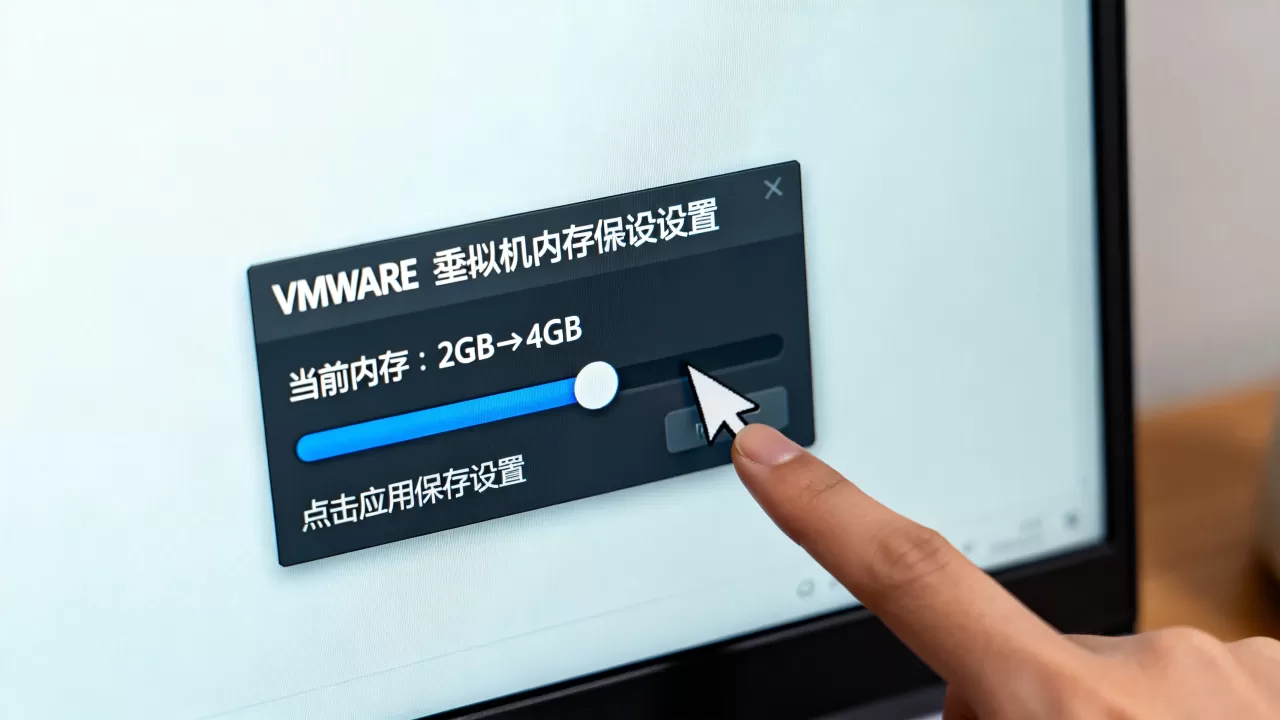
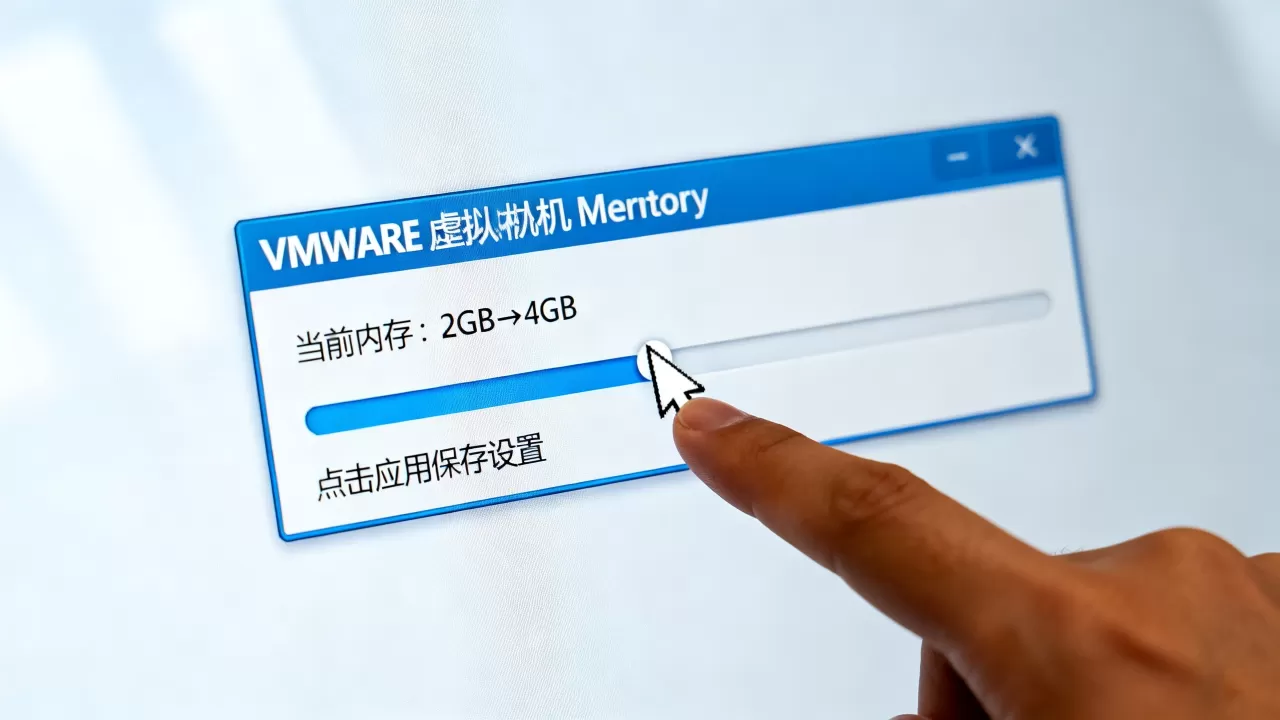
第二步:关机状态下修改内存参数
打开VMware Workstation,在虚拟机列表里选中目标虚拟机,点击“编辑虚拟机设置”:
- 确认虚拟机处于

已关机
状态,挂起状态无法修改内存滑杆 - 在“内存”选项中直接拖动滑杆或输入目标内存值
- 点击确定后,重新开机进入系统
- 在Windows虚拟机里按
Ctrl+Shift+Esc打开任务管理器,点击“性能”标签页确认内存容量是否已更新
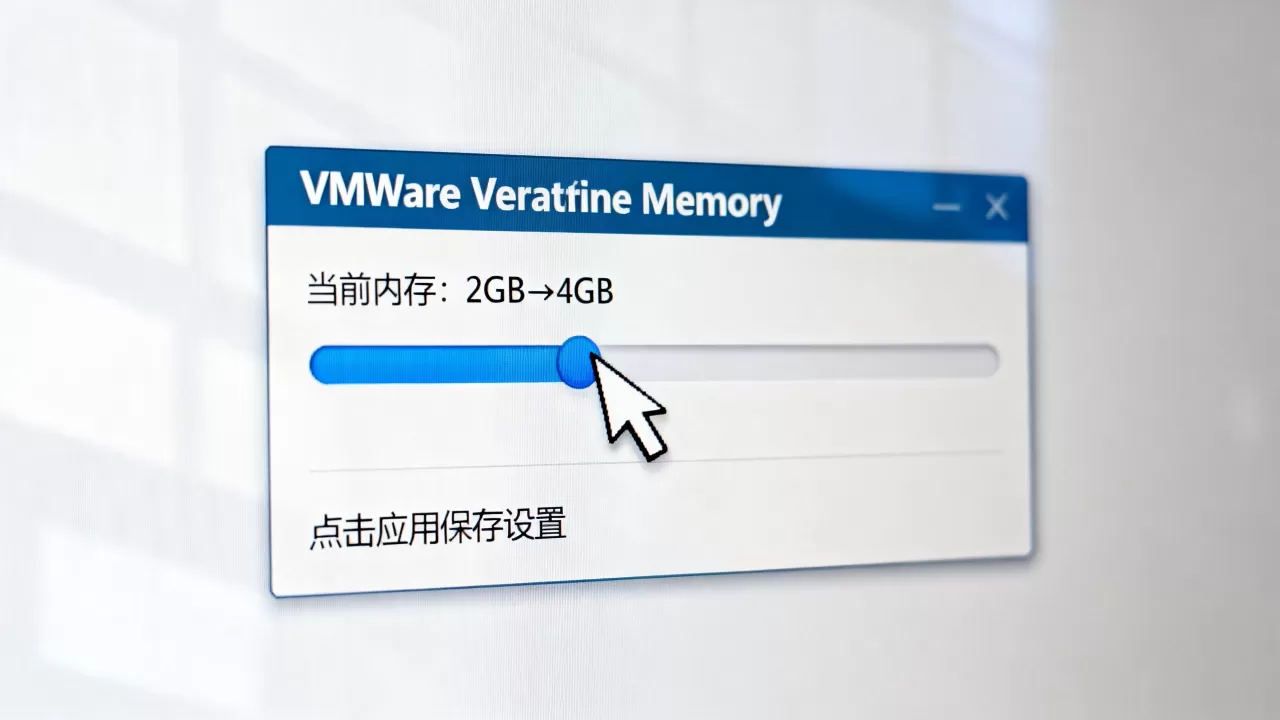
Linux虚拟机的验证方式稍有不同,需要通过终端执行free -h命令查看Mem Total字段。
第三步:重启后检查系统是否识别
Windows系统会自动识别新增内存,Linux系统则可能需要重新编译内核或重启服务,多数情况下,一次重启就能完成识别,如果你运行的是老版本Linux内核,可能需要手动执行sudo update-grub刷新引导配置。
VMware虚拟机磁盘扩容后不生效怎么处理
这是最让人崩溃的环节:设置里明明把硬盘从40GB调到了80GB,进系统一看C盘还是原地踏步,原因在于VMware扩容的只是虚拟硬盘的“容器”大小,而容器里的“水”分区和文件系统还维持原样。
扩容虚拟硬盘的物理步骤
在设置界面操作前,建议先通过临时快照或导出OVF做一次备份,以防扩容过程中断导致数据损坏。
- 完全关闭虚拟机,打开“编辑虚拟机设置”
- 在“硬盘”选项中点击“扩展”,输入新的磁盘总容量
- 点击“扩展”按钮,等待进度条完成
此时进入虚拟机,系统仍显示原容量,因为分区还没扩展,Windows和Linux的处理方式截然不同。
Windows虚拟机扩展分区操作
Windows用户不需要重启,直接在系统内操作:
- 右键点击“此电脑”,选择“管理”,打开“磁盘管理”
- 查看磁盘0的分区布局,确认未分配空间位于C盘右侧
- 右键点击C盘分区,选择“扩展卷”
- 按向导默认值完成,将未分配空间全部并入C盘
扩展卷选项灰色不可点的情况,通常是因为未分配空间与C盘之间存在分隔符,比如恢复了系统保留分区或恢复分区,此时需要用DiskGenius等第三方工具移动分区边界,操作风险较高,建议提前备份。
Linux虚拟机分区扩展方案
Linux处理起来更灵活,但命令步骤也更关键,先用
df -h和lsblk查看当前块设备和挂载点:
sudo fdisk -l /dev/sda
sudo parted /dev/sda print
确认新增空间后,用parted或fdisk调整分区,以下以常用工具growpart为例:
sudo growpart /dev/sda 2   # 假设根分区是/dev/sda2
sudo resize2fs /dev/sda2    # 针对ext4文件系统
如果你用的是XFS文件系统(RHEL/CentOS默认),第二条命令要换成sudo xfs_growfs /,执行完用df -h验证,发现根分区容量已经自动更新。
LVM逻辑卷管理是另一种常见方案,执行sudo pvresize /dev/sda2扩展物理卷,再用lvextend -l +100%FREE /dev/mapper/rootvg-root扩展逻辑卷,最后resize2fs或xfs_growfs同步文件系统。
虚拟机内存硬盘扩容的边界与风险
内存扩容有一个重要限制:虚拟机中的系统位数决定最大可识别内存。 32位Windows系统最高只能用到4GB左右物理内存,即使你给虚拟机分配了16GB,系统资源管理器里依旧只显示3.5GB可用,这种情况只能重装64位系统,无法通过扩容解决。
硬盘扩容有三条硬性规则:
- 虚拟磁盘只能调大不能调小,想缩小只能重建虚拟机
- 扩展磁盘时虚拟机必须处于关机状态,快照必须全部删除
- 单个虚拟磁盘最大支持2TB(VMDK格式的2TB上限),超大需求需要新增硬盘
有朋友问,能不能在虚拟机开机时直接修改vmdk文件数值来增加磁盘?这种做法风险极高,vmdk文件中记录的是磁盘扇区数和几何参数,手动篡改会导致整个虚拟磁盘无法识别,业内专家指出,绝大多数人为扩容损坏案例都是因为编辑vmdk或vmx文件失误造成的。
克隆虚拟机的扩容问题需要额外注意:由链接克隆或完全克隆产生的虚拟机,其“扩展磁盘容量”按钮常为灰色,因为克隆体依赖父虚拟机的磁盘描述文件,必须先转为独立完整副本才能扩容。
动态磁盘的拆分问题也很常见:Windows系统里配置了跨区卷或带区卷,扩容时只能在最后一个磁盘的未分配空间上新建卷,无法扩大已有卷,唯一办法是把动态磁盘转换为基本磁盘这意味着清空所有数据,操作前务必做好镜像备份。
虚拟机扩容后依旧卡顿的真正原因
扩大内存和硬盘后,虚拟机依然卡顿,问题往往不在VMware设置层面,而是宿主机资源分配策略失当。
- CPU核心分配过高不等于更快,反而可能导致CPU调度争抢加剧,一般建议不超过宿主机物理核心数的一半
- 磁盘I/O瓶颈:机械硬盘宿主机上运行虚拟机,随机读写性能远低于固态硬盘,扩内存不换SSD,体验提升有限
- VMware内存过度分配:给每台虚拟机都分配了超过实际需求的内存量,宿主机会频繁进行内存换页,导致虚拟机整体速度下降
建议在虚拟机内打开“任务管理器”查看“性能”标签页中的资源负载情况,如果内存使用率长期超过90%,再加内存才有意义,如果内存在50%以下但系统依旧卡,优先排查磁盘类型和CPU分配,而不是继续加内存。
常见问题速答
VMware虚拟机扩容硬盘会丢数据吗
扩容操作本身不会删除数据,但分区扩展操作存在理论风险,Windows的磁盘管理扩展分区是安全操作,Linux使用resize2fs同样经过日志保护,但扩容前将关键数据备份至宿主机或外接存储是稳妥的底线操作。
虚拟机内显示磁盘空间没增加怎么办
先确认VMware侧已执行扩展,然后到操作系统的磁盘管理工具查看是否存在“未分配空间”,Windows系统在“磁盘管理”中右键点击C盘,若“扩展卷”可用,则按向导完成;Linux系统则检查分区是否被重新扫描执行sudo partprobe /dev/sda刷新分区表,再按对应文件系统类型执行resize2fs或xfs_growfs命令即可生效。
为什么加大虚拟机内存后系统反而变慢
增大虚拟机内存后,宿主机可用物理内存减小,导致宿主机自身的缓存机制或磁盘缓存失效,系统响应变慢,尤其物理内存总量不足16GB的宿主机,分配过高的虚拟内存反而挤压宿主性能,先观察宿主机内存使用率,若剩余内存低于20%,建议减少虚拟机数量或先升级宿主机内存,再考虑增大虚拟机的内存分配。
首发原创文章,作者:王坚,如若转载,请注明出处:https://idctop.com/article/668765.html