Excel 出现“无响应”、“卡死”或“未响应”的情况确实非常令人头疼,这通常是由内存不足、插件冲突、文件损坏或硬件加速问题引起的。
以下是按优先级排序的解决方案,建议依次尝试:


紧急处理:保存数据(如果可能)
Excel 只是暂时卡住,但还没有完全崩溃:
- 等待几分钟:有时 Excel 正在后台进行复杂的计算或保存自动恢复文件,耐心等待 5-10 分钟可能会恢复。
- 尝试强制保存:如果鼠标还能点击“文件”选项卡,立即点击“另存为”,将文件保存到桌面或另一个位置。
快速修复:重启与清理
Excel 完全无响应,无法操作:
- 强制关闭:
- 按
Ctrl + Shift + Esc打开任务管理器。 - 找到 Microsoft Excel,右键点击选择“结束任务”。
- 按
- 重启电脑:这是最简单且往往最有效的办法,可以清除临时内存占用和错误的进程。
核心排查:禁用加载项(最常见原因)
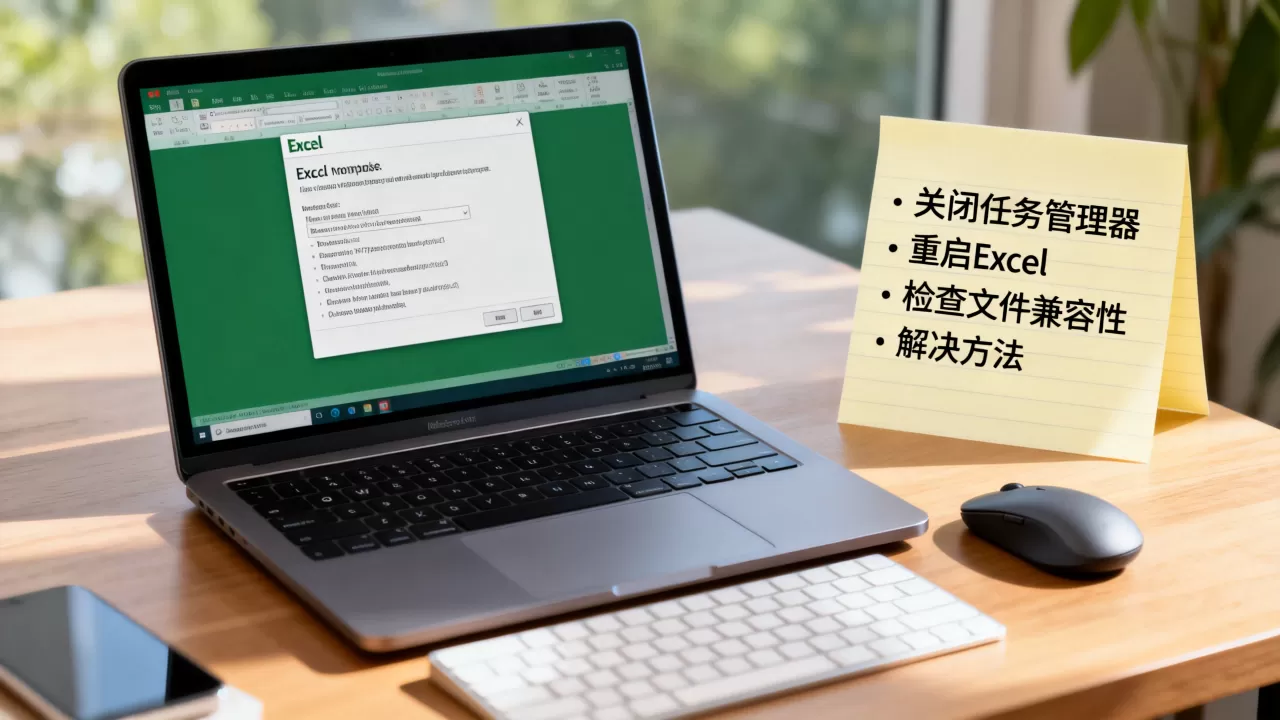
很多 Excel 插件(如 PDF 工具、财务插件、第三方库)会导致冲突。
- 打开 Excel(如果正常打开)。
- 点击 文件 > 选项 > 加载项。
- 在底部“管理”下拉菜单中选择 COM 加载项,点击“转到”。
- 取消勾选所有加载项,点击确定。
- 重启 Excel,如果问题解决,再逐个启用加载项以找出罪魁祸首。
硬件加速冲突
显卡驱动与 Excel 的图形渲染功能冲突会导致卡顿。
- 点击 文件 > 选项 > 高级。
- 向下滚动到“显示”部分。
- 勾选“禁用硬件图形加速”(注意:新版 Office 可能隐藏此选项,若找不到可跳过此步)。
- 点击确定并重启 Excel。
文件本身的问题
如果只有特定文件打不开或卡死:
- 尝试“打开并修复”:
- 打开 Excel(空白工作簿)。
- 点击 文件 > 打开 > 浏览。
- 选中那个卡死的文件,不要双击,而是点击右下角的“打开”按钮旁边的小箭头。
- 选择 “打开并修复”。

- 检查文件大小:如果文件超过 100MB 或包含大量宏/图片,尝试将数据复制到新的工作簿中,或使用“压缩图片”功能。

更新或修复 Office
- 更新 Office:点击 文件 > 账户 > 更新选项 > 立即更新。
- 快速修复:
- 打开 Windows 设置 > 应用 > 安装的应用(或控制面板 > 程序和功能)。
- 找到 Microsoft Office,右键选择“修改”。
- 选择 “快速修复”,按提示操作。
其他高级技巧
- 禁用自动计算:如果文件涉及大量公式,可能导致计算过载。
- 公式 > 计算选项 > 改为 “手动”。
- 检查临时文件:
- 按
Win + R,输入%temp%,删除所有能删除的临时文件(跳过正在使用的)。
- 按
- 重新安装 Office:如果以上都无效,备份好个人宏和设置后,卸载并重新安装 Office。

✅ 预防建议
- 定期保存:开启“自动保存”功能(OneDrive/SharePoint 或本地自动恢复)。
- 避免超大文件:如果数据量极大,考虑使用 Power Pivot 或数据库工具,而非直接在 Excel 单元格中处理。
- 保持 Office 更新:微软会不断修复已知 Bug。
如果问题依然存在,请提供更多信息:
- 是所有文件都卡,还是特定文件?
- 是打开时卡,还是编辑/计算时卡?
- Excel 版本是多少?(如 Office 2016, 2021, Microsoft 365)
首发原创文章,作者:王坚,如若转载,请注明出处:https://idctop.com/article/477820.html