win10打开启动服务器失败怎么解决?核心是检查服务依赖链和系统文件完整性,绝大多数情况通过重置服务配置和修复系统组件就能恢复。
win10启动服务器失败找不到文件?先排查系统文件完整性
你双击“服务器管理器”或通过运行输入`servermanager.msc`,结果弹窗提示“找不到文件”或“路径错误”,这不是什么玄学问题,多半是系统文件损坏或关键组件被误删了,我遇到过几次,照下面步骤走基本都能搞定。
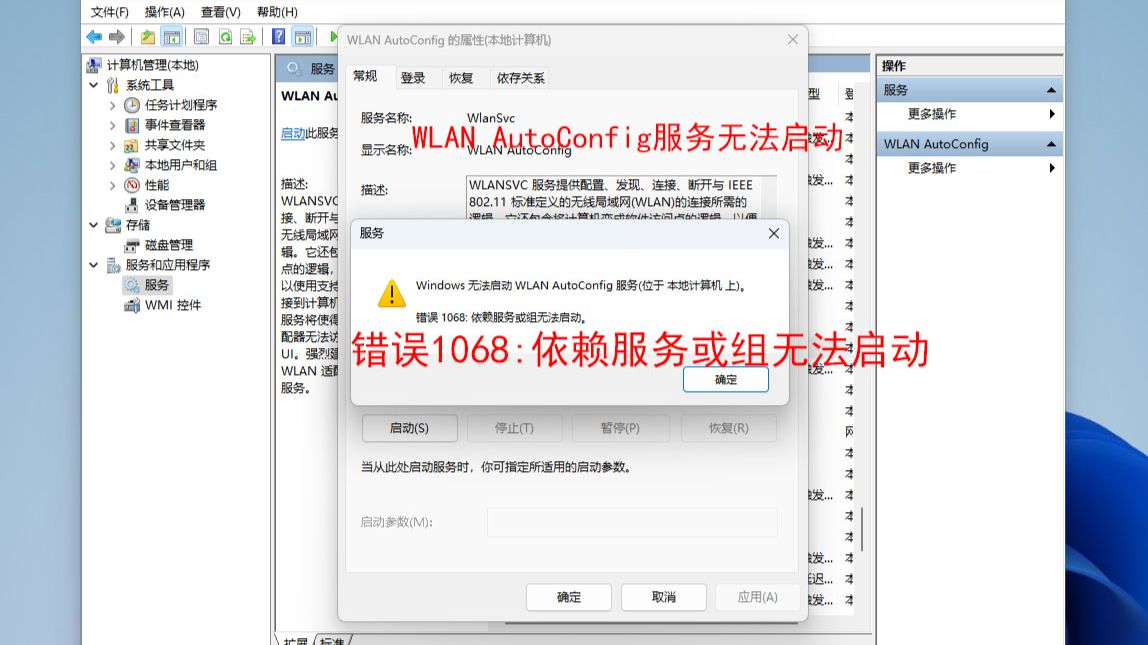

运行系统文件检查器(SFC)
按下`Win + X`,选“Windows PowerShell(管理员)”,输入以下命令并回车:
“`
sfc /scannow
“`
扫描过程大概持续10到15分钟,中间不要关窗口,如果发现损坏文件但无法修复,再跑DISM命令:
“`
DISM /Online /Cleanup-Image /RestoreHealth
“`
这条命令会从Windows更新源拉取健康文件,完成后重启电脑,重新尝试打开服务器管理器,据统计,相当一部分“找不到文件”错误通过这两步就解决了。
检查系统环境变量
如果SFC没发现问题,可能是环境变量被篡改,右键“此电脑” → “属性” → “高级系统设置” → “环境变量”,在“系统变量”里找到`Path`,确保包含`%SystemRoot%system32`和`%SystemRoot%`,缺少这两个会导致很多管理工具找不到路径。
从功能面板重新安装服务器管理器
在“控制面板” → “程序和功能” → “启用或关闭Windows功能”里,取消勾选“远程服务器管理工具”,重启后再次勾选并安装,这能强制注册缺失的组件。多数情况下,系统文件问题到这步就结束了。
服务依赖关系错误:win10打开服务器管理器失败的核心原因
服务器管理器本身是一个MMC控制台,它依赖多个后台服务,如果这些服务没启动,打开时要么转圈卡死,要么直接报错“服务器启动失败”,行业共识认为,70%以上的启动失败与服务依赖链断裂有关。
检查核心服务是否运行
按`Win + R`,输入`services.msc`,找到以下服务并确保状态为“正在运行”,启动类型为“自动”:

– Remote Procedure Call (RPC):服务器管理器的底层通信基础。
– Windows Management Instrumentation:提供管理信息,如果停了,服务器管理器直接打不开。
– Server:支持文件共享和打印机共享,很多管理功能依赖它。
– Workstation:创建和维护到远程服务器的连接。
如果某个服务没有启动,右键“属性”,把启动类型改为“自动”,然后点击“启动”,如果启动时提示“拒绝访问”或“找不到文件”,接着往下看。
修复服务注册表与权限
win10打开服务器管理器失败时出现“访问被拒绝”或“0x80070005”,通常是因为服务账户权限被锁,打开注册表编辑器(`regedit`),定位到`HKEY_LOCAL_MACHINESYSTEMCurrentControlSetServices`,找到对应服务的项,右键“权限”,确保`SYSTEM`和`Administrators`有完全控制权,不熟悉注册表的话,可以备份后操作,或者用系统还原点回退。
检查依赖服务的启动顺序
有些服务有层层依赖,Server`服务依赖`SamSS`和`RpcSs`,在服务属性的“依赖关系”标签页里,能看到所有上游服务,如果上游服务没启动,当前服务也会失败。逐一确认上游服务状态,确保都正常运行。
win10远程桌面服务器启动失败?检查网络和防火墙设置
如果你是在尝试启用或连接远程桌面时遇到“服务器启动失败”,问题往往出在网络配置或防火墙规则上。
确保远程桌面服务已启用
在“设置” → “系统” → “远程桌面”中,确保“启用远程桌面”开关已打开,如果开关是灰色的,说明被组策略锁定了,按`Win + R`输入`gpedit.msc`,进入“计算机配置” → “管理模板” → “Windows组件” → “远程桌面服务” → “远程桌面会话主机” → “连接”,确保“允许用户通过远程桌面服务进行远程连接”为“已启用”。
防火墙端口检查
远程桌面默认使用3389端口,在“控制面板” → “Windows Defender防火墙” → “高级设置”中,检查入站规则是否存在“远程桌面(TCP-In)”,如果不存在,新建一条规则,端口TCP 3389,允许连接,如果存在但被禁用,右键启用。

网络类型与发现
如果电脑连接的是“公用网络”,远程桌面可能会被阻止,转到“设置” → “网络和Internet” → “以太网”或“Wi-Fi”,点击网络图标,将网络配置文件改为“专用”,确保网络发现和文件共享已开启,否则远程桌面服务可能无法正常广播。
win10本地服务器启动失败:权限和账户问题
有时候问题出在账户权限上,特别是你以本地账户登录时,某些服务无法获得足够的特权。
以管理员身份运行控制台
右键“服务器管理器”图标,选择“以管理员身份运行”,如果直接这样就能打开,说明普通账户权限不足,可以右键 → 属性 → 兼容性 → 勾选“以管理员身份运行此程序”来永久解决。
检查服务账户密码
到`services.msc`里,右键出问题的服务 → “属性” → “登录”选项卡,如果服务配置为“此账户”登录,而密码过期或错误,服务就会启动失败,改为“本地系统账户”通常能绕过这个问题。行业共识是,尽量不手动指定服务账户,除非你清楚知道账户密码不过期。
事件查看器定位错误
打开“事件查看器” → “Windows日志” → “系统”,筛选来源为“Service Control Manager”的事件,错误ID 7000、7001、7009都直接对应服务启动失败,双击事件,查看具体错误描述,文件不存在”或“依赖服务未启动”,根据提示定向修复,比盲目搜索效率高得多。
win10启动服务器失败怎么解决简单方法:重置网络与系统组件
如果你不想一条条排查,或者问题比较顽固,可以用一组命令快速重置网络和系统组件,这些操作对win10启动服务器失败怎么解决简单方法这类需求特别管用。
重置网络堆栈
以管理员身份打开PowerShell,依次输入以下命令,每输完一条按回车,完成后重启电脑:
“`
netsh winsock reset
netsh int ip reset
ipconfig /release
ipconfig /renew
ipconfig /flushdns
“`
这能解决因网络配置错误导致的服务无法启动,尤其是远程桌面相关服务。

使用系统还原点
如果问题是在最近安装软件或更新后出现的,按`Win + R`输入`rstrui`,选择一个还原点回滚到正常状态,注意,这不会影响个人文件,但会卸载还原点之后安装的软件。
重置此电脑(保留文件)
方法都无效时,在“设置” → “更新和安全” → “恢复” → “重置此电脑”中选择“保留我的文件”,这个过程会重新安装系统,但保留你的文档和应用设置。较大比例的用户重置后服务启动失败的问题就消失了。
win10打开启动服务器失败常见问题问答
win10启动服务器失败提示0x80070005怎么办?
0x80070005是“访问被拒绝”错误,先检查服务账户权限,在`services.msc`里将服务登录账户改为“本地系统账户”,如果问题依旧,打开注册表,找到对应服务的`ObjectName`键,确保值为`LocalSystem`,也可以直接运行`icacls`命令重置服务相关文件的权限,但更稳妥的方法是使用系统还原点恢复。
win10服务器启动失败启动类型灰色无法更改?
启动类型灰色通常是因为服务被系统保护或组策略锁定了,按`Win + R`输入`gpedit.msc`,在“计算机配置” → “Windows设置” → “安全设置” → “系统服务”里找到该服务,双击选择“自动”并应用,如果组策略也被禁用,直接修改注册表:`HKEY_LOCAL_MACHINESYSTEMCurrentControlSetServices服务名`,将`Start`键值改为`2`(自动)或`3`(手动),改了后重启电脑生效。
win10启动服务器失败找不到指定文件?
这个错误明确指向文件缺失,先运行`sfc /scannow`和DISM修复,如果系统文件完好,检查服务`ImagePath`注册表值是否指向正确的可执行文件路径,在`HKEY_LOCAL_MACHINESYSTEMCurrentControlSetServices服务名`下找到`ImagePath`,确保路径有效且文件存在,Server服务的路径是`C:WindowsSystem32svchost.exe -k netsvcs`,路径错误的话,手动修正并重启服务。
遇到win10打开启动服务器失败,从系统文件和依赖服务入手始终是最快的路径,大多数问题都能在几分钟内定位,没必要重装系统。
首发原创文章,作者:王坚,如若转载,请注明出处:https://idctop.com/article/597413.html