在 Excel 中,“选定筛选”通常指的是在数据已经应用了自动筛选(AutoFilter)或高级筛选后,如何选中、复制、查看或操作那些可见的(筛选后的)数据。
以下是几种常见场景的操作方法:
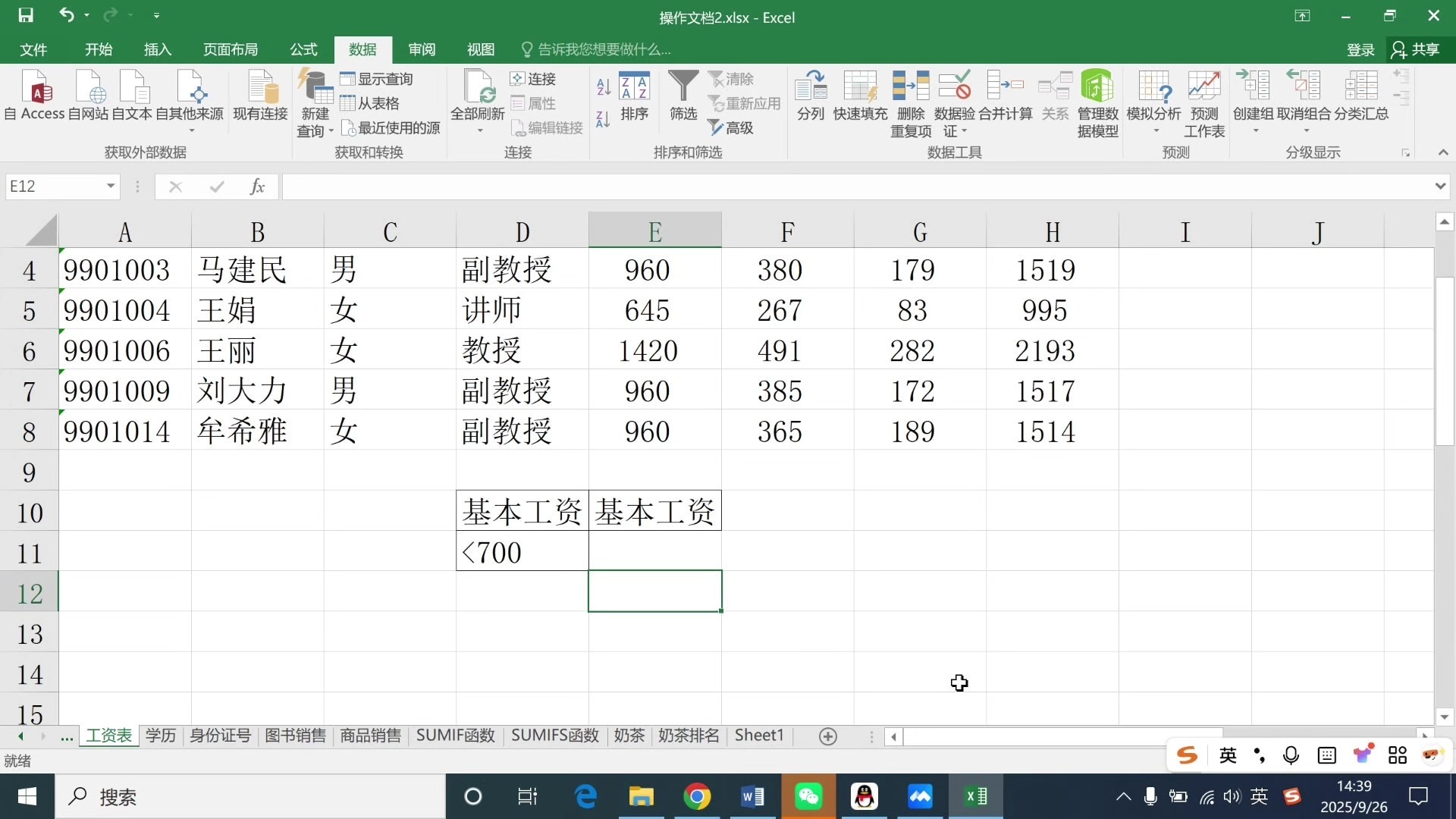

如何选中筛选后的可见单元格
当你筛选数据后,直接按 Ctrl + A 或拖动鼠标选择时,Excel 默认可能会选中隐藏的行,要只选中可见单元格,请按以下步骤操作:
使用“定位条件”(推荐)
- 选中筛选后的数据区域(包括标题行)。
- 按快捷键
Ctrl + G打开“定位”对话框。 - 点击 “定位条件…” 按钮。
- 选择 “可见单元格”

,然后点击“确定”。
✅ 此时所有隐藏行已被排除,仅选中了筛选后的可见数据。
- 你可以直接复制(
Ctrl + C)或进行其他操作。
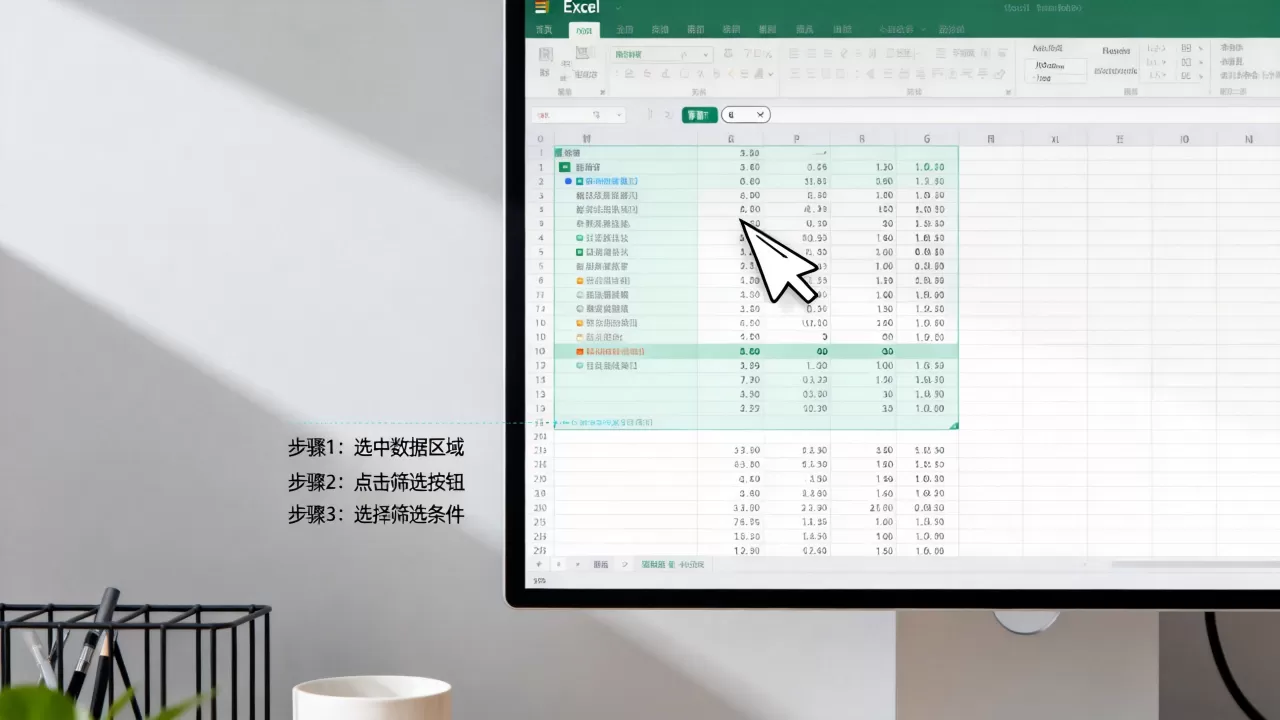
使用鼠标右键(适用于复制)
- 选中筛选后的数据区域。
- 右键点击选区 → 选择 “复制”。
- Excel 默认只复制可见单元格。
- ⚠️ 注意:如果你先复制再粘贴,它只会粘贴可见部分;但如果先复制整个区域(含隐藏行),再粘贴,可能会出错,所以建议先用
Ctrl + G确认可见单元格被选中。
如何快速查看筛选结果的数量
- 在状态栏查看:
- 当你选中筛选后的数值列时,Excel 底部状态栏会显示 “平均值”、“计数”、“求和”
等信息,这些统计仅基于可见单元格。
- 当你选中筛选后的数值列时,Excel 底部状态栏会显示 “平均值”、“计数”、“求和”
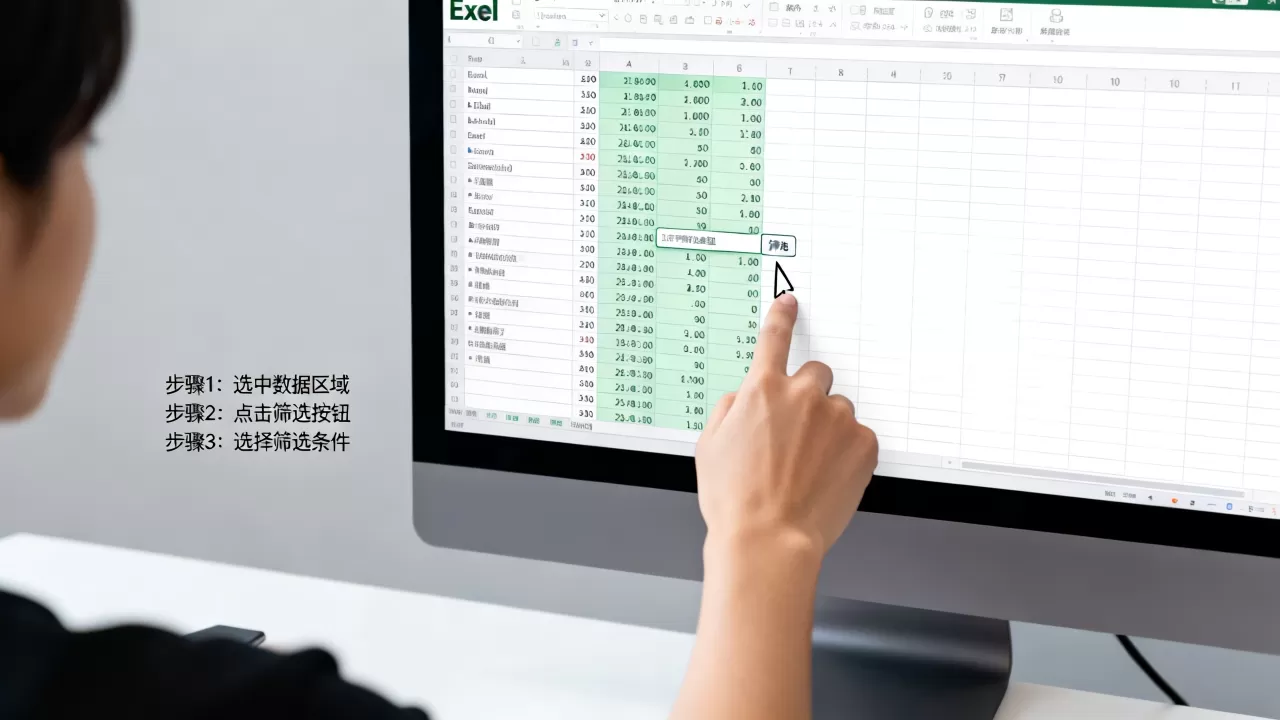
如何取消筛选并显示所有数据
- 点击“数据”选项卡 → “筛选”按钮(取消高亮状态)。
- 或右键点击任意单元格 → “筛选” → “清除筛选”。
高级筛选:将筛选结果复制到其他位置
如果你希望将筛选后的数据提取到另一个区域:
- 点击“数据”选项卡 → “高级”(在“排序和筛选”组中)。
- 在弹出的对话框中:
- 选择 “将筛选结果复制到其他位置”。
- 设置“列表区域”(原始数据)。
- 设置“条件区域”(如果需要复杂条件)。
- 设置“复制到”(目标单元格)。
- 点击“确定”,筛选结果将被复制到指定位置,且仅包含可见数据。
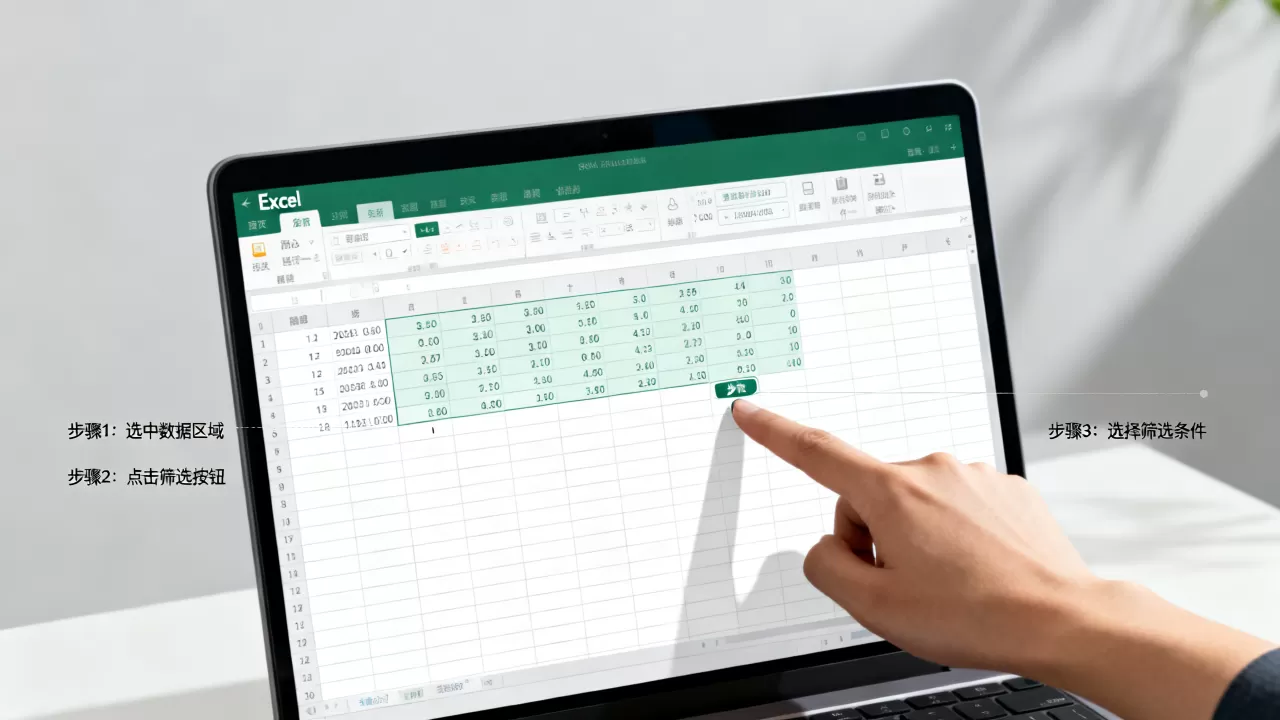
常见问题:为什么复制筛选数据时包含了隐藏行?
- 原因:直接按
Ctrl + C复制时,Excel 有时会复制整个选定区域(包括隐藏行)。 - 解决:务必先使用
Ctrl + G→ “定位条件” → “可见单元格”,确保只选中可见部分后再复制。
总结操作口诀:
筛选后,要复制,先按 Ctrl+G,选“可见单元格”,再复制不踩坑。
如需更具体的操作(如使用公式筛选、Power Query 筛选等),请提供更多细节!
首发原创文章,作者:王坚,如若转载,请注明出处:https://idctop.com/article/477924.html