在VC环境中打印Excel文件,核心在于通过API调用Windows打印接口或生成PDF中间文件,而非直接操作Excel进程,这样能确保打印任务稳定且兼容性强。
很多开发者在尝试用Visual C++控制Excel打印时,常遇到进程卡死、打印机驱动冲突或布局错乱的问题,这通常是因为直接操作COM组件缺乏对底层打印队列的有效管理,业内专家指出,正确的做法是将打印逻辑与UI线程分离,并通过模拟用户操作或生成矢量图形来规避驱动差异。
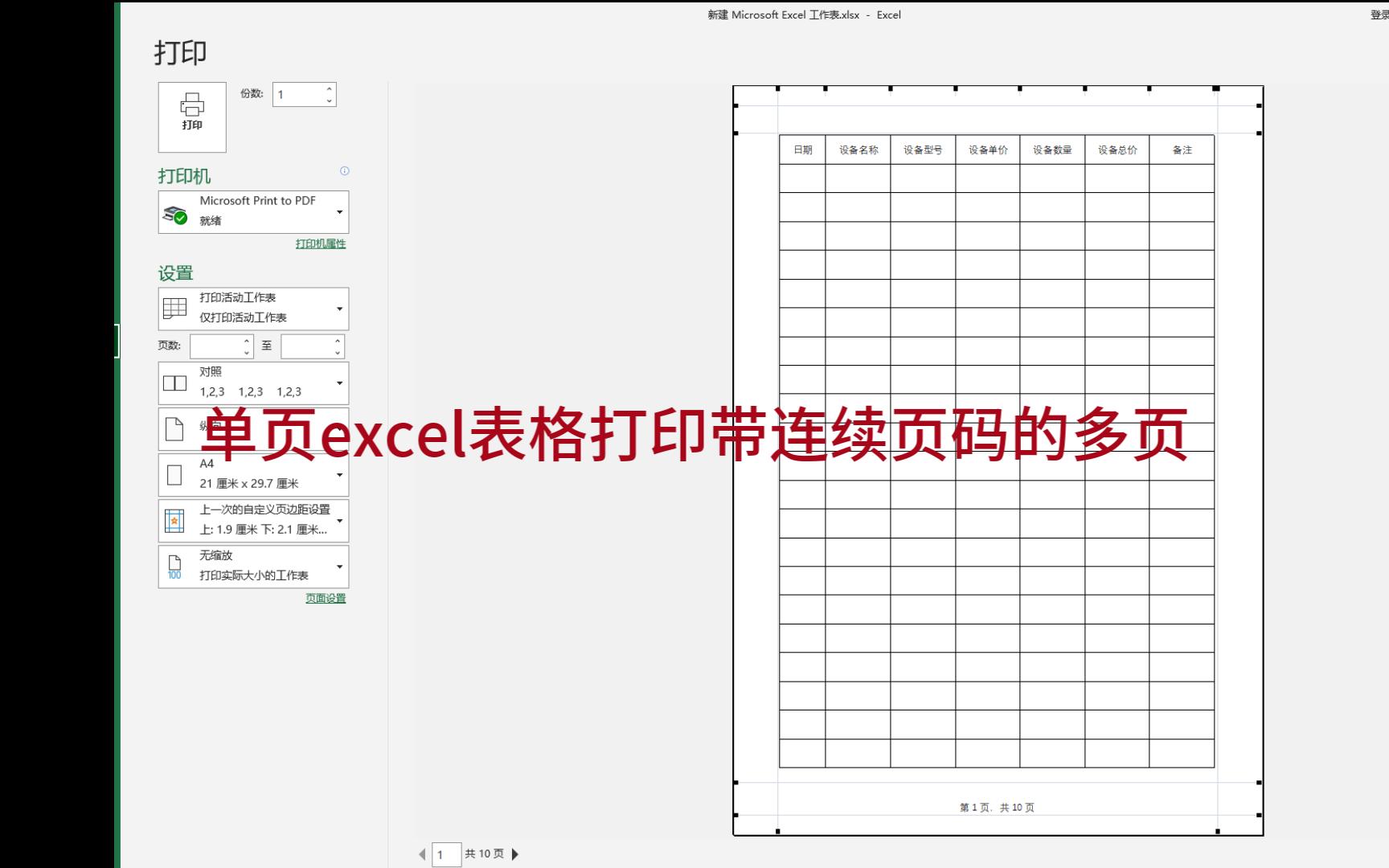

VC打印Excel的常见技术路径对比
在决定具体方案前,我们需要明确不同技术路线的优劣,目前主流的解决方案主要分为三类:直接调用Excel COM接口、生成中间格式(如PDF/HTML)再打印、以及使用第三方报表控件。
直接调用Excel COM接口
这是最直观的方法,利用Microsoft Office提供的OLE自动化接口,开发者通过_Application和_Workbook对象直接调用PrintOut方法。
- 优点:代码逻辑简单,能保留Excel原有的格式、公式和图表。
- 缺点:严重依赖本地安装的Office版本,不同版本接口可能存在细微差异;打印过程是同步阻塞的,容易导致界面假死;对打印机驱动兼容性要求高,容易出现分页错误。
生成PDF中间文件打印
先将Excel数据导出为PDF文件,再调用系统API打印该PDF,这种方法在“vc打印excel生成pdf”这类场景中非常常见。
- 优点:跨平台兼容性好,不受Office版本限制;打印格式固定,所见即所得;支持后台静默打印。
- 缺点:需要额外的PDF生成库(如LibreOffice转换或专用PDF库);无法实时预览Excel的动态效果。
使用第三方报表控件
引入如FastReport、DevExpress等商业报表库,将Excel数据导入报表模板进行打印。
- 优点:专业报表功能强大,支持复杂排版;性能优异,适合大数据量。
-

缺点:需要购买商业授权,成本较高;学习曲线陡峭,开发周期长。
实操指南:基于COM接口的稳定打印方案
对于大多数中小型项目,直接调用COM接口仍是首选,但为了避免常见坑点,必须遵循严格的资源管理流程,以下是一套经过验证的操作路径。
初始化与对象获取
在MFC或Win32应用中,首先需要初始化COM库,务必使用CoInitialize而非CoInitializeEx,除非你明确需要多线程公寓模型。
- 创建Excel应用程序对象:
Excel::_ApplicationPtr pApp(__uuidof(Excel::Application)); - 设置可见性:
pApp->put_Visible(FALSE);这一步至关重要,隐藏界面可大幅提升性能。 - 添加工作簿:
Excel::_WorkbookPtr pBook = pApp->Workbooks->Open(_bstr_t(filePath));
打印参数精细化配置
简单的PrintOut调用往往无法满足企业级需求,你需要针对“vc打印excel分页符设置”等细节进行配置。
- 设置打印区域:通过
PageSetup.PrintArea指定特定单元格范围,避免打印空白页。 - 调整页面布局:使用
PageSetup.Zoom = false配合FitToPagesTall和FitToPagesWide自动缩放以适应纸张。 - 处理分页符:手动插入分页符可以避免内容被截断。
pSheet->HPageBreaks->Add(...)可以强制在特定行分页。
资源释放与进程清理
这是最容易导致“Excel进程残留”的环节,许多开发者忘记释放COM指针,导致后台堆积大量EXCEL.EXE进程。
- 显式释放对象:在退出函数前,依次调用
Release()方法释放Sheet、Workbook、Application对象。 - 强制退出:调用
pApp->Quit()后,立即将指针置为NULL。 - GC回收:在循环打印多个文件时,建议每处理完一个文件后调用
CoWaitForMultipleHandles
Sleep(100)让出线程时间片。
解决“vc打印excel乱码”与格式异常
乱码和格式错乱是打印环节的高频痛点,这通常源于字体缺失或编码转换错误。
字体嵌入与替代策略
Excel中使用的字体(如微软雅黑、宋体)在服务器或无Office环境的机器上可能不存在。
- 字体映射:在打印前,遍历所有单元格字体,将其替换为通用字体(如Arial或Times New Roman)。
- 嵌入字体:如果必须保留特定字体,需在保存Excel文件时勾选“将字体嵌入文件”选项,但这会增加文件大小。
编码处理
在VC中处理中文文件名或内容时,务必注意UTF-8与ANSI编码的转换。
- 宽字符支持:使用
_bstr_t或CStringW传递路径和文本,避免窄字符截断。 - 区域设置:确保应用程序运行区域设置与Excel一致,否则日期和数字格式可能显示异常。
性能优化与批量打印技巧
当面对“vc批量打印excel”的需求时,单线程串行处理效率极低。
异步打印队列
不要在主线程中直接调用打印,创建一个独立的打印服务线程,将打印任务放入队列。
- 任务封装:将文件路径、打印机名称、副本数封装为结构体。
- 线程池管理:使用线程池并发处理多个打印任务,但需限制并发数(如不超过5个),避免打印机驱动崩溃。
- 状态监控:通过轮询或事件机制监控打印状态,及时捕获错误并记录日志。
内存优化
- 关闭屏幕更新:
pApp->put_DisplayAlerts(FALSE);和pApp->put_ScreenUpdating(FALSE);能显著减少UI刷新开销。 - 禁用计算:对于只读打印,
pApp->put_Calculation(Excel::xlCalculationManual);可避免公式重算带来的延迟。
常见问题与排查清单
在实际开发中,遇到打印失败时,可按以下顺序排查。
打印机驱动问题
- 现象:打印任务发送成功,但打印机无反应或输出空白。
- 对策:检查默认打印机是否正确;尝试安装通用PCL或PS驱动;确认打印机端口状态。
权限问题
- 现象:COM调用失败,返回
E_ACCESSDENIED。 - 对策:确保运行账户具有Excel COM组件的访问权限;在DCOM配置中授予启动和执行权限。
版本兼容性
- 现象:代码在开发机正常,在生产机报错。
- 对策:确认生产机Office版本与开发机一致;使用早期绑定(Early Binding)而非后期绑定,以在编译期发现接口错误。
Q&A:vc打印excel常见问题解答
vc打印excel时如何设置横向打印?
通过修改PageSetup.Orientation属性即可,将其设置为xlLandscape(值为2)可实现横向打印,设置为xlPortrait(值为1)则为纵向,建议在打印前检查纸张大小,确保A4或Letter尺寸匹配。
vc批量打印excel如何避免进程残留?
关键在于严格的资源释放顺序,必须在每个循环结束时,先调用Quit(),再依次释放Sheet、Workbook、Application指针,最后将指针置空,若使用智能指针,确保其生命周期覆盖整个打印任务,必要时,可调用CoUninitialize()清理COM环境。
vc打印excel生成的PDF文件过大怎么办?
PDF过大的原因通常是嵌入了高分辨率图片或未压缩字体,在生成PDF时,启用压缩选项,如设置ImageCompression为JPEG或ZIP,避免嵌入非必需字体,仅嵌入打印所需的字符子集,若使用LibreOffice转换,可添加--pdf-compression参数优化输出。
首发原创文章,作者:王坚,如若转载,请注明出处:https://idctop.com/article/477920.html