手工做迷你电脑怎么做,DIY迷你电脑全套教程

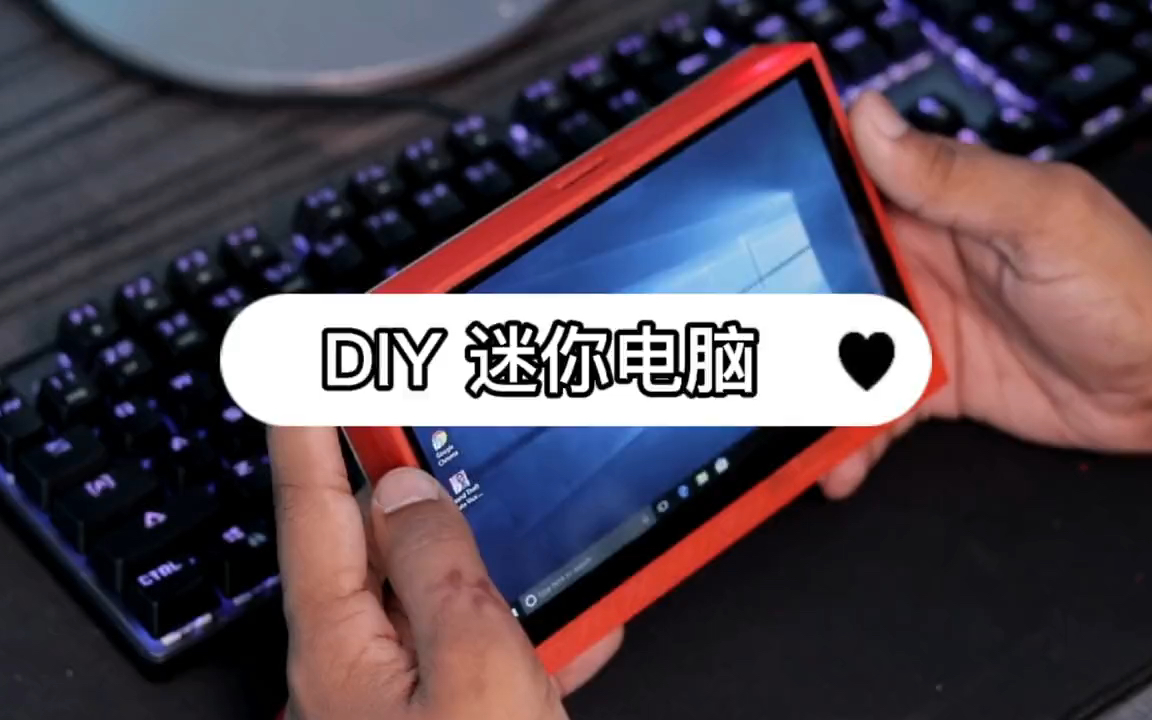
手工做迷你电脑不仅是一种技术尝试,更是对高性能计算设备形态的深度定制,核心结论在于:通过合理的硬件选型与精密的散热设计,DIY迷你主机能够在极小的体积内提供媲美中高端台式机的性能,同时具备极高的灵活性和性价比优势,对于追求极致空间利用率和特定功能需求的用户而言,手工组装是解决商用迷你主机扩展性差、性能释放保守的最佳方案。

手工做迷你电脑

核心硬件选型策略

硬件的选择直接决定了迷你电脑的性能上限与稳定性,由于空间受限,每一个组件的尺寸和功耗都必须经过严格计算。

  1. 处理器(CPU)平台
    首选移动版处理器或低功耗桌面版处理器,推荐使用Intel酷睿i5-13500H或AMD锐龙7 7840HS,这两款处理器的TDP(热设计功耗)通常在35W-54W之间,具备强大的核显性能,能够流畅运行4K视频解码与轻中度3D游戏,若选择桌面级CPU,建议使用T系列(如i5-13500T),以降低发热压力。

  2. 主板与板型
    必须采用ITX(17x17cm)规格主板,甚至更小的定制化主板,推荐使用带有丰富I/O接口的主板,如带有USB4、2.5G网口和双雷电4接口的型号,以弥补迷你电脑扩展性不足的短板,主板供电模组需足够扎实,以保证CPU在高负载下的稳定运行。

  3. 内存与存储
    由于空间紧凑,内存需选用SO-DIMM(笔记本内存)规格,建议配备双通道DDR5 5600MHz内存,容量至少32GB,以提升多任务处理效率,存储方面,应优先选择PCIe 4.0 NVMe M.2固态硬盘,并选用单面颗粒型号,避免与主板上的其他元件发生物理冲突。

散热与机箱结构设计

散热是手工做迷你电脑成败的关键,在狭小的空间内积聚热量会导致降频甚至硬件损坏,因此必须构建高效的风道。

  1. 机箱材质选择
    推荐使用全铝合金CNC一体成型机箱或3D打印外壳配合铜热管,铝金属具有优异的导热性能,可作为机身辅助散热片,将内部热量传导至表面散发,机箱内部结构设计应遵循“烟囱效应”,底部进风,顶部或后部出风。

  2. 散热器与风扇
    必须使用下压式散热器,高度控制在35mm以内,推荐配备5cm或6cm规格的工业级高转速风扇,虽然噪音略大,但能提供足够的风压穿透密集的散热鳍片,对于追求静音的用户,可定制无风扇被动散热外壳,但这需要大幅降低CPU功耗限制。

    手工做迷你电脑

  3. 热管与均热板
    对于高性能配置,建议使用定制化的热管模组或均热板(Vapor Chamber),将CPU热量快速均匀地传导到机箱大面积的金属壁上,利用整个机箱表面进行热交换。

组装流程与细节处理

实际的组装过程类似于精密的外科手术,需要耐心与细致的操作。

  1. 准备工作
    在防静电垫上,使用螺丝刀套装、镊子和硅脂,准备好CPU、主板、内存、硬盘、电源适配器及机箱。

  2. 主板安装

    1. 在主板背面安装I/O挡板,确保对齐。
    2. 安装CPU,涂抹高性能导热硅脂(如信越7921或利民TFX),注意覆盖均匀且薄厚适中。
    3. 插入内存条和固态硬盘,确保卡扣锁紧。
  3. 电源连接
    迷你电脑通常使用DC-ATX或氮化镓(GaN)电源适配器,将DC-ATX板固定在机箱内,连接好CPU 4Pin、主板24Pin及显卡供电线(如有独立显卡),线材需尽可能扁平化,使用定制的短线材,避免杂乱线材阻挡风道。

  4. 合盖与测试
    将主板装入机箱,固定螺丝,在合盖前,先外接显示器和电源进行“点亮”测试,进入BIOS查看温度读数,确认风扇运转正常,测试无误后,完成最终组装。

系统调优与性能释放

硬件组装完成后,软件层面的调优能进一步挖掘潜力。

手工做迷你电脑

  1. BIOS设置
    开启Resizable BAR功能以提升核显性能,调整风扇曲线,在50度以下保持低转速以静音,70度以上全速运转,关闭不必要的启动项,提升开机速度。

  2. 电源管理
    在Windows系统中,将电源计划调整为“高性能”,并关闭Intel Speed Shift或AMD CPPC的节能限制,确保CPU在需要时能瞬间达到最高频率。

  3. 独立见解与解决方案
    许多DIY爱好者容易忽视内存对核显性能的影响,在手工做迷你电脑时,务必将内存频率超频至主板支持的最高极限(如DDR5 6400MHz),这能直接带来20%-30%的核显游戏性能提升,建议在机箱内部进风口处添加防尘网,虽然会轻微增加风阻,但能有效防止灰尘积聚导致散热性能随时间衰减,长期来看更利于系统稳定。

相关问答

Q1:手工做迷你电脑比直接购买品牌迷你主机有哪些优势?
A: 手工DIY最大的优势在于可定制性和性价比,品牌机通常为了散热保守会限制CPU功耗(如锁定在28W),而自组机可以通过优化散热将功耗释放至65W甚至更高,获得更强的性能,自组机可以自由选择内存、硬盘容量和接口配置,后期升级维修也极为方便,无需受限于品牌专有的配件。

Q2:DIY迷你电脑在散热方面有哪些常见误区?
A: 常见的误区是认为散热器越大越好,在迷你主机中,必须考虑散热器高度对内存和机箱盖的干涉,另一个误区是忽视硅脂的涂抹厚度,过厚的硅脂反而会阻碍热传导,正确的做法是使用极薄的一层高导热硅脂,或者使用相变片,确保热源与散热底座紧密接触。

欢迎在评论区分享你的组装配置清单或遇到的疑难问题,我们一起探讨解决方案。

首发原创文章,作者:世雄 - 原生数据库架构专家,如若转载,请注明出处:https://idctop.com/article/47795.html

(0)
上一篇 2026年2月22日 16:49
下一篇 2026年2月22日 16:55

相关推荐

  • 自制迷你小电脑怎么做,详细组装教程图片步骤

    构建一台高性能的自制迷你小电脑不仅是技术爱好者的乐趣,更是获得极致桌面体验的高性价比方案,核心结论在于:通过精准的硬件选型与合理的散热布局,利用ITX架构或计算模块,完全可以在极小的体积内实现超越普通商用主机的性能,整个过程并不复杂,只要遵循标准化的组装流程,并参考自制迷你小电脑教程图片中的细节示意,即可打造出……

    2026年2月22日
    1100
  • 如何从零开始学电脑,零基础小白自学最快入门方法?

    学习电脑的核心在于建立系统化的操作逻辑,而非单纯记忆软件功能,这是一项从硬件认知、系统操作、软件应用到网络素养的递进式技能,对于初学者来说,最高效的路径是:先熟悉物理硬件与基本交互,掌握操作系统的文件管理逻辑,精通办公软件的核心功能,最后建立互联网安全意识与故障排查思维,只要遵循这一科学框架,任何人都能在短时间……

    2026年2月22日
    300
  • 奔图打印机怎么连笔记本电脑,连接不上怎么办?

    连接奔图打印机到笔记本电脑,核心在于建立设备间的通信链路并完成驱动程序的匹配,无论是追求稳定性的USB直连,还是追求便捷性的无线连接,其本质都是通过正确的协议让计算机识别打印机硬件,奔图打印机怎么连笔记本电脑这一操作,通常遵循“硬件连接-驱动安装-端口配置”的标准逻辑,用户只需根据具体的网络环境和机型型号,选择……

    2026年2月19日
    700
  • 奔图打印机怎么连笔记本电脑,连接不上怎么解决?

    奔图打印机与笔记本电脑的连接主要分为USB有线连接和Wi-Fi无线连接两种方式,成功的关键在于正确安装驱动程序及网络配置, 无论选择哪种方式,确保设备处于同一网络环境或接口物理接触良好是首要前提,针对奔图打印机连笔记本电脑这一需求,用户只需按照标准流程操作,即可在数分钟内完成部署并实现高效打印,连接前的核心准备……

    2026年2月20日
    1100
  • 监控摄像怎样连接电视机,监控摄像头怎么连电视看

    将监控摄像头的画面实时传输到电视机上,是家庭安防、店铺管理以及老人儿童看护中非常实用的功能,实现这一目标的核心结论是:根据摄像头的接口类型(HDMI或网线/WiFi)以及电视机的智能化程度,主要通过HDMI直连、网络投屏连接或通过NVR/DVR硬盘录像机中转这三种方式来实现,选择哪种方式取决于用户对画质、延迟以……

    2026年2月20日
    1700
  • 打印机怎么安装,新买的打印机怎么连接电脑?

    打印机安装的成功关键在于硬件物理连接的稳定性与操作系统驱动程序的精准匹配,只有当通信协议建立无误后,设备才能正常执行打印任务,整个安装过程遵循“硬件初始化、连接建立、软件配置、测试验证”的标准流程,无论是通过USB直连还是网络接入,核心逻辑均保持一致,对于初次接触办公设备的用户而言,了解如何安装打印机是必备的技……

    2026年2月21日
    700
  • Xbox连PC怎么操作?Xbox连PC教程

    将Xbox主机与PC深度互联,能够实现屏幕共享、游戏串流及资源的高效调用,是构建高性能家庭娱乐中心的最佳方案,这种连接不仅突破了单一硬件的性能限制,更通过Windows系统的生态整合,让玩家在享受主机独占大作的同时,拥有PC的灵活操作与多任务处理能力,无论是通过采集卡实现低延迟的画面投射,还是利用局域网进行高码……

    2026年2月19日
    9700
  • 电脑一窍不通怎么自学,零基础小白从哪里开始学

    自学电脑的核心在于建立系统化的认知框架,并通过高频次的实操将理论转化为肌肉记忆, 对于初学者而言,电脑并非不可逾越的高科技壁垒,而是一个遵循逻辑规则的工具,只要掌握了正确的学习路径,从硬件认知到软件操作,再到信息检索能力的培养,任何人都能在短时间内实现从零到一的突破,面对电脑一窍不通怎么自学的困惑,最忌讳的是漫……

    2026年2月19日
    1100
  • 打印机怎么连接电脑教程图解,打印机连不上电脑怎么办

    安装打印机并成功连接电脑的核心在于完成物理连接、驱动程序安装以及网络配置三个关键步骤,无论是通过USB线缆的有线连接,还是通过Wi-Fi的无线连接,只要遵循正确的操作顺序,均能快速实现打印功能,对于大多数用户而言,优先使用官方驱动程序而非系统自带驱动,是确保打印机功能完整和稳定运行的专业建议, 准备工作与硬件安……

    2026年2月22日
    500
  • 电脑中的CAD怎么安装到U盘,CAD怎么拷贝到U盘里

    将电脑中已安装的CAD软件直接复制到U盘是无法运行的,这是由软件的运行机制决定的,核心结论是:要实现CAD在U盘中的便携使用,必须下载并使用“绿色免安装版”(Portable版)CAD,或者将官方安装包拷贝至U盘进行重新安装,而非直接移动系统目录下的文件,针对电脑中的cad怎么安装到u盘这一常见需求,用户往往存……

    2026年2月22日
    600

发表回复

您的邮箱地址不会被公开。 必填项已用 * 标注