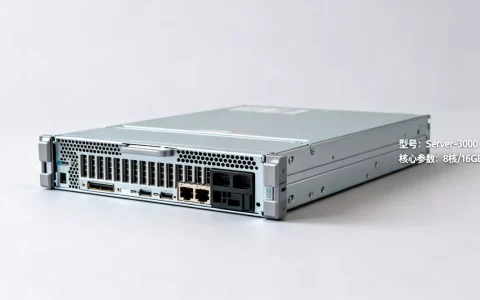
服务器更换系统登陆密码是啥?从技术定义与运维实践的角度来看,这并非一个预设的固定答案,而是指管理员通过云服务商控制台、系统命令行或远程管理工具,将服务器原有的登录凭证修改或重置为一个新的、符合安全规范的字符组合的过程,其核心本质是更新操作系统的认证数据库,以确保只有掌握新凭证的授权用户才能访问系统资源,为了保障业务数据的安全,定期更换密码是服务器运维中不可或缺的一环。

以下将分层展开详细解析服务器更换系统登陆密码的具体操作流程、安全策略及专业解决方案。
云服务商控制台重置密码(最通用方案)
对于大多数托管在阿里云、腾讯云、AWS或华为云等平台的ECS云服务器,最直接且安全的方式是通过网页版控制台进行重置,此方法适用于忘记原密码或无法通过SSH连接的情况。
-
登录管理后台
进入云服务商官网,使用账号密码登录,在左侧导航栏中找到“实例”或“云服务器”列表,定位到需要修改密码的目标服务器实例。 -
选择重置密码选项
点击实例ID进入详情页,在操作栏中寻找“更多”或“实例状态”下拉菜单,点击其中的“重置实例密码”按钮,注意,此操作通常需要服务器处于“已停止”状态,若正在运行,系统会提示先停止实例。 -
设置新密码
在弹出的对话框中输入新密码。务必确保新密码符合强密码策略:长度建议12位以上,包含大小写字母、数字及特殊符号(如 @、#、$),避免使用生日、连续数字或字典词汇。 -
重启生效
密码设置完成后,必须重启服务器才能使更改生效,在控制台点击“启动”实例,系统启动后,即可使用新密码通过SSH或远程桌面进行连接。
Linux系统命令行修改密码(已知旧密码)
如果管理员可以通过SSH正常登录Linux服务器,使用passwd命令是最高效的修改方式,此方法无需重启服务器,实时生效。
-
普通用户修改自身密码
登录终端后,直接输入passwd,系统会提示输入当前旧密码进行验证,验证通过后输入两次新密码,屏幕上不会显示密码字符,这是正常的安全机制。 -
Root用户修改指定用户密码
使用sudo或直接以 root 身份登录,若要修改用户名为“webadmin”的密码,执行命令:sudo passwd webadmin
系统将直接要求输入两次新密码,无需验证旧密码。这是管理员重置团队成员密码的标准流程。
-
强制下次登录修改密码
出于安全考虑,管理员可以设置临时密码并强制用户在下次登录时修改,使用chage命令:sudo chage -d 0 webadmin
这会将密码的过期时间设置为1970年,用户下次登录时必须立即更改新密码。

Windows系统修改密码(远程桌面)
对于Windows Server系统,通常通过远程桌面(RDP)连接后进行修改,或者使用计算机管理控制台。
-
Ctrl+Alt+End 组合键
通过远程桌面连接服务器后,本地键盘的Ctrl+Alt+Del通常会被截获,此时应使用Ctrl+Alt+End组合键调出安全选项菜单,选择“更改密码”。 -
使用 PowerShell 或 CMD
在命令行界面,可以使用net user命令进行修改,将管理员密码修改为“NewPass@123”:net user Administrator NewPass@123
注意: 此操作在命令历史记录中可能留痕,操作完毕后建议清除历史记录或使用 PowerShell 的ConvertTo-SecureString进行更安全的脚本化操作。
服务器密码安全策略与专业见解
仅仅知道如何更换密码是不够的,建立一套符合E-E-A-T原则的安全管理体系才是关键,以下是基于专业经验的安全建议:
-
实施密码复杂度策略
在Linux中,编辑/etc/login.defs和/etc/pam.d/system-auth文件,利用pam_cracklib或pam_pwquality模块强制执行最小长度、字符种类要求,在Windows中,通过组策略(gpedit.msc)配置“账户策略”下的“密码策略”,启用“密码必须符合复杂性要求”。 -
启用多因素认证(MFA)
这是比单纯更换密码更高级的防护手段,建议在服务器登录层集成Google Authenticator或Duo Security,即使密码泄露,没有动态验证码,攻击者依然无法登录。 -
限制登录尝试次数
为了防止暴力破解,应配置Fail2Ban(Linux)或账户锁定策略(Windows),设定连续5次输错密码后,锁定该IP或账户30分钟。 -
优先使用SSH密钥认证
对于Linux服务器,最专业的做法是完全禁用密码登录,改用SSH密钥对,私钥保存在本地,公钥存放在服务器~/.ssh/authorized_keys中,这种方式几乎杜绝了基于密码的暴力破解风险。

忘记密码的紧急救援方案
当无法通过控制台重置且忘记密码时,需要进入救援模式或单用户模式。
-
Linux单用户模式
在重启过程中,进入GRUB编辑界面,在内核行末尾添加init=/bin/bash或rd.break,挂载根文件系统为读写模式(mount -o remount,rw /),然后直接执行passwd修改root密码。 -
Windows利用安装盘重置
使用Windows安装介质引导进入“修复模式”,打开命令提示符,利用copy命令将utilman.exe替换为cmd.exe,重启后点击屏幕左下角“轻松访问”图标,即可直接获得系统级CMD权限,进而使用net user重置密码。
相关问答
问题1:服务器更换密码后无法登录怎么办?
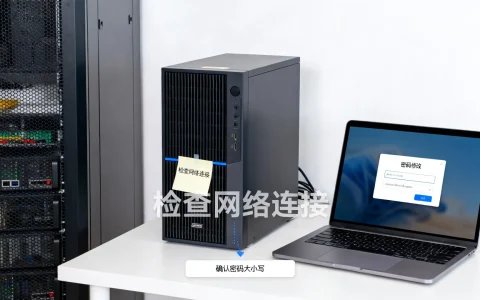
解答: 首先检查输入法是否开启,确保大小写正确;其次确认是否使用了特殊字符且格式正确;如果是云服务器,请检查控制台是否已完全重启;如果是Linux,检查SSH配置文件(/etc/ssh/sshd_config)是否禁用了密码认证(PasswordAuthentication no)。
问题2:多久更换一次服务器密码比较合适?
解答: 根据等保2.0及行业最佳实践,建议每90天更换一次服务器密码,对于拥有高权限的root或administrator账户,建议缩短至30天,如果启用了多因素认证(MFA)或SSH密钥认证,密码更换周期可适当延长,但定期轮换依然是必要的风险控制手段。
如果您在服务器密码管理方面有更独特的经验或遇到疑难杂症,欢迎在评论区留言分享,我们一起探讨更安全的服务器运维方案。
首发原创文章,作者:王坚,如若转载,请注明出处:https://idctop.com/article/47799.html